
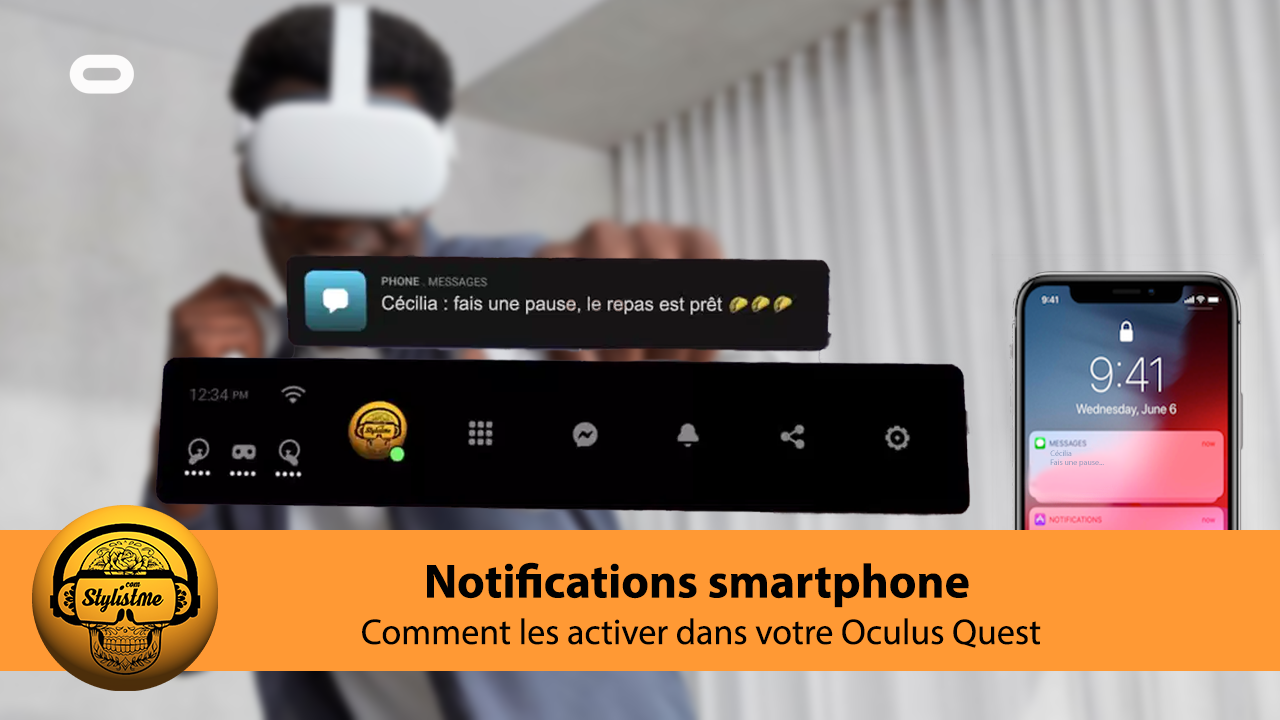
Comment activer les notifications de votre smartphone sur le Quest depuis la sortie de la V29 du micro logiciel Oculus (tuto).
Comment activer les notifications de votre smartphone sur le Quest ?
Oculus Quest 2 à 349 € | Tous les accessoires Quest 2 | Réductions jeux VR | Oculus Quest doit être en V29 minimum
POur profiter de cette option votre Oculus Quest doit être en V29 minimum. Si les options de notifications n’apparaissent pas encore, redémarrez votre casque VR et vérifiez que votre app Oculus de votre smartphone est à jour.
Pour vérifier la version logiciel de votre casque, allez dans « Paramètres », menu gauche « A propos », et regarder le numéro sous le titre « Version ». Si vous n’êtes pas à jour, sur la première ligne de ce menu cliquez sur « Mise à jour logicielle ».

Activer les notifications dans l’app Oculus Quest de votre iPhone
Cette opération est à faire en premier.
- Ouvrez l’application Oculus sur votre téléphone.
- En bas cliquez sur « Appareils »
- Votre casque doit être allumé et à proximité pour se connecter avec votre iPhone, il apparait alors haut de l’écran avec un point ver « connecté »
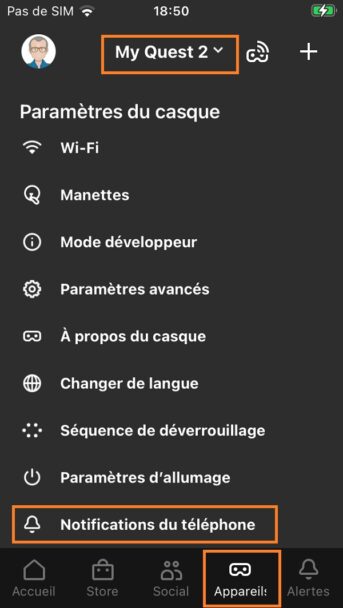
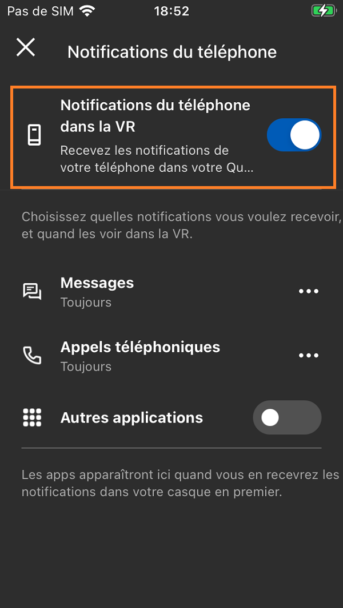
Une fois que votre casque est connecté, faites défiler l’écran sur la dernière ligne de la liste et sélectionnez « Notifications du téléphone ».
- Activez l’option « Notifications du téléphone dans la VR ».
- Acceptez l’invitation pour coupler le téléphone et le casque via Bluetooth.
- Acceptez l’invitation à autoriser le casque à afficher les notifications.
Activer les notifications dans votre casque VR Oculus Quest
- Ouvrez le nouveau menu du Quest en appuyant sur le bouton Oculus de votre contrôleur droit.
- Cliquer à gauche sur l’icône de notification en forme de cloche.
- Dans le menu de gauche, sélectionnez « Téléphone« .
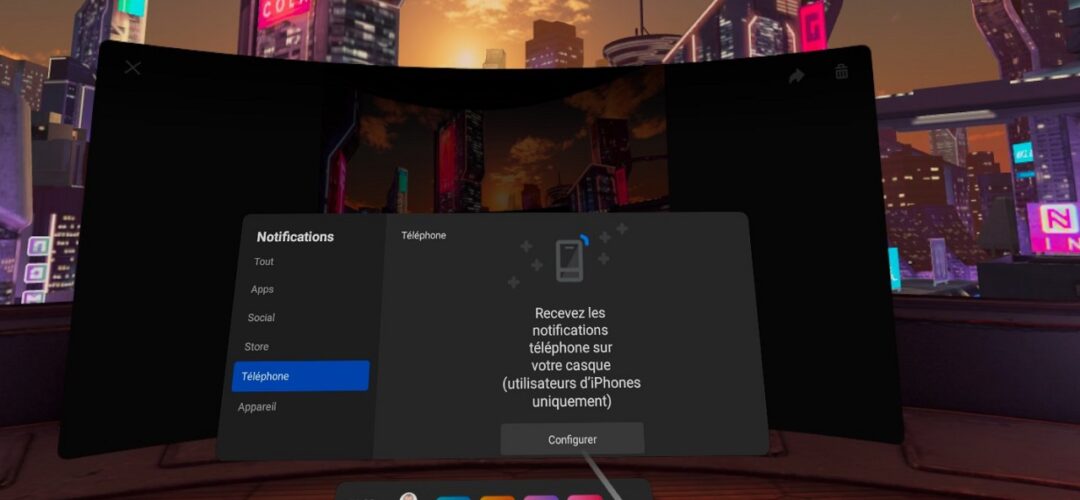
- Dans la partie droite qui s’ouvre activer les notifications (si vous ne voyez pas « Notifications du téléphone » et que vous avez déjà vérifié que vous utilisez le logiciel Quest v29, essayez de redémarrer votre casque).
- Sur l’écran suivant, activez l’option « Notifications du téléphone dans le VR ».
Note : il est également possible de passer par l’écran des paramètres du Quest (à gauche dans la barre du menu Oculus ou en passant par l’écran des applications), dans le menu notification, puis « Notification du téléphone ».
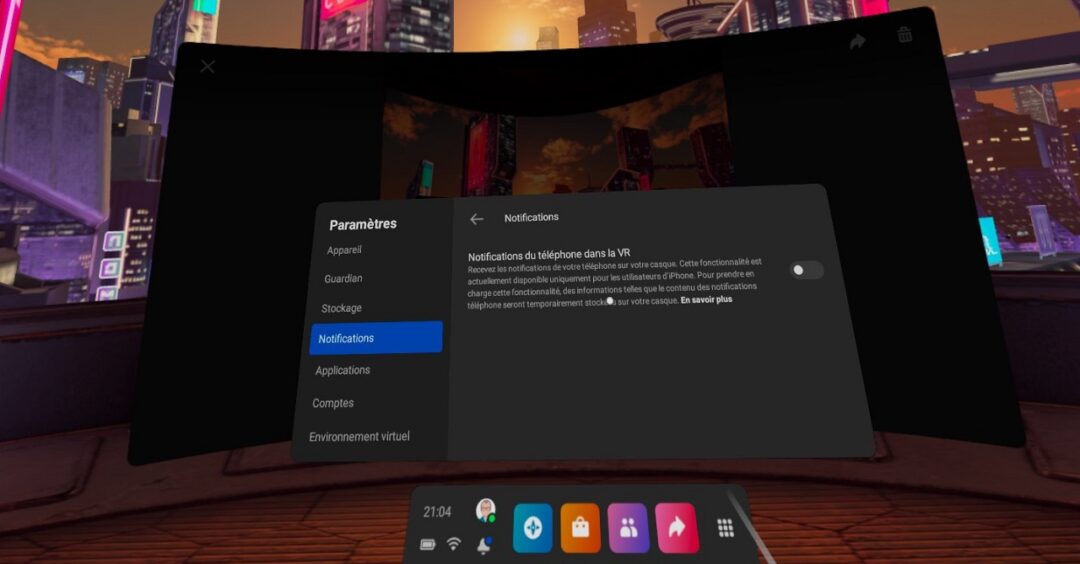
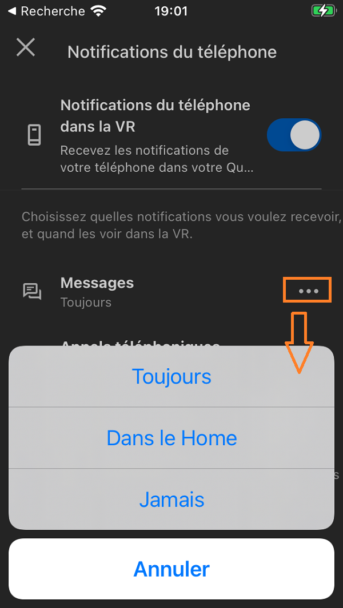
Choisissez quand et quelles notifications afficher en réalité virtuelle
Maintenant que vous avez activé les notifications à la fois dans votre casque et sur votre smartphone, vous commencerez à voir les notifications du téléphone apparaître dans votre casque sous forme de fenêtre contextuelle et dans la liste des notifications (le bouton de la cloche dans la barre de menu).
Par défaut, les notifications des applications s’affichent n’importe où dans le casque. Mais vous disposez de quelques options pour changer cela.
Sélectionnez quand vous voulez recevoir les notifications
Pour chaque application qui peut envoyer des notifications à partir de votre téléphone, vous pouvez choisir entre :
- Toujours, cela signifie que les notifications apparaîtront quoi que vous fassiez en VR.
- Home, ne veut pas dire que vous êtes chez vous, mais que vous ne verrez les notifications que lorsque vous êtes dans le menu principal de Quest. Vous ne serrez donc pas dérangé pendant que vous jouez ou utilisez une application.
- Jamais, du coup le tuto sert à rien, il est plus simple de ne pas activer pas les notifications.
Une astuce, si vous choisissez toujours, est de pouvoir temporairement suspendre les notifications. Pour cela, il suffit d’activer le mode « Ne pas déranger« . L’icône en forme de lune disponible dans les actions rapides en haut du menu Paramètres. Cette fonction suspend aussi les notifications propres au Quest comme celle de votre activité.
Les limites des notifications smartphone sur Oculus Quest
Bien que les appels téléphoniques entrants apparaissent sous forme de notification, vous ne pouvez malheureusement pas y répondre en utilisant l’Oculus Quest. Mais pourquoi pas dans une prochaine mise à jour puisque le Quest à un micro et des écouteurs.
Les notifications sont envoyées vers votre casque même si vous ne le portez pas. En fait, si le Quest reste allumé et à proximité de votre smartphone, les notifications sont affichés dans la liste des notifications. Attention, elles pourront être visibles par toute personne qui met le casque VR sur sa tête.
De même, si un ami utilise votre casque, il pourra voir vos messages s’afficher. Vous pouvez donc désactiver les notifications avant de le prêter.
Désactiver les notifications smartphone dans l’Oculus Quest
- Ouvrez l’application Oculus sur votre smartphone.
- Ouvrez la section « Appareils » et sélectionnez votre casque pour le connecter.
- Une fois que votre casque est connecté, faites défiler jusqu’au bas de la liste des paramètres du casque et sélectionnez « Notifications du téléphone ».
- Désactivez l’option « Notifications du téléphone dans le RV ».
Si vous partagez régulièrement votre casque avec un autre utilisateur, envisagez d’utiliser la fonction de compte multi-utilisateur. Cela oblige chacun à s’identifier en mettant le casque. Ainsi, chaque utilisateur recevra ses propres notifications qui sont sont liées à chaque compte.
Inscription Newsletter Stylistme.com







0 commentaires