
REAL VR Tuto pour métamorphoser vos jeux PC flat en réalité virtuelle facilement et gratuitement grâce au framework de LukeRoss.
REAL VR Tuto : le guide complet pour métamorphoser vos jeux PC flat en expériences virtuelles
Vous le savez aussi bien que moi, la réalité virtuelle a ce pouvoir unique de nous projeter directement au cœur de l’action. Mais quel dommage de voir tant de chefs-d’œuvre du jeu PC 2D désespérément coincés sur nos bons vieux écrans plats. C’est là qu’intervient le framework R.E.A.L. VR conçu par LukeRoss. Ce mod révolutionnaire adapte vos jeux PC traditionnels (le fameux mode « flat ») pour les rendre totalement immersifs à 360 degrés. Si vous cherchez un tutoriel complet sur REAL VR fiable et sans fioritures marketing, vous êtes au bon endroit.
La grande nouveauté qui va faire plaisir à votre portefeuille, c’est que ce framework de Like Ross est désormais gratuit pour tout le monde dans sa version publique à la suite de ses problèmes juridique avec le studio derrière Cyberpunk 2077. Le développeur et sa communauté ont choisi de partager ce travail colossal avec le plus grand nombre. Pour ma part, je salue l’approche technique : le logiciel refuse d’installer des services d’arrière-plan louches ou d’utiliser des techniques intrusives qui rootent votre système avec des privilèges administrateur permanents.
La contrepartie ? Vous devez faire une petite manipulation manuelle pour chaque jeu que vous possédez. Rien de sorcier, nous allons voir cela ensemble pas à pas.
☀️ Un système de version qui change la donne
Vous risquez de tiquer en voyant la numérotation des fichiers, alors autant clarifier les choses tout de suite. Exit le vieux système à base de sous-versions incompréhensibles. Désormais, le numéro de version indique simplement la date de sortie, avec un petit indicateur pour différencier les versions. Les chiffres pairs sont pour l’accès anticipé (réservé aux soutiens de la page Patreon), les chiffres impairs pour les versions publiques gratuites.
Prenons un exemple concret : une version d’accès anticipé publiée le 9 mars 2026 portera le numéro de version 2603.9.2. Vous lisez bien : 26 pour l’année, 03 pour le mois, 9 pour le jour, et le 2 final (pair) vous indique que c’est l’accès anticipé. Les nouveautés restent généralement exclusives aux abonnés pendant une période de trois à six mois selon la complexité du jeu et le rythme des correctifs imposés par les studios officiels, avant de basculer dans le pack public gratuit.
❗ La préparation indispensable sur votre écran plat
Avant de vous jeter sur votre casque, il y a une règle d’or à respecter pour que ce REAL VR Tuto fonctionne parfaitement. Vous devez impérativement lancer le jeu une première fois de manière tout à fait classique, c’est-à-dire sur votre moniteur 2D.
Pourquoi cette étape est-elle cruciale ? D’abord, cela vous permet de vérifier que le jeu tourne correctement sur votre machine et qu’il ne plante pas d’entrée de jeu.
Ensuite, et c’est le plus important, ce premier lancement va créer les dossiers et les fichiers de configuration système du jeu. Sans eux, le framework R.E.A.L. VR sera totalement aveugle et ne pourra pas modifier automatiquement les options graphiques pour les adapter aux exigences de la réalité virtuelle. Ne zappez pas cette étape, sous peine de vous retrouver face à un écran noir.
✍️ Téléchargement et décompression des fichiers
La première chose à faire est de récupérer l’unique archive au format zip disponible. Si vous soutenez le projet, privilégiez le lien d’accès anticipé qui contient les toutes dernières optimisations logicielles.
Une fois le fichier dans votre dossier de téléchargements, Windows peut parfois se montrer un peu trop méfiant. Pour éviter qu’il ne bloque le script d’installation plus tard en vous parlant d’un éditeur inconnu, faites un clic droit sur le fichier zip, choisissez Propriétés, cochez la case Débloquer tout en bas, puis validez avec le bouton OK. Si vous ne voyez pas l’extension point zip, je vous conseille vivement d’activer l’affichage des extensions de fichiers dans les options de l’explorateur Windows, cela évite bien des pièges au quotidien. Faites ensuite un nouveau clic droit sur l’archive et sélectionnez Extraire tout en veillant à cocher la case pour afficher les fichiers extraits.
❗ Le premier lancement obligatoire en mode classique
Avant même de penser à télécharger le moindre fichier pour votre casque, il y a une étape préliminaire non négociable. Vous devez impérativement lancer votre jeu au moins une fois de manière traditionnelle, c’est-à-dire sur votre écran plat en 2D.
Cette manipulation remplit deux fonctions essentielles pour votre confort. D’une part, elle permet d’isoler et de détecter d’éventuels soucis propres au jeu d’origine, comme un plantage direct au bureau ou un conflit matériel avec votre carte graphique. D’autre part, ce premier démarrage force le jeu à créer ses propres répertoires et fichiers de configuration locale. Sans ces précieux fichiers texte cachés dans votre système, le framework R.E.A.L. VR sera incapable d’ajuster automatiquement les paramètres visuels pour les calibrer aux exigences de la réalité virtuelle. Ne grillez pas les étapes.
✍️ Téléchargement et déblocage de l’archive système
Vous pouvez maintenant récupérer l’archive unique au format zip en utilisant les liens fournis. Si vous faites partie des membres actifs qui soutiennent le projet sur Patreon, optez sans hésiter pour la version d’accès anticipé afin de profiter des toutes dernières fonctionnalités.
Ouvrez votre répertoire habituel de téléchargement. Si vous ne voyez pas l’extension point zip s’afficher au bout du nom du fichier, je vous conseille de cocher l’option correspondante dans les paramètres d’affichage de votre explorateur Windows. C’est une habitude saine qui vous évitera bien des arnaques par hameçonnage à l’avenir.
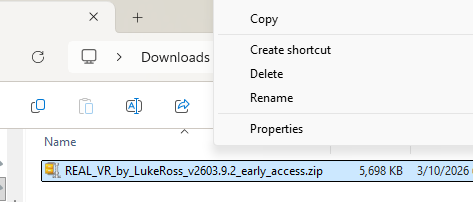
Faites un clic droit sur l’archive zip téléchargée pour ouvrir le menu contextuel.
Faites un clic droit sur ce fichier compressé et sélectionnez Propriétés tout en bas du menu. Dans la petite fenêtre qui s’ouvre, repérez la section sécurité en bas, cochez la case Débloquer, puis validez avec le bouton OK.
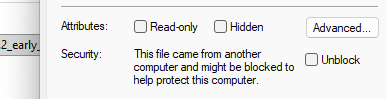
Cochez la case Débloquer pour autoriser l’exécution des scripts sans alerte de sécurité.
Cette action logicielle toute simple est indispensable. Elle permet d’indiquer à Windows que vous faites confiance au fichier, ce qui vous évitera de voir apparaître un message d’erreur bloquant pour éditeur inconnu lorsque nous déploierons le script d’installation un peu plus tard.
♻️ Extraction chirurgicale des composants
Votre archive est maintenant parfaitement autorisée par le système. Faites à nouveau un clic droit sur le fichier zip et choisissez cette fois l’option Extraire tout dans le menu déroulant.

Sélectionnez l’option d’extraction complète pour ouvrir l’assistant Windows.
Une nouvelle fenêtre de l’assistant Windows s’affiche à l’écran. Avant de valider, assurez-vous que la case permettant d’afficher les fichiers extraits une fois l’opération terminée est bien cochée. Cliquez ensuite sur le bouton Extraire.
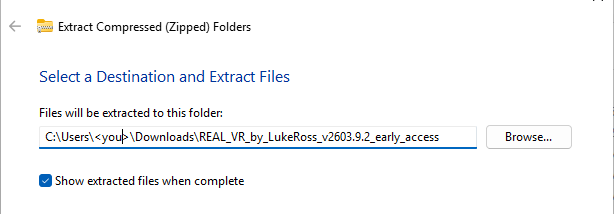
Vérifiez les options avant de lancer l’extraction des fichiers vers le dossier temporaire.
⚔️ L’activation cruciale avec RealConfig
Une fois l’opération terminée, une nouvelle fenêtre s’ouvre d’elle-même sous vos yeux, dévoilant un dossier contenant le fameux répertoire RealRepo ainsi que trois autres fichiers indispensables. Vous venez de franchir la première étape technique avec succès. Dans la suite de notre guide, nous allons voir comment intégrer proprement ces éléments au cœur même des dossiers de votre jeu.
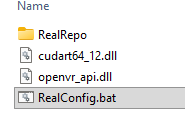
Vous vous retrouvez maintenant avec un dossier contenant un sous-répertoire nommé RealRepo et trois fichiers distincts qui se courent après. Vous devez attraper tout ce beau monde et le glisser-déposer directement dans le dossier qui abrite l’exécutable principal de votre jeu. Attention, c’est ici que beaucoup se trompent ! Le bon dossier est celui où réside le fichier point exe du jeu, pas nécessairement la racine de l’installation.
Maintenant que vos fichiers sont sagement extraits dans un coin de votre ordinateur, nous allons passer à la partie la plus intéressante de ce REAL VR Tuto : l’intégration concrète dans le répertoire de votre jeu et l’activation du système. C’est l’étape charnière qui va permettre la magie visuelle dans votre casque, alors ouvrez l’œil.
☀️ Le transfert stratégique vers l’exécutable du jeu
Vous devez maintenant prendre tout le contenu que nous venons de déballer (le dossier RealRepo ainsi que les trois fichiers libres) et le glisser-déposer manuellement dans le répertoire exact où est installé votre jeu. Une erreur ultra fréquente consiste à lâcher les fichiers à la racine du jeu. C’est le meilleur moyen pour que rien ne fonctionne.
Les fichiers du framework doivent impérativement cohabiter au même niveau que le fichier exécutable principal, le fameux point exe qui lance la partie. Prenons un cas concret pour illustrer ce REAL VR Tuto : si vous voulez redécouvrir l’excellent Watch Dogs acheté sur Steam, le dossier racine créé par défaut est généralement niché dans common puis Watch_Dogs. Pourtant, l’exécutable réel du jeu se trouve un étage plus bas, dans un sous-dossier nommé bin. C’est donc dans ce dossier bin que vous devez copier vos éléments, juste à côté de watch_dogs.exe. Ne créez surtout pas de sous-dossier supplémentaire du style REAL_VR_by_LukeRoss au sein du répertoire, placez les quatre éléments bien en évidence.
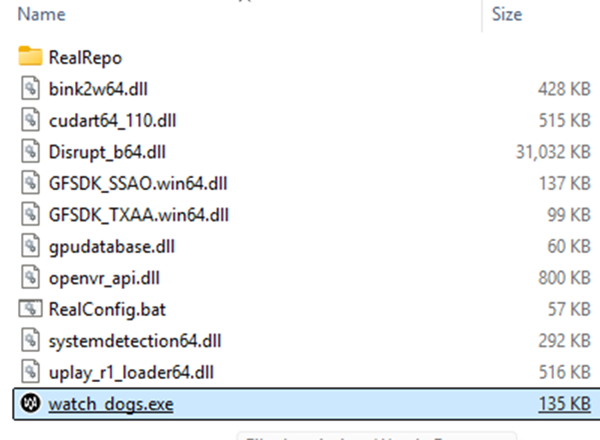
Les fichiers du framework et le répertoire RealRepo doivent être placés au même niveau que l’exécutable du jeu.
❗ L’activation obligatoire avec le script RealConfig
Vos fichiers sont à la bonne place, mais le framework dort encore. Pour l’éveiller et le lier définitivement à votre jeu, vous devez impérativement exécuter le fichier de configuration nommé RealConfig.bat. C’est une règle absolue : si vous oubliez de lancer ce script, ou si vous vous contentez de remplacer les fichiers lors d’une future mise à jour sans le réexécuter, le jeu démarrera bêtement sur votre moniteur standard en ignorant le mod.
Faites simplement un double-clic sur RealConfig.bat. Une invite de contrôle de compte d’utilisateur de Windows va surgir sur votre écran. Répondez Oui sans hésiter. Une petite mise en garde technique importante : ne forcez surtout pas un lancement en mode administrateur via un clic droit sur ce fichier bat. Cela perturberait complètement les mécanismes automatiques qui localisent vos fichiers de configuration utilisateur. Lancez-le normalement, le script possède son propre système pour réclamer l’élévation de privilèges au moment opportun.
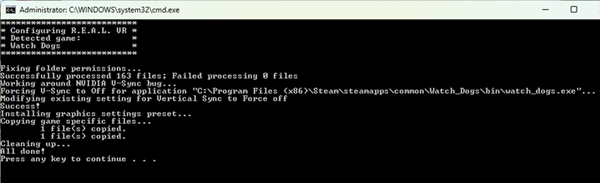
L’invite de commande valide l’association et configure automatiquement vos options graphiques.
Une fenêtre d’invite de commande noire s’affiche à l’écran pour vous confirmer que tout s’est déroulé à merveille. Appuyez sur une touche pour fermer la fenêtre, et le tour est joué. Pour les plus curieux d’entre vous, sachez que c’est la seule et unique fois où le logiciel demande des droits élevés. Le script étant un simple fichier batch ouvert, n’importe quel développeur ou IA peut vérifier son code source pour s’assurer qu’il ne fait rien de suspect sur votre machine. C’est une belle preuve de transparence de la part du créateur.
✍️ Le moment de chausser votre casque
Tout est prêt pour l’immersion. Pour lancer votre session, oubliez les manipulations compliquées. Ne lancez pas le jeu depuis l’interface SteamVR, n’activez pas le mode cinéma ou le mode théâtre virtuel de votre application de casque, et ne tentez pas de forcer quoi que ce soit.
Lancez tout simplement votre jeu de manière parfaitement classique, exactement comme si vous alliez y jouer sur votre écran avec votre clavier ou votre manette habituelle. Le framework R.E.A.L. VR va intercepter le flux vidéo au démarrage pour le rediriger directement et proprement au sein de vos lentilles. Il ne vous reste plus qu’à ajuster votre sangle et à profiter du spectacle.
☠️ Comment faire machine arrière proprement
Je dois bien l’avouer, le développeur a un petit point faible : il n’a toujours pas pris le temps de coder un outil de désinstallation automatique, ce qui est un peu dommage pour un outil de cette qualité. Si vous voulez désactiver le mod et revenir au mode d’affichage classique sur écran, vous allez devoir faire le ménage vous-même, mais rassurez-vous, c’est très rapide si on suit la bonne méthode.
Allez dans le dossier de l’exécutable de votre jeu. Renommez simplement le dossier RealRepo en rajoutant un tiret de soulignement à la fin pour qu’il s’appelle RealRepo_. Faites exactement la même chose pour le fichier dxgi.dll si vous le voyez, pour le transformer en dxgi_.dll. Cette simple modification empêche le framework de s’accrocher au démarrage du jeu.
Pour retrouver vos graphismes d’origine, allez faire un tour dans les dossiers de sauvegarde de configuration du jeu (le site PcGamingWiki est une vraie mine d’or pour trouver ces chemins en deux secondes). Vous y trouverez le fichier de configuration modifié ainsi qu’une copie de sauvegarde créée par le script, nommée avec un suffixe ori. Supprimez le fichier actif et redonnez son nom d’origine à la sauvegarde pour retrouver vos billes. Enfin, un petit coup d’œil dans l’outil nvidiaProfileInspector vous permettra de réactiver la synchronisation verticale si le mod l’avait désactivée. Pas besoin de supprimer les autres fichiers du mod, ils dorment s’ils sont renommés et ne gêneront absolument pas vos sessions de jeu classiques.
♻️ Récupérer les fichiers pour vous lancer
Vous disposez maintenant de toutes les cartes en main grâce à ce REAL VR Tuto pour redécouvrir vos titres favoris sous un angle totalement inédit. À vous les joies de l’immersion complète en réalité virtuelle !
Listes des jeux PC jouables en VR avec le mod REAL VR
Voici la liste complète des jeux PC majeurs officiellement pris en charge par le framework gratuit R.E.A.L. VR de Luke Ross en ce mois de juin 2026.
Pour rappel, conformément au système de rotation du projet, les titres sortis initialement en accès anticipé rejoignent ce catalogue public et gratuit dans un délai de trois à six mois après leur intégration initiale.
Tous les jeux compatibles :
- FromSoftware
- Elden Ring
- Dark Souls Remastered
- Dark Souls II: Scholar of the First Sin
- Dark Souls III
- Far Cry 4
- Far Cry 5
- Far Cry 6
- Far Cry New Dawn
- Far Cry Primal
- Avatar: Frontiers of Pandora + extension From The Ashes
- Square Enix
- Final Fantasy VII Remake Intergrade
- Final Fantasy VII Rebirth
- Ghost of Tsushima Director’s Cut
- Horizon Zero Dawn
- Marvel’s Spider-Man Remastered
- Marvel’s Spider-Man: Miles Morales
- Uncharted: Legacy of Thieves Collection
- The Last of Us Part I
- Bethesda / id Software
- DOOM Eternal
- DOOM: The Dark Ages
- Warner / RPG / Action
- Hogwarts Legacy
- Atomic Heart
- Death Stranding Director’s Cut
- Ghostrunner
- Ghostrunner 2
- High On Life
- Lies of P
- MechWarrior 5: Mercenaries
- Ready or Not
- Remnant II
- Rockstar Games
- Grand Theft Auto V
- Red Dead Redemption 2
- CD Projekt RED
- Baldur’s Gate 3
- Indiana Jones and the Great Circle
- Kingdom Come: Deliverance II
- Cyberpunk 2077 ⚠️ Support historiquement disponible, mais retiré de la distribution publique officielle suite au conflit DMCA début 2026.
Les aventures narratives et exclusivités PlayStation à l’honneur
- The Last of Us Part I : Arpenter un monde post-apocalyptique en ruines prend une tout autre dimension. L’oppression face aux infectés devient viscérale lorsque vous devez scruter les angles sombres de vos propres yeux.
- The Last of Us Part II Remastered : La suite du chef-d’œuvre de Naughty Dog bénéficie d’une intégration VR de haute volée. Les affrontements ultra réalistes et la tension des combats au corps à corps atteignent un niveau d’intensité inégalé sur moniteur classique.
- Uncharted 4: A Thief’s End : Les panoramas vertigineux et les chasses au trésor de Nathan Drake se transforment en une véritable attraction immersive. Attention au vertige lors des phases d’escalade.
- Uncharted: The Lost Legacy : L’aventure en Inde portée par Chloe Frazer profite des mêmes optimisations visuelles pour une exploration des temples antiques à 360 degrés.
L’immersion SF et les pépites indépendantes
- Star Wars Outlaws : C’est la grosse baffe de science-fiction. Parcourir les bordures extérieures de la galaxie, s’attabler dans une cantina malfamée ou piloter son speeder à travers les dunes de sable offre un sens du gigantisme absolument parfait pour votre casque.
- Stray : Se glisser dans la peau d’un chat au cœur d’une cyber-cité peuplée de robots est une expérience unique. La perspective au ras du sol change totalement notre perception de l’espace et de la verticalité urbaine.
La trilogie du piratage informatique
- Watch Dogs : Le point de départ idéal pour notre REAL VR Tuto, parfait pour arpenter l’ambiance pluvieuse et sombre de Chicago.
- Watch Dogs 2 : Changement d’ambiance sous le soleil de San Francisco, où l’exploration des monuments et le pilotage des drones se prêtent merveilleusement bien à la réalité virtuelle.
- Watch Dogs: Legion : Une version futuriste de Londres où chaque citoyen est recrutable, vous permettant de découvrir la résistance sous tous les angles imaginables.
Une observation technique importante d’après le document 26-3-0-latest-luke-ross-supported-game-list-v0-pv60ziim1ybg1.webp : la grande majorité de ces titres exploitent la technologie AER v2 combinée aux optimisations d’upscaling comme le DL(S)SS. C’est le secret pour maintenir un taux de rafraîchissement élevé et stable, indispensable pour éviter la cinétose sur des jeux aux géométries aussi denses. Assurez-vous d’activer ces options dans vos menus pour profiter d’une fluidité irréprochable.
0 commentaires