
App SideQuest Android tutoriel votre smartphone pour ajouter des jeux et apps sur votre Oculus Quest sans avoir besoin de PC ou Mac.
App SideQuest Android tuto votre smartphone pour sideloader sur votre Quest sans PC
Gratuit | Oculus Quest 2 : 349 € | Setup de mon Quest 2 | Toutes les actualités VR | Promotions jeux VR en cours
La nouvelle application Android de SideQuest permet de télécharger des jeux en réalité virtuelle sur votre Oculus Quest sans avoir besoin d’un PC ou d’un Mac.
Lancée le 27 avril 2021, l’application SideQuest pour mobile a déjà été téléchargée plus de 10 000 fois en 24 heures. Et elle obtient la note utilisateur de 4,5/5.
- Vous pouvez toujours utiliser l’application SideQuest depuis votre PC (tuto et fonctionnalités détaillées ici).
À quoi sert l’app Android SideQuest
SideQuest a lancé une application Android qui vous permet de faire la même chose que son application de bureau, mais avec une connexion Wi-Fi et votre smartphone.
- Télécharger sans risque des apps, démos, accès anticipés et jeux du store SideQuest au lieu de l’Oculus Store officiel pour les casques Oculus Quest et Quest 2.
Par rapport à la boutique très design d’Oculus, SideQuest offre aux développeurs une alternative pour présenter et diffuser leurs créations sans attendre l’approbation officielle sur le store Oculus. Ainsi, vous pouvez trouver des centaines de contenus gratuits ou payants (utilisant parfois des boutiques tierces comme Itch.io ou Patreon).
Note : vous ne risquez pas de bannissement en utilisant SideQuest qui est partenaire Oculus. Le contenu est totalement sûr. C’est particulièrement le cas pour l’App Lab (voir le tuto et les meilleurs jeux), un autre store accessible facilement via SideQuest qui vous emmène vers le store officiel d’Oculus pour installer des jeux gratuits ou payants.
Tuto App SideQuest Android
Préparation casque et mobile
Sur votre mobile
- Vous devez utiliser le même téléphone que celui sur lequel vous avez installé l’application Oculus, si ce n’est pas le cas, téléchargez-la sur Google Play, puis lancez-la et connectez-vous à votre compte Oculus/Facebook.
- Puis, toujours sur votre mobile, téléchargez l’app Android SideQuest sur votre smartphone depuis le Google Play.
Sur votre Oculus Quest (si vous n’êtes pas déjà en mode développeur)
- Allumez votre Quest, connectez-le à votre réseau Wi-Fi.
- Vous devez avoir le Mode développeur activé (ce processus est gratuit), si ce n’est pas encore le cas, voici comment faire :
- Rendez-vous sur le site développeur d’Oculus
- Je vous conseille fortement de vous connecter avec votre compte Facebook que vous utilisez avec votre Quest (en haut à droite).
- Créez une « organisation ». Si ce n’est pas fait, voici le lien direct (vous pouvez voir si vous en avez déjà dans le menu de gauche « Sélectionnez une organisation)).
- On vous demandera ensuite d’accepter le contrat de développement.
- Puis, installer les pilotes spécifiques ADB pour Windows dans votre casque. Pour cela, allez sur developer.oculus.com depuis votre PC et téléchargez le fichier Zip (après avoir coché la petite case donnant votre accord). Pour installer les pilotes dans le Quest 2, décompressez le dossier zip, cliquez avec le bouton droit de la souris sur le fichier android_winusb.inf et cliquez sur « Installer ».
Bien vous êtes prêt à démarrer.
Connecter l’app Android SideQuest avec votre Oculus Quest
Activer le mode développeur depuis votre mobile
- Activer le mode développeur (ou vérifier qu’il est activé avec l’app Oculus
- Lancez l’app Oculus sur votre smartphone, cliquez en bas à droite sur « Paramètres »,
- Puis tout en haut, cliquez sur votre Oculus Quest pour le connecter.
- Votre casque apparaît en vert « connecté », cliquez maintenant sur « … Autres paramètres », cliquez sur la ligne « Mode développeur » et activez-le sur l’écran qui s’ouvre (le bouton de droite apparaît en bleu).
Connecter votre Quest avec SideQuest sur mobile
- Allumez votre Quest et connectez-le à votre Wi-Fi
- Branchez votre smartphone à votre Quest avec un câble USB C > USB C (câble chargeur de votre téléphone ou chargeur du Quest)
- Lancez l’application SideQuest Installer sur votre mobile qui doit être sur le même réseau Wi-Fi que votre Quest.
- Si vous avez le message d’autorisation dans votre casque « Allow USB debugging », vous devez cliquer la petite case et accepter, puis valider l’accès aux données
- Si vous n’avez pas le message d’autorisation, redémarrez votre casque. Autorisez aussi l’accès au fichier sur votre smartphone. Il faut jongler un peu entre l’écran du téléphone et la vue casque pour valider les différents accès la première fois.
Astuce : n’hésitez pas à débrancher et rebrancher le câble au niveau de la prise côté casque si vous ne voyez pas les demandes d’autorisations dans le casque.
- La connexion est réussie quand vous avez un point vert à côté du logo SideQuest.
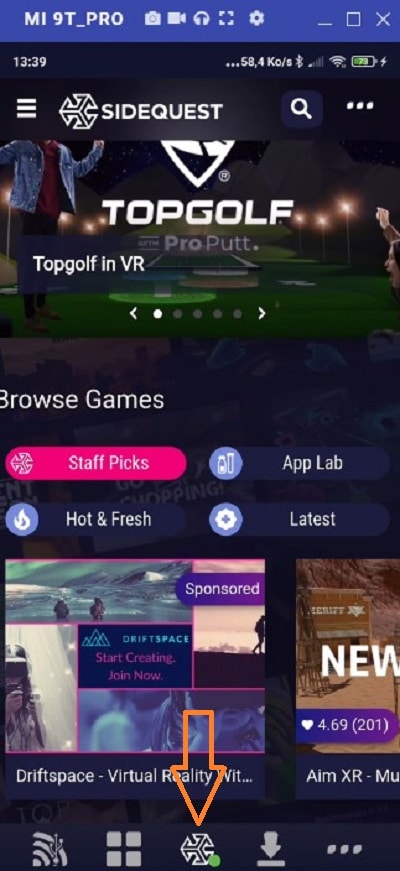
Connexion en Wi-Fi entre App Android SideQuest et Oculus Quest
Une fois que vous avez réussi la connexion avec le câble USB C, vous pouvez passer en mode sans fil.
Pour cela,
- En bas à droite de l’app cliquez sur le logo Wi-Fi/USB
- Vérifiez que les adresses IP de votre téléphone et de votre casque apparaissent
- faites défiler l’écran vers le bas et cliquez sur le bouton « Connect »
- C’est fait, vous pouvez débrancher votre câble et utiliser l’App SideQuest sans fil.
Comment ajouter des jeux avec l’App Android SideQuest
Visitez l’app mobile et choisissez le premier jeu ou app qui vous fait envie. Je vous conseille de commencer avec un jeu gratuit pour tester le système immédiatement et simplement.
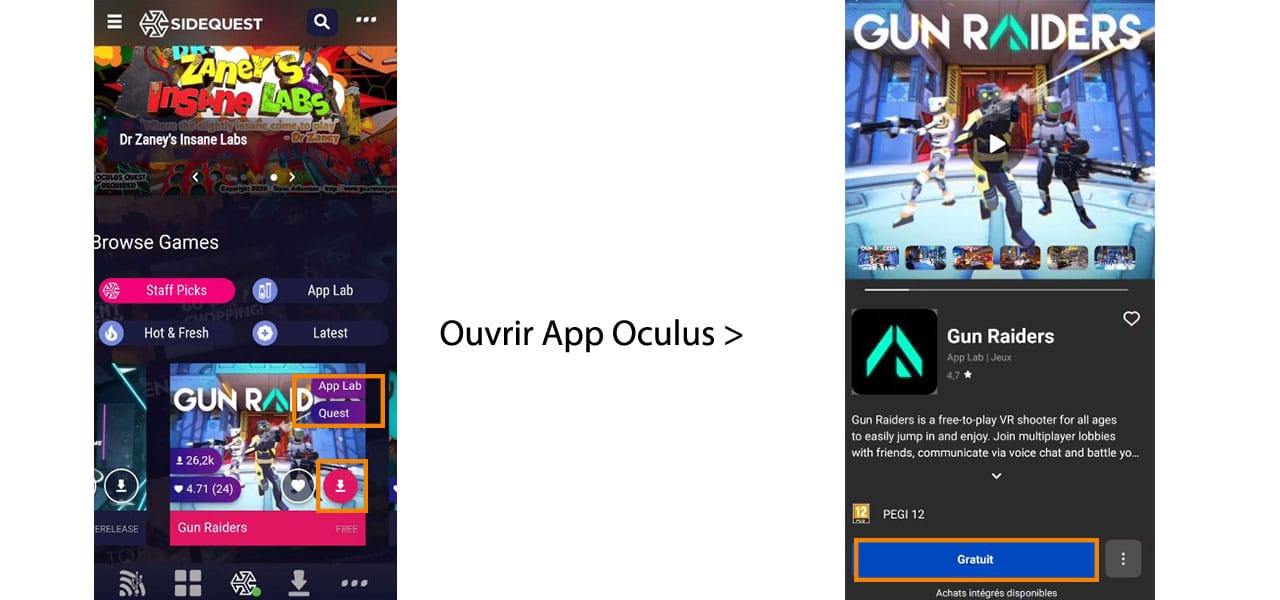
- Pour voir si un jeu est gratuit ou payant, en bas à droite de chaque bloc d’information du jeu vous avez la mention PAID (payant) ou FREE (gratuit), ou encore PRERELEASE (payante ou gratuite).
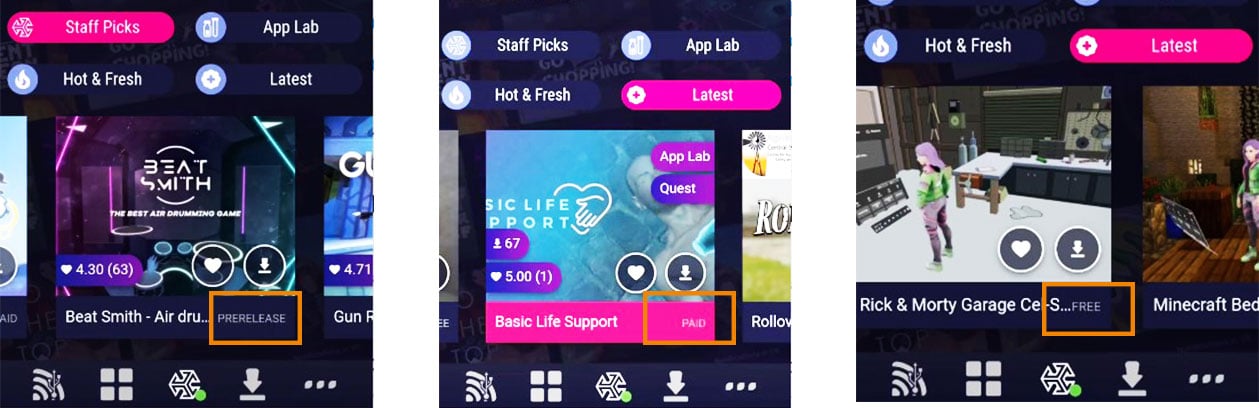
- Dans le bloc de l’app, vous voyez également un petit logo blanc dans un rond avec une flèche vers le bas, il suffit de cliquer dessus pour lancer le téléchargement du jeu dans votre Quest.
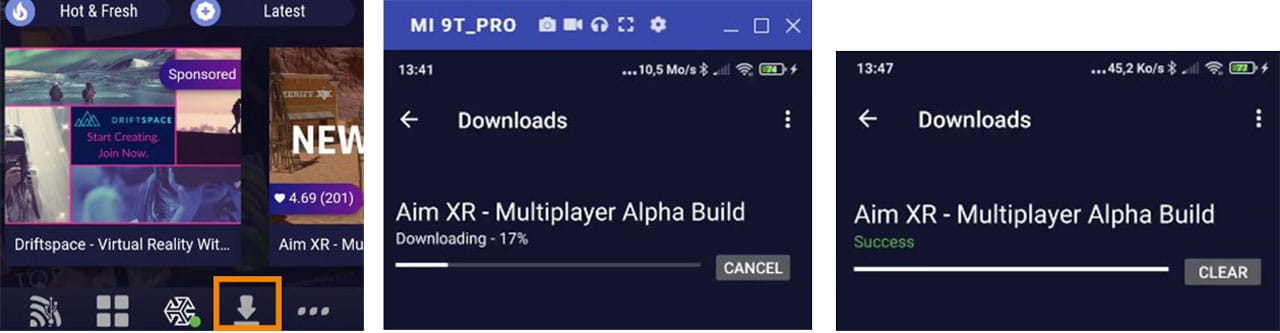
- Vous pouvez suivre l’état du téléchargement en cliquant dans le menu bas sur le même symbole, il affiche les téléchargements réussis, en cours ou ceux qui ont échoué.
Le cas des jeux de l’app Lab depuis l’app SideQuest Android
Certains jeux sont maintenant sur le Store intermédiaire appelé l’App Lab.
Note : ces jeux sont quasi introuvables depuis le casque ou l’app Oculus en ligne ou sur votre smartphone, il est donc très pratique d’utiliser SideQuest pour découvrir plus de 100 jeux dont la moitié sont gratuits.
- Vous verrez sur la vignette du jeu en haut à droite « App Lab » et « Quest »
- Cliquez sur la flèche vers le bas
- À l’invite, il faut alors choisir l’app Oculus pour accéder au jeu
- L’Oculus Store s’ouvre avec l’app mobile Oculus, et vous propose le jeu. S’il est gratuit, cliquez sur gratuit. Ou achetez-le comme n’importe quel autre jeu de l’Oculus Store.
- Vous avez un message qui apparaît « Ajouté à votre bibliothèque ».
- Il apparaîtra ensuite directement dans votre casque comme un jeu Quest dans le filtre « non installé ».
- Installez-le depuis votre casque pour y jouer.
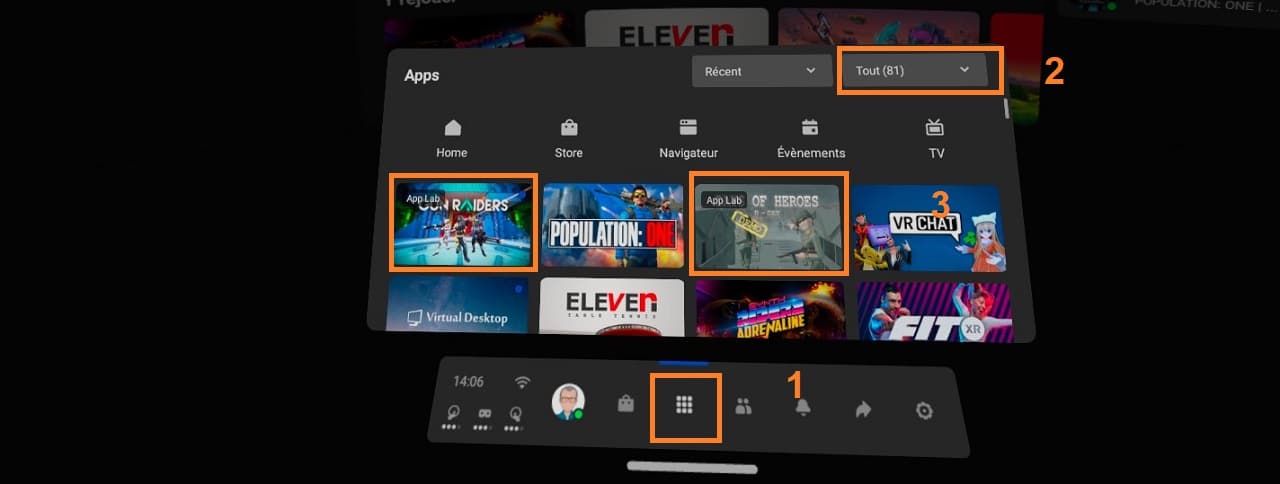
Mais où sont mes jeux et apps ajoutez avec SideQuest ?
Ici, deux cas de figure, le premier il s’agit d’un jeu venant de l’app Lab, il apparaîtra dans votre bibliothèque normal (disponible ou à installer) :
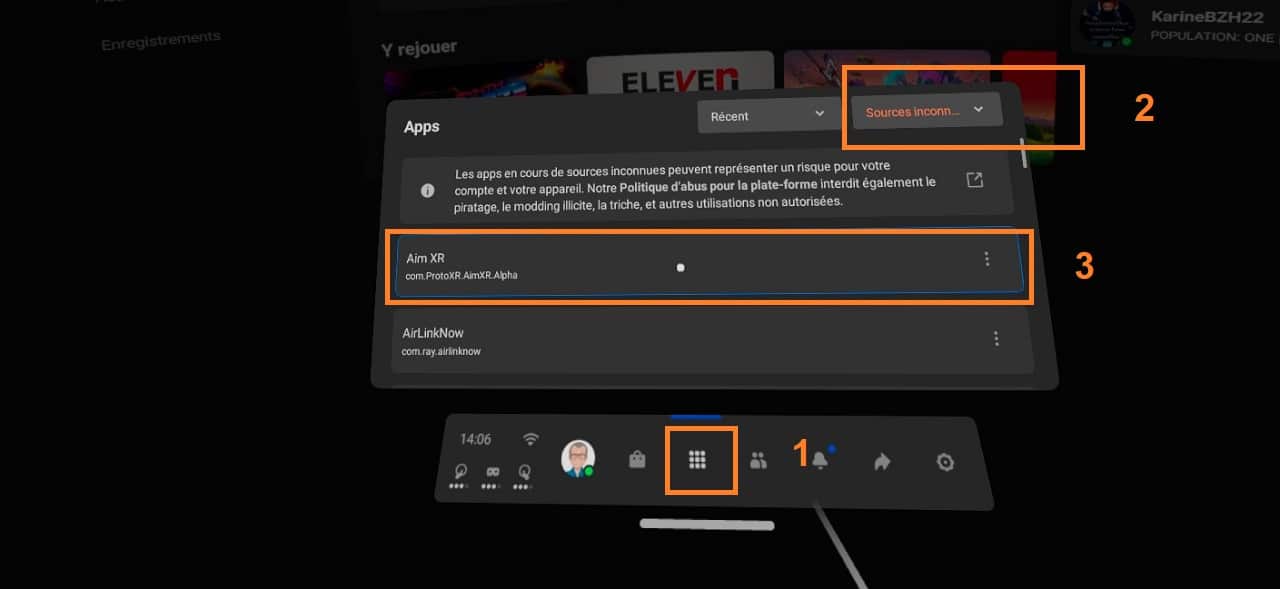
Si c’est un jeu « pure » SideQuest », il faut alors aller dans votre bibliothèque (le picto avec les 9 carrés) et sélectionner en haut à droite « sources inconnues » :
Bonus : changer la résolution de votre Oculus Quest avec l’app Android SideQuest
En bas de l’application, si vous cliquez sur les « … », vous accédez au menu « Tools & Options ». Dans la liste, sélectionnez « Tools ». Là vous pouvez changer 2 paramètres pour améliorer la résolution de votre casque :
- Cliquez sur CPU Level 4, vous devez alors avoir un message « Completed succefull »
- Vous pouvez sélectionner le taux de rafraîchissement 60 72, 90 ou 120 Hz
- Et dans texture résolution passer en 2048 x 2 048 pixels ou plus (suivant les jeux et apps).
Mes jeux préférés sur SideQuest (avril 2021)
- Gunraiders
- Pokémon VR
- Days Of the Heroes
- Tiny Castles
- Yupitergrad
- Gorilla Tag
- Hibow
- Pavlov
- Project Terminus VR
- Ocean Craft
Vous pouvez aussi consulter ma liste de 100 jeux gratuits.
Avis App SideQuest Android
Si vous disposez d’un téléphone Android et d’un casque Quest, il s’agit d’une solution vraiment intéressante et un moyen facile d’obtenir davantage de jeux et d’apps dans votre casque VR.
Bon nombre de jeux sont gratuits alors profitez-en.
Inscription Newsletter Stylistme.com







bonjour,
je viens de lire votre tuto mais je n arrive pas a lancer les jeux que j ai télécharger par la plateforme sidequest comme doom 3 écran noir et je reviens sur l écran de base du quest 2 pouvez vous m aidez !!!
merci d avance
bonjour, quand je branche mon smartphone sur mon casque. mon smartphonr me demande si je veux transferer des fichiers mais il ne se passe rien du cote de casque. pouvez vousmaider?