
Créer des Vidéos 3D VR spatiales avec un iPhone 15 Pro ou une application dédiée pour faire des vidéos 3D à regarder sur n’importe quel casque VR.
Créer des vidéos 3D VR à regarder avec un casque de réalité virtuelle
Apple a intégré la fonctionnalité de capture vidéo 3D qu’elle nomme ‘Vidéo spatiale’ dans la version bêta 17.2 bêta 2. Elle capture deux vues 1080p à 30 FPS des caméras grand-angle et ultra grand-angles à partir de son dernier smartphone.
Ces vidéos 3D sont sauvegardées dans le format Apple HEVC Stereo Video Profile, une implémentation de MV-HEVC que le futur casque Apple Vision Pro pourra lire nativement dans un conteneur rectangulaire flottant.
L’iPhone 16 et 16 Pro, prévu pour 2024, devraient également permettre de réaliser des Vidéos spatiales.
Si vous n’avez pas d’iPhone 15 Pro je vous donne une autre technique pour créer des vidéos 3D directement avec votre Meta Quest 2, Quest 3 ou Pro.
Une application iPhone pour convertir les vidéos spatiales en vidéos 3D
Cependant, il ne sera pas nécessaire d’acheter l’Apple Vision Pro à 3500 $ pour regarder les Vidéos spatiales créés avec un iPhone 15. En effet, Apple a partagé publiquement les spécifications pour le profil Apple HEVC Stereo Video. Mais, un développeur a déjà créé une application iPhone permettant de les convertir en une vidéo côte à côte standard, qui peut être visionnée par les autres casques de réalité virtuelle tels que les Meta Quest, Pico 4, Vive XR Élite ou tout autre casque dit PCVR.
L’application iPhone s’appelle Spatialify. Elle n’est pas encore disponible sur l’App Store, car elle est actuellement en TestFlight, l’équivalent d’App Lab de Meta chez Apple.
Une fois Spatialify installé, vous sélectionnez simplement votre Vidéo spatiale et appuyez sur « convertir en Full Side-By-Side ».
La méthode ADB : Réaliser des vidéos 3D avec votre Meta Quest 3 et SideQuest
Vous devez être en mode développeur activé et avoir installé SideQuest sur votre PC ou Mac.
- Installez ADB et SideQuest sur votre PC ou la version MAC.
- Connectez votre Quest 3 avec un le câble USB-C à votre PC ou Mac.
- Ouvrez SideQuest et validez les autorisations dans votre Quest 3 pour qu’il apparaisse connecté en verts dans SideQuest
Ensuite, vous devez activer quelques contrôles de caméra cachés sur votre Meta Quest 3 en entrant des codes de ligne de commande.
- Ouvrez le Terminal (Mac) ou l’Invite de Commandes (PC)
- Puis Copiez et collez les lignes de commande ci-dessous pour activer des fonctionnalités telles que la capture des yeux gauche et droit, régler la résolution sur 4K, ajuster la fréquence d’images, et optimiser le débit vidéo.
- adb shell setprop debug.oculus.screenCaptureEye 2
- adb shell setprop debug.oculus.capture.width 3840
- adb shell setprop debug.oculus.capture.height 1920
- adb shell setprop debug.oculus.fullRateCapture 0
- adb shell setprop debug.oculus.capture.bitrate 40000000
- En plus, vous pouvez améliorer la qualité de vos vidéos 3D en activant la stabilisation d’image dans les paramètres de votre Meta Quest 3.
Vous avez réussi à configurer votre Meta Quest 3 pour l’enregistrement vidéo 3D en activant le Mode Développeur, en vous connectant à votre ordinateur, et en débloquant des fonctionnalités cachées.
Si vous n’avez pas envie de faire ces codes, vous pouvez utiliser l’option suivante qui va s’en charger pour vous.
La plus simple : créer vos vidéos 3D directement avec votre Meta Quest 3 et QGO
Actuellement, il existe une solution très simple et particulièrement efficace pour créer votre vidéo 3D avec votre Meta Quest 3. En effet celui-ci est doté de deux caméras couleur situées sur la face avant du casque. Vous pouvez filmer avec en utilisant l’application française Quest Game Optimizer. Cette app sert principalement à améliorer la résolution des jeux et applications, mais elle a aussi une fonction pour enregistrer une vidéo stéréo.
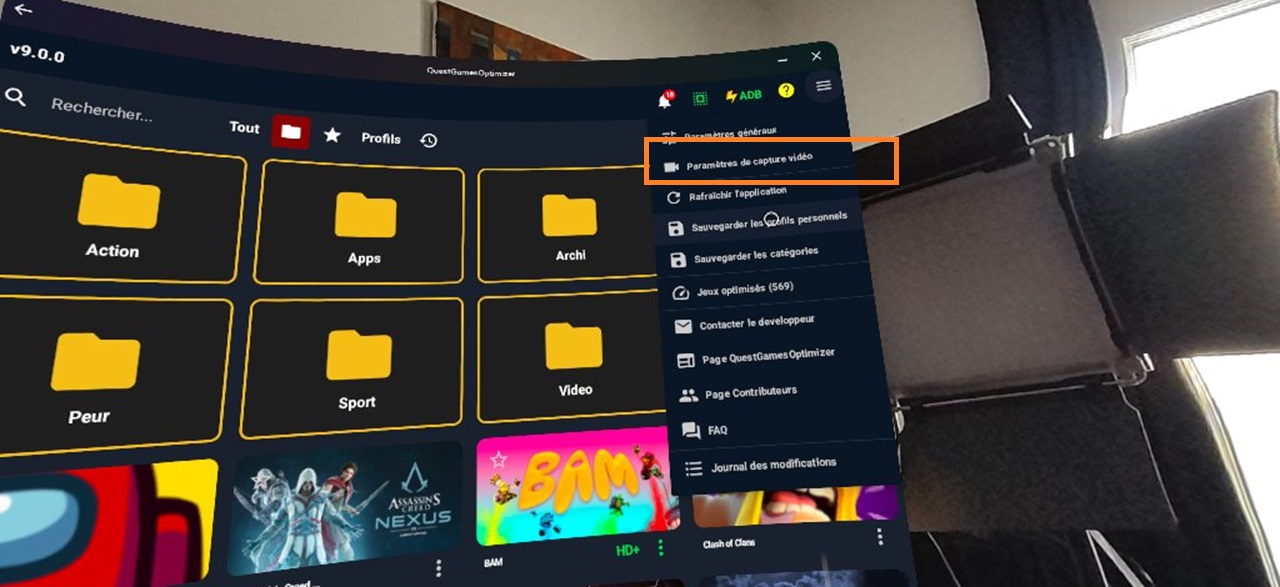
Pour cela, achetez et installez QGO, lancez-le depuis les sources inconnues de votre bibliothèque, une fois ADB activé, en haut à droite dans le menu sélectionnez la ligne « Paramètres de capture vidéo ».
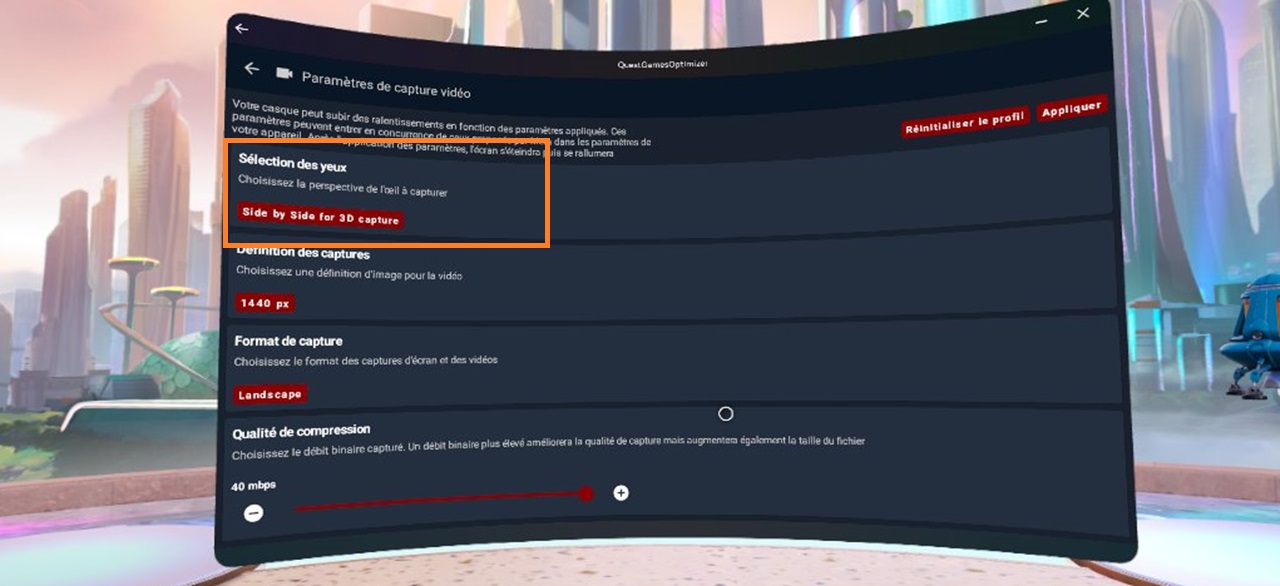
Dans la page dédiée, modifiez les caractéristiques de la capture vidéo (et aussi photo) en sélectionnant pour la sélection des yeux l’option « Side by Side for 3D Capture ». Vous pouvez également changer les autres paramètres de définition, format et niveau de compression.
Finalisez la configuration de capture vidéo 3D en cliquant en haut à droite sur le bouton « Appliquer ».
Maintenant, vous pouvez lancer l’enregistrement vidéo classique avec votre Quest 3, vous obtiendrez une vidéo 3D que vous pouvez visionner avec les différentes applications supportant la lecture de fichiers vidéo 3D SBS.
Des vidéos 3D à lire sur les casques VR autonomes ou PCVR
Vous devez ensuite transférer le fichier sur votre PC. Pour cela, vous pouvez utiliser AirDrop avec un Mac, ou une méthode de transfert de fichiers iPhone tiers pour un PC sous Windows.
Pour les casques autonomes, l’étape suivante est de transférer le fichier dans votre casque via USB en utilisant SideQuest ou ADBLink. Vous pouvez ensuite visionner la vidéo dans l’application Fichiers sur Quest (ou File Manager sur Pico).
Lorsqu’elle est ouverte, sur Quest, appuyez sur l’icône ‘2D’en bas à droite et sélectionnez ‘3D côte à côte’, ou sur Pico, cliquez sur ‘Changer de Mode’ puis ‘3D SBS’.
Pour les casques PCVR, vous pouvez utiliser des applications telles que :
- Skybox VR,
- DeoVR Video Player,
- Whirligig VR Media Player,
- ou tout autre logiciel VR pour PC qui prend en charge la visualisation de vidéos 3D SBS.
Alors enregistrer avec le Quest 3 ou un iPhone 15 pour faire des vidéos 3D ?
L’iPhone 15 possède également de bonnes capacités d’enregistrement vidéo spatial.
Lorsqu’on considère les capacités vidéo 3D, le Meta Quest 3 et l’iPhone 15 Pro avec la Vidéo Spatiale présentent des avantages et des limites uniques.
Examinons les avantages et les inconvénients de chacun pour vous aider à prendre une décision éclairée en fonction de vos préférences et exigences.
Avantages du Meta Quest 3
- Résolution et Taux de Rafraîchissement Plus Élevés : Le Meta Quest 3 permet une qualité vidéo supérieure avec des paramètres personnalisables, offrant des résolutions et des taux de rafraîchissement plus élevés pour une expérience plus immersive.
- Injection de Métadonnées 3D : Le Meta Quest 3 prend en charge l’injection de métadonnées 3D lors du processus de montage, assurant la compatibilité sur diverses plateformes.
- Simple si vous avez déjà l’application Quest Game Optimizer
Inconvénients du Meta Quest 3
- Configuration Avancée gratuite plus compliquée : La configuration du Meta Quest 3 pour l’enregistrement vidéo 3D implique des techniques avancées, y compris des codes de ligne de commande, ce qui peut être un défi pour les utilisateurs à la recherche d’un processus plus simple.
- Options de Lecture Natif Limitées : Pour visualiser des vidéos 3D enregistrées nativement, vous avez besoin de lecteurs tiers comme Skybox VR, car le Meta Quest 3 manque de support intégré.
Avantages de l’iPhone 15 Pro Vidéo Spatiale
- Configuration Plus Simple : La fonctionnalité Vidéo Spatiale de l’iPhone 15 Pro offre une configuration simple, surtout avec les dernières mises à jour d’iOS, la rendant accessible si vous préférez une expérience sans tracas.
- Intégration Directe avec l’Écosystème Apple : Les utilisateurs Apple bénéficient d’une intégration transparente avec l’écosystème Apple, améliorant l’expérience utilisateur globale.
Inconvénients de l’iPhone 15 Pro Vidéo Spatiale
- Résolution Limitée et Compression : Les vidéos spatiales de l’iPhone 15 Pro sont limitées à une résolution de 1080 p et au format compressé HEVC, sacrifiant potentiellement une partie de la qualité vidéo.
- Manque de Paramètres de Caméra Manuels : La Vidéo Spatiale de l’iPhone 15 Pro manque de paramètres de caméra manuels, limitant les options de personnalisation si vous voulez un contrôle sur vos enregistrements.
Le choix dépend finalement du matériel à votre disposition, de vos préférences, de votre confort technique et du niveau de contrôle souhaité sur votre expérience d’enregistrement vidéo 3D. Voilà, vous avez maintenant vos outils pour créer vos propres vidéos 3D à regarder avec un casque VR avec ou sans PC.


0 commentaires