
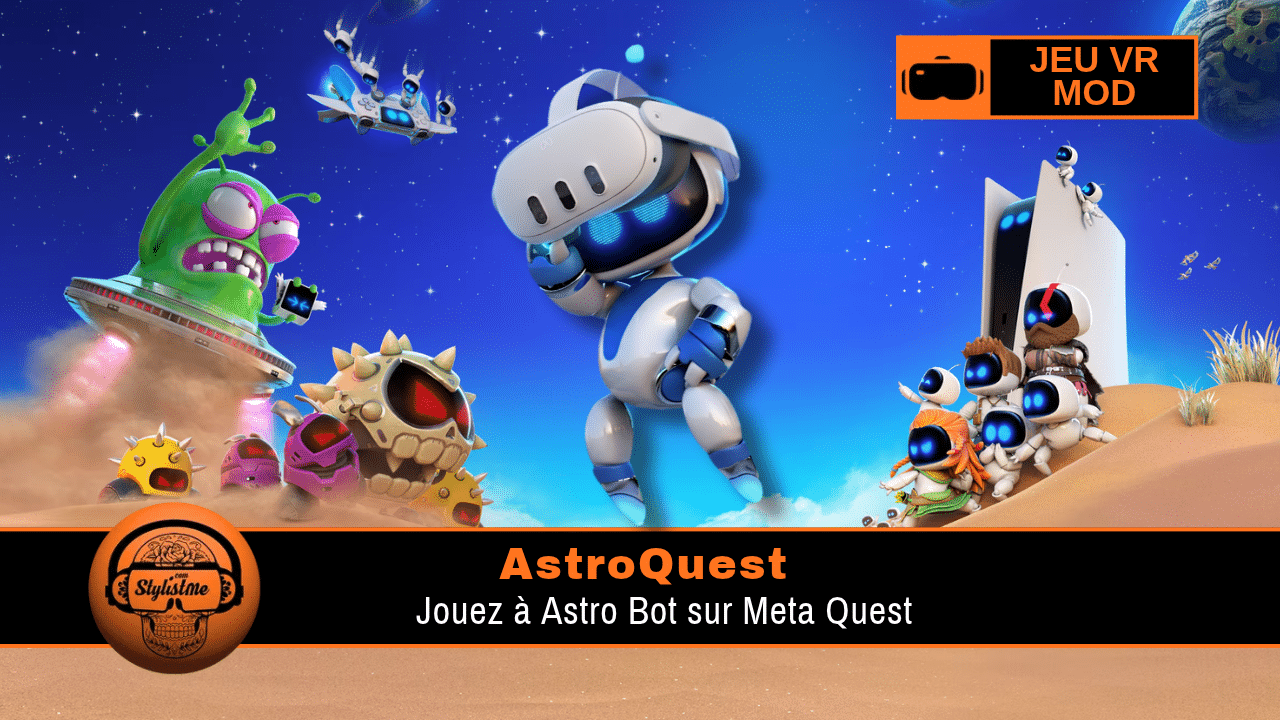
AstroQuest est un projet communautaire qui fait tourner Astro Bot Rescue Mission, le jeu de plateforme PSVR de Sony, sur Meta Quest 3 en autonome ou via PC VR. Développé par BigMack94 à partir de l’émulateur open source shadPS4, il ajoute le suivi de tête, le rendu stéréoscopique, le son 3D et le support des contrôleurs. Voici une présentation claire du projet, des performances et du mode d’emploi pour l’installer correctement.
AstroQuest : jouer à Astro Bot sur Meta Quest
Astro Bot Rescue Mission restait enfermé sur le matériel PS VR d’origine. AstroQuest le sort de là en le faisant tourner sur Quest 3, soit directement sur le casque, soit depuis un PC Windows via Virtual Desktop ou SteamVR. Le projet de Bigmak94 déjà à l’origine d’un portage de Super Mario reste expérimental, mais les deux premiers mondes ont déjà été générés en mode autonome. C’est une belle démonstration de ce que la communauté peut faire quand un classique VR n’a jamais reçu de portage officiel.
📌 A retenir + AstroQuest
AstroQuest est un émulateur PS4 adapté à la VR qui permet de jouer à Astro Bot Rescue Mission sur Meta Quest 3 sans console. Le projet, mené par BigMack94, propose trois configurations : autonome sur le casque (environ 30 images par seconde), PC VR via Virtual Desktop (60 images par seconde et définition bien supérieure) et SteamVR pour d’autres casques PC.
Il faut obligatoirement posséder sa propre copie du jeu (version européenne CUSA12392 en 1.00 ou 1.04) et en extraire les fichiers. Aucun fichier de jeu n’est fourni. Le projet est encore en développement actif (version 0.21.1 en octobre 2026) et reste expérimental.
- Genre : Plateforme VR / Émulation
- Mode : Solo
- Jouabilité : Assis ou debout (roomscale possible)
- Studio : BigMack94 (communautaire, basé sur shadPS4)
✍️ Qu’est-ce qu’AstroQuest et pourquoi ça existe
Astro Bot Rescue Mission est sorti en 2018 uniquement sur PlayStation VR. Sony n’a jamais proposé de version PSVR2 ni de portage sur d’autres casques. Le petit robot jaune est donc resté coincé sur du matériel qui n’est plus produit. AstroQuest répond à ce manque en adaptant l’émulateur open source shadPS4 aux besoins de la réalité virtuelle.
Le travail de BigMack94 consiste à ajouter tout ce que le jeu attendait d’un PSVR : suivi de la tête et reprojection, suivi des mains pour positionner la manette virtuelle, moteur audio 3D et micro (indispensable pour les séquences où il faut souffler). Des correctifs spécifiques gèrent aussi le rythme du jeu et la résolution sous émulation.
Le projet est publié sous licence GNU GPL-2.0 ou ultérieure. Il ne distribue aucun fichier de jeu, aucun firmware et aucune clé. Vous devez posséder votre propre exemplaire et en extraire les données depuis votre PlayStation 4. La version européenne CUSA12392 en 1.00 ou 1.04 est la seule confirmée fonctionnelle pour l’instant.
⚔️ Les trois façons de jouer à Astro Bot Rescue Mission
AstroQuest propose trois configurations selon votre matériel et vos exigences de qualité d’image. Chacune a ses avantages et ses limites claires.
Sur Meta Quest 3 en autonome, l’émulateur tourne directement sur le Snapdragon du casque. Une fois l’APK installé et les fichiers du jeu transférés, plus besoin de PC ni de console. Le jeu tourne autour de 30 images par seconde. La définition native se situe entre 816 × 870 et 1 200 × 1 280 pixels par œil, puis est agrandie par FSR 1 jusqu’à 1 440 × 1 536. Le processeur graphique mobile est clairement poussé dans ses retranchements, ce qui se voit sur les détails et le filtrage.
Sur PC Windows avec Virtual Desktop, on retrouve les 60 images par seconde de la version originale, voire davantage selon les réglages. La définition peut monter jusqu’à 3 600 × 3 840 pixels par œil. L’image est nettement plus détaillée et le rendu se rapproche, voire dépasse, celui de la PS4 d’origine. Il faut un PC Windows 10 ou 11, une carte graphique compatible Vulkan 1.3, au moins 16 Go de RAM et Virtual Desktop (Streamer + application casque) configuré en runtime OpenXR VDXR.
Enfin, la version PC fonctionne aussi avec d’autres casques via SteamVR ou un runtime OpenXR compatible. Des essais ont été rapportés avec le Valve Index, le Bigscreen Beyond et le Pimax Dream Air. Le PlayStation VR2 branché en PC via son adaptateur entre également dans cette catégorie. Un DualSense branché sur le PC reste le contrôleur le plus confortable, mais les Touch du Quest fonctionnent aussi.
- Autonome Quest 3 : liberté totale, mais 30 i/s et définition réduite.
- PC + Virtual Desktop : 60 i/s et haute définition, meilleure option visuelle.
- PC + SteamVR / OpenXR : ouvre le jeu à d’autres casques PC VR.
☀️ Installation et prérequis pour AstroQuest
AstroQuest s’adresse aux utilisateurs à l’aise avec les manipulations techniques. L’installation autonome demande d’activer le mode développeur sur le Quest, d’installer l’APK et de transférer les fichiers du jeu. La version PC est un peu plus simple une fois le dossier correctement préparé.
Pour la version autonome Quest 3, téléchargez l’APK de la dernière version (0.21.1 au moment de la rédaction) depuis les releases GitHub. Connectez le casque en USB, activez le débogage USB et installez avec adb install -r AstroQuest-xxx-Quest3.apk ou via SideQuest. Ensuite, poussez le dossier du jeu nommé CUSA12392 vers /data/local/tmp/astro/games/. Si vous n’avez qu’un fichier .pkg, décompressez-le d’abord sur PC avec le lanceur Windows fourni ou avec PkgTool. Une manette DualSense se pair en Bluetooth directement avec le casque. Lancez ensuite « Astro VR Host » depuis les sources inconnues.
Pour la version PC, décompressez l’archive Windows dans un chemin court (évitez les chemins trop longs à cause de la limite Windows de 260 caractères). Placez le dossier du jeu ou le .pkg dans le dossier games. Configurez Virtual Desktop en runtime VDXR et réglez le taux de rafraîchissement à 120 Hz côté casque pour obtenir 60 i/s dans le jeu. Branchez le DualSense sur le PC (pas sur le casque). Lancez ensuite le fichier bat fourni.
- Date / Statut : Projet en développement actif (v0.21.1 en octobre 2026 au moment de faire ce tuto)
- Disponible sur : GitHub (BigMack94 / AstroQuest)
- Prix : Gratuit (nécessite votre propre copie du jeu)
Paramétrage d’Astro Bot Rescue Mission en PC VR
Le fichier de configuration de Play Astro Bot VR.bat permet d’ajuster la définition, la fluidité, le champ de vision et plusieurs fonctions de l’émulateur pour jouer à Astro Bot Rescue Mission sur PC VR. Les lignes commençant par # sont des commentaires. Lorsqu’un paramètre est commenté ou absent, le programme utilise sa valeur par défaut.
1. Les réglages graphiques essentiels
Paramètre Fonction et valeurs possibles
- resolution=2880 Définition horizontale par œil. Valeurs possibles : 1 440, 1 800, 2 160, 2 520, 2 880, 3 240 ou 3 600 pixels. Plus la valeur est élevée, plus l’image est détaillée et plus la carte graphique est sollicitée.
- dynamic=1 Active l’ajustement dynamique de la définition pour maintenir les performances. Avec dynamic=0, la définition reste fixée à la valeur choisie.
fps=60 Définit la fréquence d’images maximale : 120, 90, 72, 60, 45, 40, 36 ou 30 images par seconde. La fréquence dépend aussi du réglage du casque dans Virtual Desktop. - fov=100 Définit la proportion du champ de vision exploitée par le jeu, de 70 à 100 %. À 100 %, l’image remplit tout le champ de vision du casque. Une valeur inférieure concentre les pixels sur une zone plus réduite.
- fov_of=headset Définit la référence du champ de vision : headset utilise celui du casque porté, tandis que psvr reprend le champ de vision prévu pour le PlayStation VR d’origine.
- sharpen=0.3 Accentue la netteté de l’image, de 0 à 1. Le réglage s’ajoute à l’accentuation éventuellement appliquée par Virtual Desktop.
msaa=4 Définit le niveau de multisampling pour lisser les contours : 1, 2, 4 ou 8 échantillons. La valeur par défaut est 4. - antialias=1 Active le lissage des contours par l’émulateur lorsque msaa=1.
2. Les réglages de suivi et de contrôleurs
Paramètre Fonction et valeurs possibles
- hands=1 Utilise le suivi des mains pour positionner la manette virtuelle dans le jeu. Activez le suivi des mains dans le casque et autorisez Virtual Desktop à transmettre les données au PC.
- controllers=1 Autorise les contrôleurs Touch du casque à remplacer une manette de jeu sur le PC.
controller_hand=right Choisit la main représentant la manette virtuelle : right pour la droite ou left pour la gauche. - stick_touchpad=1 Permet au stick droit de reproduire les interactions avec le pavé tactile de la manette PlayStation. Avec 0, cette fonction est désactivée.
turn=30 Définit l’angle de rotation de la vue lorsque vous maintenez L1, ou la poignée gauche du contrôleur Touch, et inclinez le stick droit. La valeur 0 désactive cette fonction. - predict_ms=20 Définit la prédiction de la position de la tête, de 0 à 80 ms. Augmenter la valeur peut limiter les bords noirs lors des rotations rapides, mais une valeur excessive peut provoquer des mouvements visuels instables.
À retenir : pour utiliser une manette DualSense, connectez-la directement au PC en USB ou en Bluetooth. Si elle est associée au casque plutôt qu’à l’ordinateur, certaines fonctions, notamment les capteurs de mouvement et le pavé tactile, peuvent ne pas être transmises correctement.
3. Audio, microphone et comportement du jeu
Paramètre Fonction et valeurs possibles
- mic_gain=1 Amplifie le signal du microphone transmis au jeu. La plage va de 0,1 à 30. Augmentez cette valeur si les interactions nécessitant de souffler ne sont pas détectées correctement.
- surround=1 Active le rendu du son surround pour les haut-parleurs du casque. Avec 0, le son est ramené à deux canaux, gauche et droite.
- pause=1 Autorise la mise en pause lorsque le casque est retiré ou que le jeu n’est plus affiché. Avec 0, cette attente automatique est désactivée.
- real_time=1 Permet au jeu de suivre le temps réel plutôt que de compter strictement le temps en images, ce qui peut éviter un ralentissement lorsque le PC ne maintient pas la fréquence prévue.
- pace=2 Définit le nombre de rafraîchissements du casque par image du jeu. Ce paramètre constitue une ancienne méthode de réglage de la cadence et remplace fps lorsqu’il est défini.
- wait=60 Nombre de secondes pendant lesquelles le programme attend la détection d’un casque avant de démarrer sur le moniteur. 0 désactive cette attente.
headset=1 Active la recherche d’un casque VR. Avec 0, le jeu s’affiche uniquement sur le moniteur.
Paramètre Fonction et valeurs possibles
- menu=1 Affiche le menu de configuration au lancement. Avec menu=0, le jeu démarre sans ce menu.
- language=windows Utilise la langue configurée dans Windows. Vous pouvez aussi spécifier une langue, par exemple fr-FR pour le français ou en-US pour l’anglais.
- game=C:\path\to\CUSA12392\eboot.bin Indique l’emplacement des fichiers du jeu si celui-ci n’est pas dans le dossier games prévu par le programme. Le chemin doit correspondre à votre installation.
- env=NAME=value Permet d’ajouter des variables d’environnement à l’émulateur. Ce réglage est réservé aux besoins spécifiques.
5. Configuration recommandée pour commencer
Le fichier fourni utilise les réglages suivants :
- resolution=2880
- fps=60
- fov=100
- menu=1
Cette configuration vise une image détaillée, une fréquence de 60 images par seconde et un champ de vision complet, tout en conservant le menu de réglage au démarrage.
Pour en profiter correctement :
- Réglez Virtual Desktop sur 120 Hz dans les paramètres de streaming. Cela permet au jeu de fonctionner à 60 images par seconde, avec une image affichée sur deux rafraîchissements du casque.
- Commencez avec une définition de 2 880 pixels par œil. Si votre carte graphique manque de puissance, réduisez-la à 2 160 ou 1 800 pixels.
- Conservez fov=100 pour exploiter le champ de vision du casque.
- Activez le suivi des mains si vous souhaitez positionner la manette virtuelle grâce à vos mouvements.
- Si le jeu manque de fluidité, réduisez la définition avant d’augmenter les autres paramètres.
Attention : une fréquence de 90 ou 120 images par seconde exige davantage de puissance graphique et peut accélérer certaines animations du jeu. Pour retrouver le comportement de la version console, 60 images par seconde constituent le point de départ conseillé.
🛠️ Casques VR compatibles avec AstroQuest
L’expérience est disponible et optimisée pour les casques suivants (uniquement ceux explicitement annoncés ou testés) :
Casques mixtes (standalone + possible PC)
- Meta Quest 3
- Meta Quest 3S (même puce, non confirmé par des tests publics au moment de la rédaction)
Casques PC VR
- Valve Index (via SteamVR)
- Bigscreen Beyond
- Pimax Dream Air
- PlayStation VR2 (via adaptateur PC)
⚖️ Comparatif AstroQuest face à la version originale PSVR
Voici les performances annoncées par le projet pour les trois configurations principales. Les chiffres réels dépendent des réglages et de la charge imposée au matériel.
| Critère | PS4 + PSVR | Quest 3 autonome | PC VR (Virtual Desktop) |
|---|---|---|---|
| Fréquence d’images | 60 i/s | 30 i/s | 60 i/s (ou plus selon réglages) |
| Définition par œil | 960 × 1 080 à 1 440 × 1 536 | 816 × 870 à 1 200 × 1 280 puis FSR 1 | 1 440 × 1 536 à 3 600 × 3 840 |
| Traitement des contours | Multisampling | Filtre de lissage | Multisampling |
| Matériel requis | PS4 + PSVR | Quest 3 seul | PC Windows + Virtual Desktop |
❓ Foire aux questions sur AstroQuest
Quelle est la version du jeu compatible avec AstroQuest ?
Uniquement la version européenne CUSA12392 en 1.00 ou 1.04, extraite depuis votre propre PlayStation 4. Les autres régions et versions intermédiaires ne sont pas confirmées.
Sur quelles plateformes AstroQuest fonctionne-t-il ?
Sur Meta Quest 3 en autonome, sur PC Windows via Virtual Desktop, et sur d’autres casques PC VR via SteamVR ou OpenXR (Index, Bigscreen Beyond, Pimax Dream Air, PSVR2 en PC).
Quels casques VR sont compatibles ?
Le Meta Quest 3 est le casque principal testé en autonome. Le Quest 3S devrait fonctionner (même puce) mais n’a pas encore été confirmé publiquement. En PC VR, plusieurs casques OpenXR / SteamVR sont rapportés comme fonctionnels.
Le jeu fonctionne-t-il en standalone ou nécessite-t-il un PC ?
Les deux sont possibles. La version autonome tourne directement sur le Quest 3. La version PC offre une bien meilleure qualité d’image et 60 images par seconde.
Quels contrôleurs utiliser avec AstroQuest ?
La DualSense de PS5 est recommandée. Les contrôleurs Touch du Quest fonctionnent aussi (le droit représente la manette virtuelle). Les manettes Xbox ou 8BitDo sont utilisables, le suivi des mains compensant l’absence de touchpad et de capteurs de mouvement.
Une démo gratuite est-elle disponible ?
Non. AstroQuest ne fournit aucun fichier de jeu. Vous devez posséder votre propre copie d’Astro Bot Rescue Mission et en extraire les données.
Le projet est-il légal ?
AstroQuest est un outil technique open source. Il ne distribue aucun contenu protégé. Utiliser une copie que vous possédez légalement est de votre responsabilité. Un fichier .pkg téléchargé depuis le PlayStation Store (chiffré) ne fonctionne pas.
Où télécharger AstroQuest ?
Sur le dépôt GitHub officiel : bigmak94 / AstroQuest. Consultez toujours les instructions de la version que vous téléchargez, car les procédures évoluent.
📝 Conclusion
AstroQuest montre concrètement ce que la communauté VR peut accomplir quand un jeu marquant reste prisonnier de son matériel d’origine. La version autonome sur Quest 3 est impressionnante de simplicité une fois installée, même si elle reste limitée à 30 images par seconde et à une définition réduite. Pour retrouver le confort et la netteté de l’expérience originale, la voie PC VR via Virtual Desktop s’impose clairement. Le projet reste expérimental, avec des aspérités possibles, mais il fonctionne déjà suffisamment bien pour parcourir les premiers mondes. Si vous possédez le jeu et un Quest 3, c’est aujourd’hui le moyen le plus direct de faire revivre Astro Bot en réalité virtuelle hors de l’écosystème PlayStation.



0 commentaires