
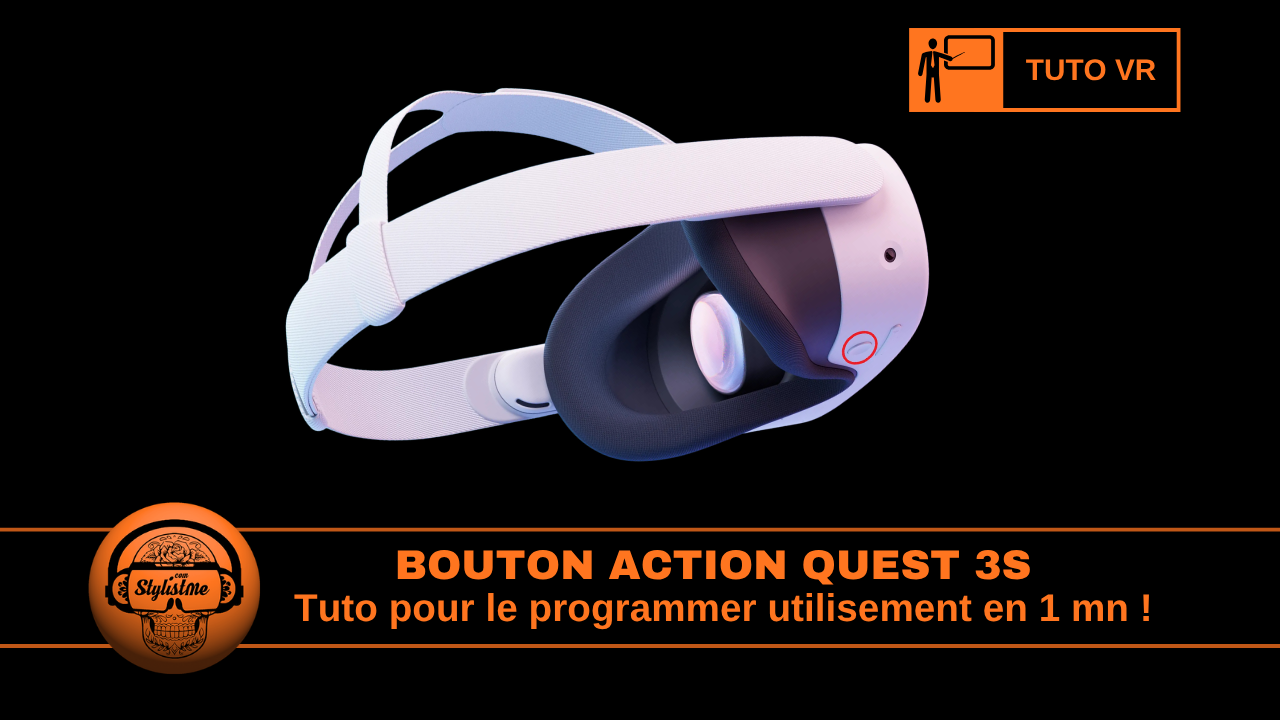
Bouton action Quest 3S devient programmable avec Horizon OS v85, offrant raccourcis personnalisés pratiques pour capture, IA et contrôle rapide quotidien
Bouton action Quest 3S : 2 fonctions à choisir parmi 6
C’était la petite nouveauté physique exclusive au Meta Quest 3S : un bouton d’action dédié. Ce bouton qui se situe en dessous de la face avant à droite derrière le réglage du volume physique.
Problème ? Jusqu’à présent, il ne servait qu’à une seule chose : basculer entre la VR et le mode Passthrough. Plutôt limité pour un bouton « unique », n’est-ce pas ?
Bonne nouvelle : avec la mise à jour v85 (PTC) de Horizon OS, Meta débride enfin ce bouton. On vous explique comment transformer ce petit clic en véritable raccourci de compétition !
🚀 Pourquoi c’est une petite révolution ?
Si vous êtes un habitué de la VR, vous avez déjà le réflexe du « double-tap » sur le côté du casque pour voir votre salon. Le bouton d’action faisait donc souvent doublon. En le personnalisant, vous allez pouvoir déclencher des fonctions complexes sans jamais lâcher vos manettes ni naviguer dans les menus.
Les 6 nouvelles super-pouvoirs du bouton Quest 3S :
- Passthrough : Pour rester sur le classique (par défaut).
- Meta AI : Invoquer l’IA en un clic (plus rapide que le « Hey Meta »).
- Capture d’écran : Pour ne plus rater vos meilleurs moments.
- Enregistrement vidéo : Le graal pour les créateurs de contenu.
- Mute Microphone : Un bouton « secret » pour couper le son instantanément en multijoueur.
- Windows : si vous avez cette application pour utiliser votre PC Windows avec l’écan du Quest
🛠️ Tuto : Comment personnaliser votre bouton d’action Quest 3S ?
Info StylistME : Cette option est actuellement en cours de déploiement sur le canal de test (PTC). Si vous ne la voyez pas encore, un peu de patience, elle arrive très vite sur toutes les versions grand public !
Étape 1 : Direction les réglages
Mettez votre Quest 3S sur le nez et rendez-vous dans les Paramètres système.
Étape 2 : Nouveau menu Bouton d’action
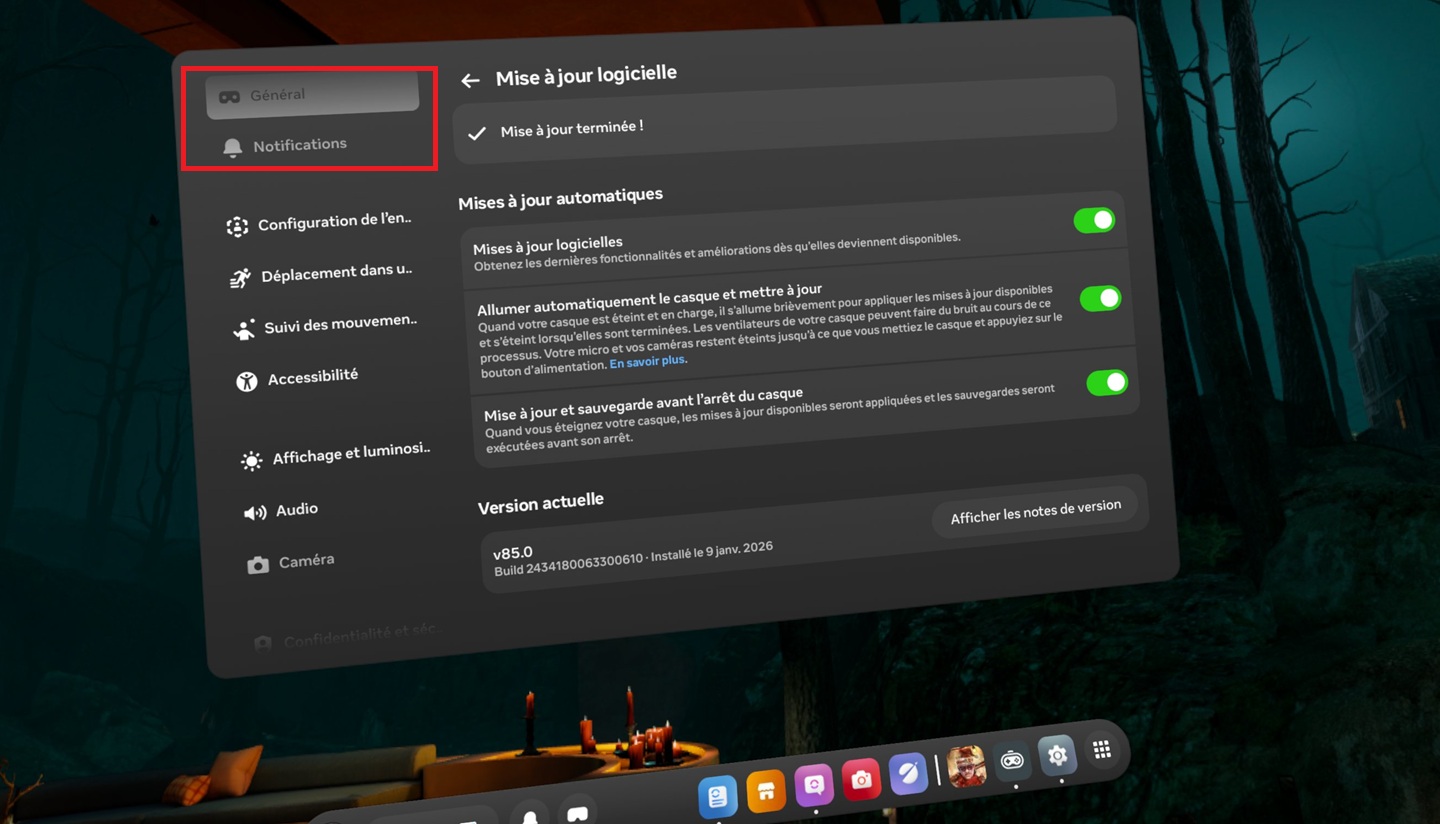
Bouton action pas visible dans votre Quest 3S !
Dans le menu de gauche vous allez voir le nouvel onglet Bouton d’Action (si la mise à jour Meta est arrivé jusqu’à votre Quest 3S)
Dès fois il est pas là ! Il faut attendre…
Étape 3 : Choisissez les actions en fonction de l’appui
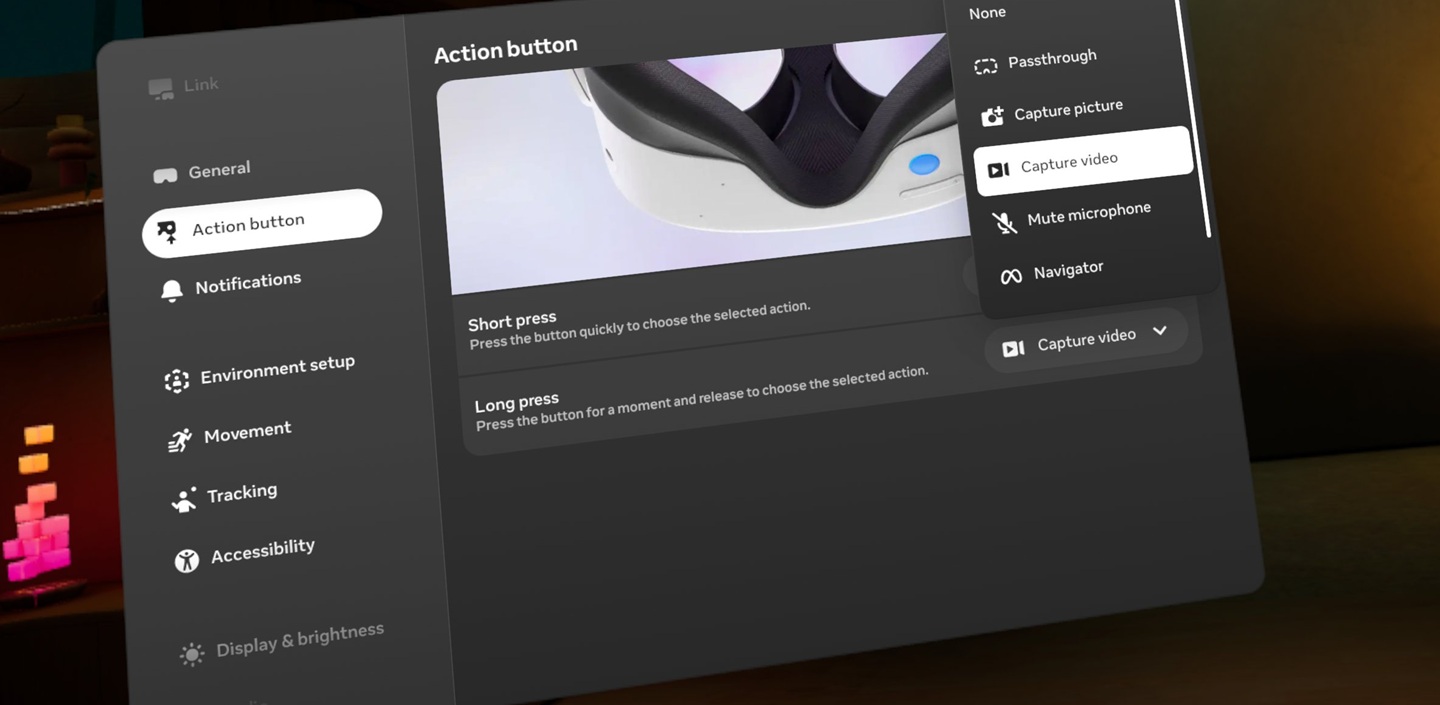
6 Fonctionnalités du bouton action du Quest 3S
Vous allez découvrir qu’il est désormais possible de configurer deux actions distinctes :
- L’appui simple : Le clic rapide.
- L’appui long : Maintenir le bouton 1 seconde.
Pour chacun vous avez accès aux 6 fonctionnalités actuelles (peut varier selon les apps installées dans votre 3S)
Étape 4 : Le setup idéal (ou pas)
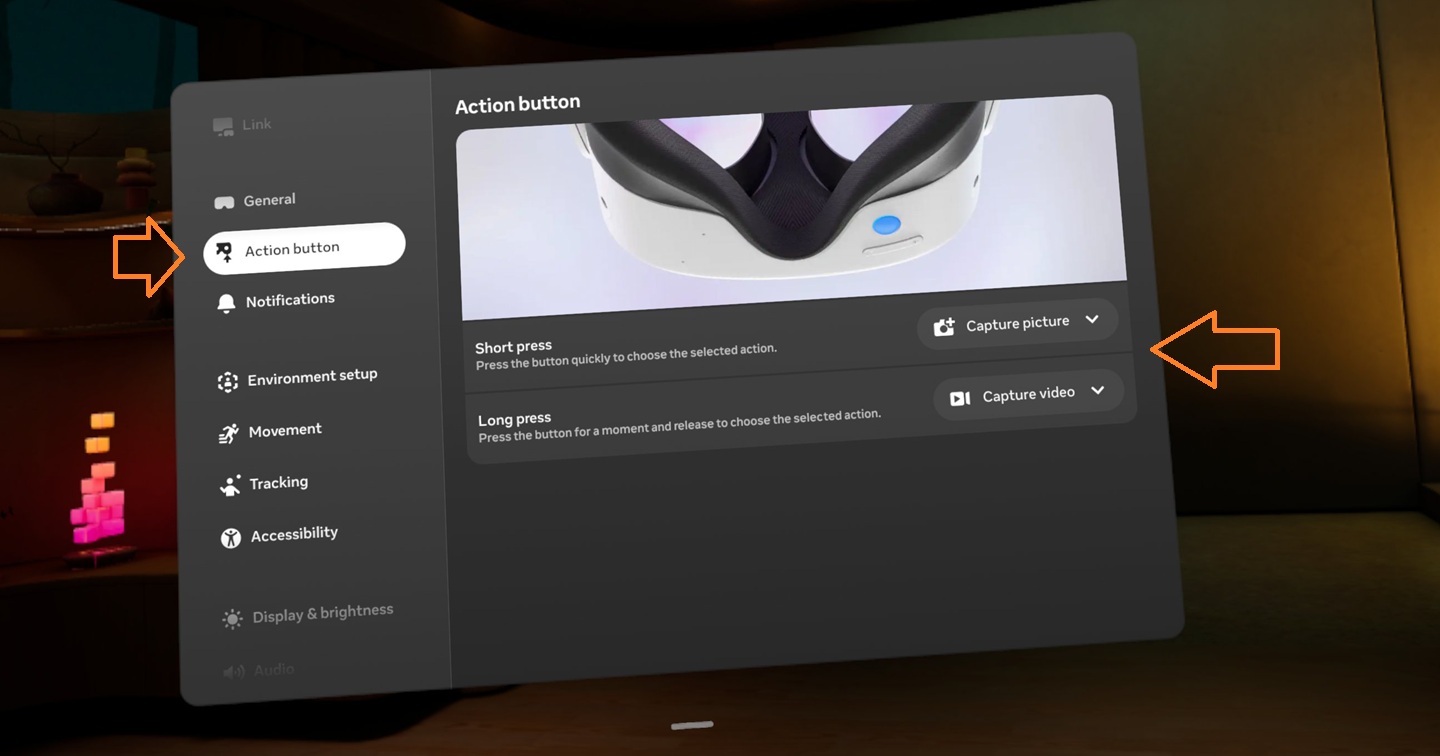
Pour maximiser votre efficacité, je vous conseille cette configuration si comme moi vous aimez capturer des moments en vidéo :
- Appui simple ➡️ Capture d’écran : Finies les combinaisons ratées entre le bouton Meta et la gâchette, surtout quand on joue en hand-tracking !
- Appui long ➡️ Capture Vidéo ou Mute : Parfait pour lancer un enregistrement proprement ou s’isoler d’une conversation en un geste.
💡 L’avis de StylistME
Cette mise à jour transforme un gadget en véritable outil de productivité. Les utilisateurs du Quest 3 « standard » (qui n’ont pas ce bouton physique) risquent d’être jaloux ! C’est la preuve que Meta mise de plus en plus sur l’ergonomie physique pour rendre l’expérience Horizon OS plus fluide.
Alors, quelle fonction allez-vous attribuer à votre bouton ? Dites-le moi en commentaire !


0 commentaires