
Venture est un émulateur open source gratuit développé par Villagers654. Il permet de lancer sur PC Windows ou Linux les jeux Meta Quest que vous possédez déjà, directement sur votre carte graphique, puis de les afficher dans n’importe quel casque PC VR compatible OpenXR. Sorti fin octobre 2026 (version 0.1.1.1), il vise à supprimer la barrière des exclusivités Quest sans passer par du streaming depuis le casque.
Venture : émulateur Meta Quest pour PC VR
Imaginez pouvoir jouer à Batman Arkham Shadow, Assassin’s Creed Nexus VR, Asgard’s Wrath 2 ou Resident Evil 4 VR avec votre Valve Index, un Bigscreen Beyond, un Pimax ou votre Steam Frame, sans jamais allumer un Quest. Venture est un émulateur conçu pour rendre jouables les exclusivités Meta Quest dans votre casque PC VR. Il est pensé pour être aussi simple que possible à utiliser. Je vous explique tout cela avec un test réel dans ce nouveau tutoriel.
📌 À retenir sur Venture
Venture est un émulateur Meta Quest pour PC VR, gratuit et open source, créé par Villagers654. Il récupère les jeux que vous avez achetés sur votre compte Meta, les installe sur Windows ou Linux et les exécute nativement sur votre carte graphique. Le casque reçoit ensuite les images via OpenXR. Une première liste de 25 titres a été validée, dont une majorité d’exclusivités Quest. Le logiciel reste en développement actif (version 0.1.1.1 fin octobre 2026). L’utilisation implique une connexion à votre compte Meta : la prudence est de mise.
- Genre : Émulateur / outil PC VR
- Mode : Solo (selon le jeu original)
- Jouabilité : Assis / Debout / Roomscale (selon le jeu et le runtime)
- Studio : Villagers654 (projet indépendant)
✍️ Objectif, principe et positionnement
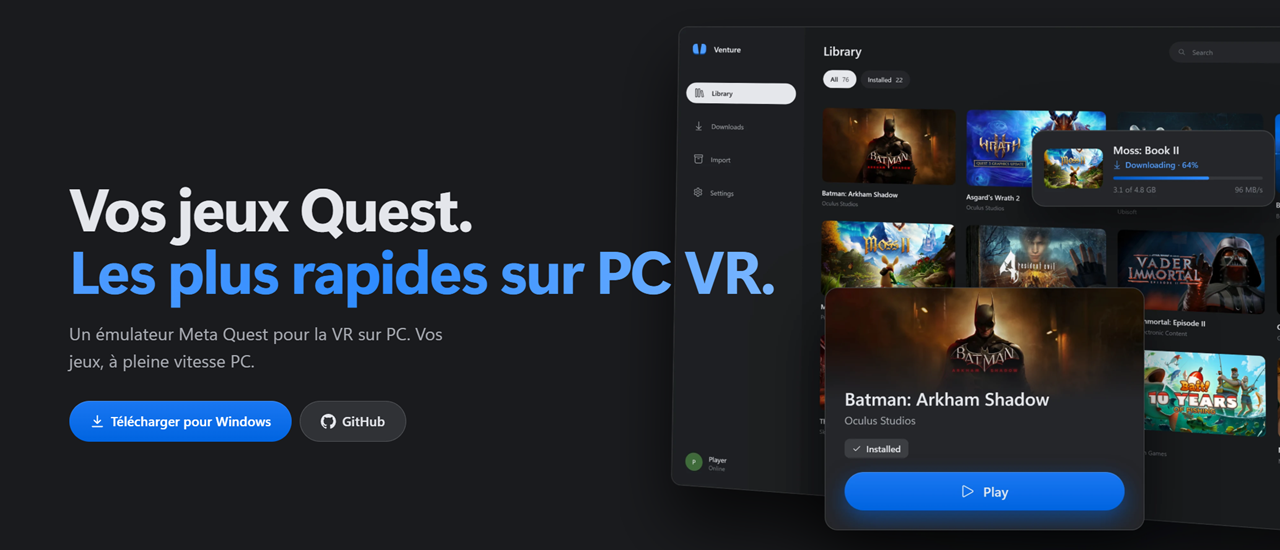
Jusqu’ici, un jeu acheté sur le magasin Meta restait prisonnier de votre Quest. Vous le téléchargiez sur le stockage interne, puis le processeur Snapdragon et la puce graphique intégrée s’occupaient du rendu. Avec Venture, un logiciel gratuit, il est possible de récupérer les jeux que vous possédez, de les installer sur votre PC et de les faire tourner directement dessus. Votre carte graphique PC prend en charge le rendu. Le casque PC VR reçoit les images et le suivi via OpenXR.
Ce n’est pas un simple Stream depuis un Meta Quest mais bien le jeu Quest qui s’exécute réellement depuis votre ordinateur et s’affiche dans votre casque VR. Venture réalise une réécriture des API Quest et des fonctions notables du noyau Android pour fonctionner nativement sur PC, avec une version optimisée du traducteur ARM utilisé pour l’émulateur Switch Eden.
Techniquement, Venture s’appuie sur ANGLE, une bibliothèque open source de Google qui traduit les appels OpenGL ES vers des interfaces utilisables par le PC. Il gère également l’ancienne API VrApi de Meta, ce qui permet de faire tourner certains jeux plus anciens, y compris des titres Android 32 bits. Le résultat recherché est simple : faire fonctionner des jeux Quest dans un environnement PC VR standard, sous Windows 10/11 et Linux.
Pour les propriétaires de casques PC VR de chez Pimax, Samsung, Bigscreen, HTC, Valve, Varjo ou DPVR, cela élargit considérablement le catalogue de jeux développés spécifiquement pour la réalité virtuelle. Dans chaque jeu testé, Venture a délivré des performances particulièrement intéressantes, avec des gains en FPS moyen, mais également dans les FPS bas du 1 %, qui peuvent être encore plus cruciaux. Attention toutefois : compatible OpenXR ne signifie pas que chaque contrôleur et chaque titre fonctionneront parfaitement du premier coup. Il faudra vérifier les configurations réellement prises en charge et consulter la liste des jeux validés.
💾 Installation et téléchargement de Venture (GitHub ou site)
L’installation est volontairement simplifiée. Pas besoin de compiler du code ni de manipuler des dizaines de fichiers.
Passons maintenant à la partie pratique pour installer et utiliser Venture avec votre casque PC VR. La bonne nouvelle, c’est que Venture a considérablement simplifié l’installation. Vous n’avez pas besoin de compiler du code ou de manipuler des dizaines de fichiers comme avec certains autres projets de conversion actuels.
Première étape : configuration de base
Vous aurez besoin d’un ordinateur compatible. Venture fonctionne sous Windows 10 ou Windows 11 en 64 bits, mais également sous Linux.
Il vous faut ensuite un casque PC VR compatible avec un environnement OpenXR et un runtime adapté.
| Constructeur | Runtime OpenXR habituel | Casques compatibles |
|---|---|---|
| Valve | SteamVR | Valve Index, Steam Frame |
| HTC Vive | SteamVR / Vive OpenXR | HTC Vive, Vive Pro, Vive Pro Eye, Vive Pro 2, Vive Cosmos, Vive Cosmos Elite, Vive Focus 3, Vive XR Elite, Vive Focus Vision |
| Pimax | Pimax Play / SteamVR / PimaxXR | Pimax 5K Plus, 5K Super, 8K Plus, 8K X, Artisan, Crystal, Crystal Light, Crystal Super, Dream Air, Dream Air SE |
| Bigscreen | SteamVR | Bigscreen Beyond, Beyond 2, Beyond 2e |
| Varjo | Varjo OpenXR / SteamVR | Varjo VR-1, VR-2, VR-3, XR-1, XR-3, XR-4, XR-4 Focal Edition, Aero |
| HP | WMR OpenXR (anciens systèmes) | HP Reverb G1, Reverb G2, Reverb G2 Omnicept |
| Meta | Meta OpenXR / SteamVR / VDXR | Meta Quest 2, Quest 3, Quest 3S, Quest Pro, Oculus Rift, Rift S |
| PICO | PICO OpenXR / SteamVR / VDXR | PICO Neo 3, Neo 3 Pro, PICO 4, PICO 4 Ultra |
| Sony | SteamVR | PlayStation VR2 (avec adaptateur PC) |
- Sous Windows, vous pouvez notamment utiliser SteamVR ou Meta Quest Link selon votre configuration.
- Il faut également disposer des composants nécessaires à l’affichage et à l’authentification, notamment Microsoft WebView2 pour la fenêtre de connexion.
Deuxième étape : télécharger Venture
Je vous recommande de passer exclusivement par le site officiel du projet ou par son dépôt GitHub. Consultez la page des publications actualisées sur GitHub pour vous assurer de télécharger la dernière version. Choisissez l’installateur correspondant à votre système d’exploitation.
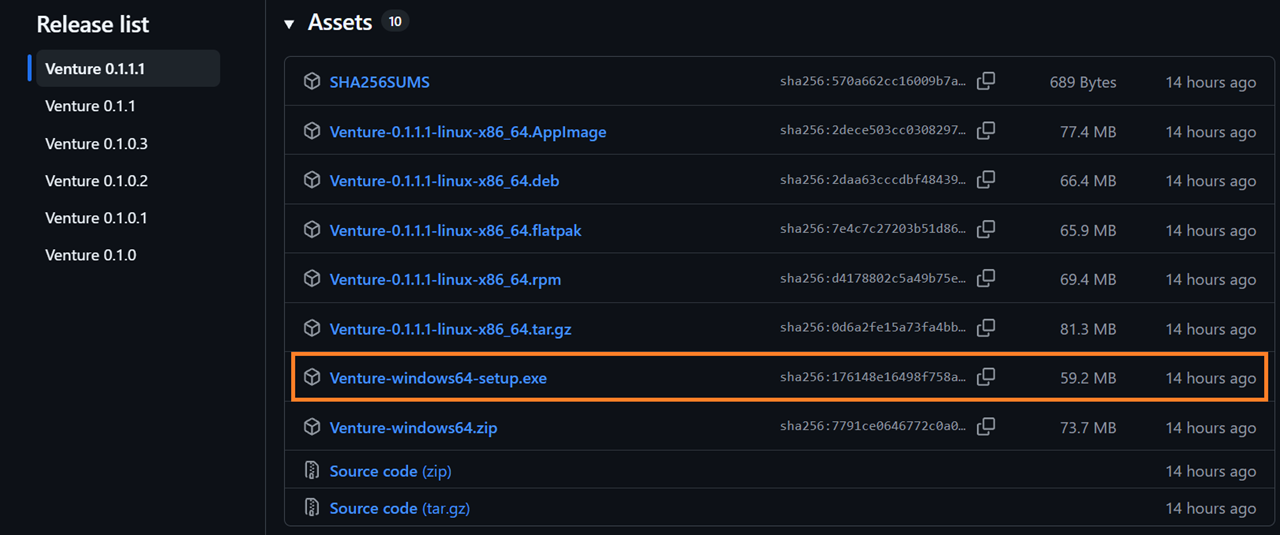
Pour ce tutoriel, à la date de réalisation de cet article, la dernière version publiée est la 0.1.1.3. Elle a corrigé pour moi le fait que mes600+ jeux de la bibliothèque Meta Quest sont maintenant affichés dans l’interface de Venture.
Troisième étape : connecter votre compte Meta
C’est ici que les choses deviennent intéressantes, mais également plus sensibles. Venture vous demande de vous connecter avec le compte Meta qui possède les jeux que vous souhaitez utiliser. Le logiciel vérifie ensuite vos droits d’accès et télécharge les jeux auxquels vous avez réellement accès. Il ne s’agit donc pas d’un système permettant de récupérer gratuitement l’ensemble du catalogue Quest. Vous devez posséder les jeux sur votre compte Meta.

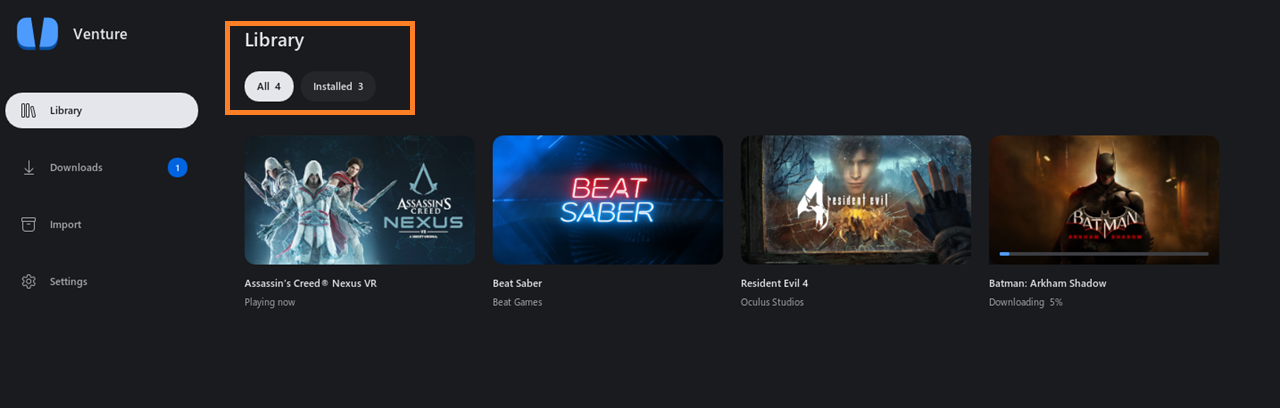
Sur ce premier écran « Library » de l’application Venture, vous devriez voir la liste de vos jeux VR. Mais si, comme moi, rien ne s’affiche, essayez de rafraîchir la bibliothèque. Si cela ne fonctionne pas, saisissez directement l’adresse du jeu depuis le Meta Horizon Store dans la zone prévue à cet effet. Pour moi, cette méthode a parfaitement fonctionné.
Par exemple, dans la zone « Add a game from Store Link », copiez-collez l’une des adresses suivantes :
- Batman: Arkham Shadow : fiche Meta Horizon Store
- Resident Evil 4 : fiche Meta Horizon Store
Validez : le jeu apparaît alors dans votre bibliothèque de jeux Meta Quest.
Quatrième étape : installer les jeux
Une fois vos jeux ajoutés et visibles dans la bibliothèque ou Library, cliquez sur leur vignette pour lancer l’installation. Les fichiers sont téléchargés sur votre ordinateur. Vous pouvez choisir leur emplacement, y compris sur des disques externes.
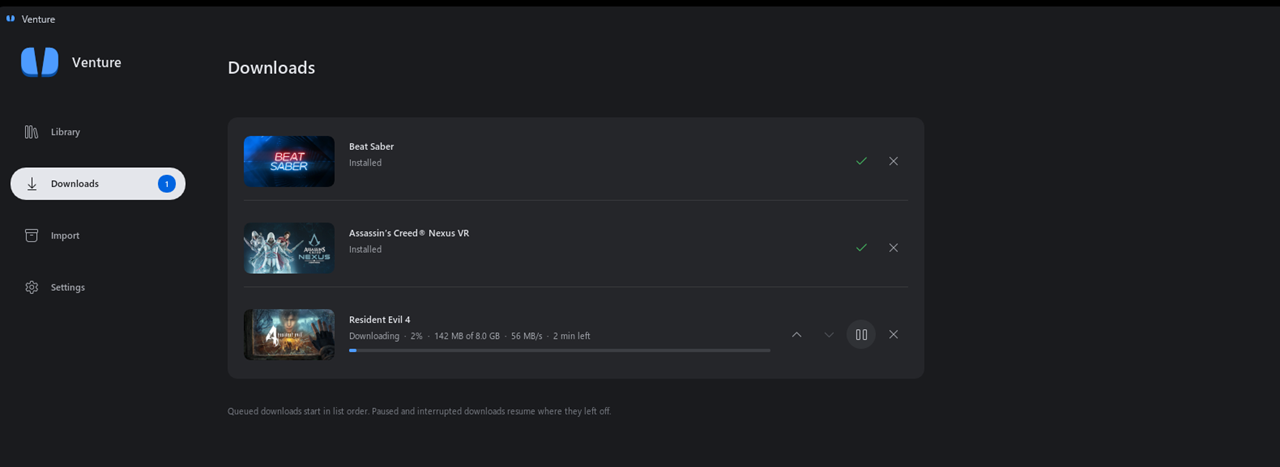
Le jeu est maintenant présent et installé dans votre bibliothèque.
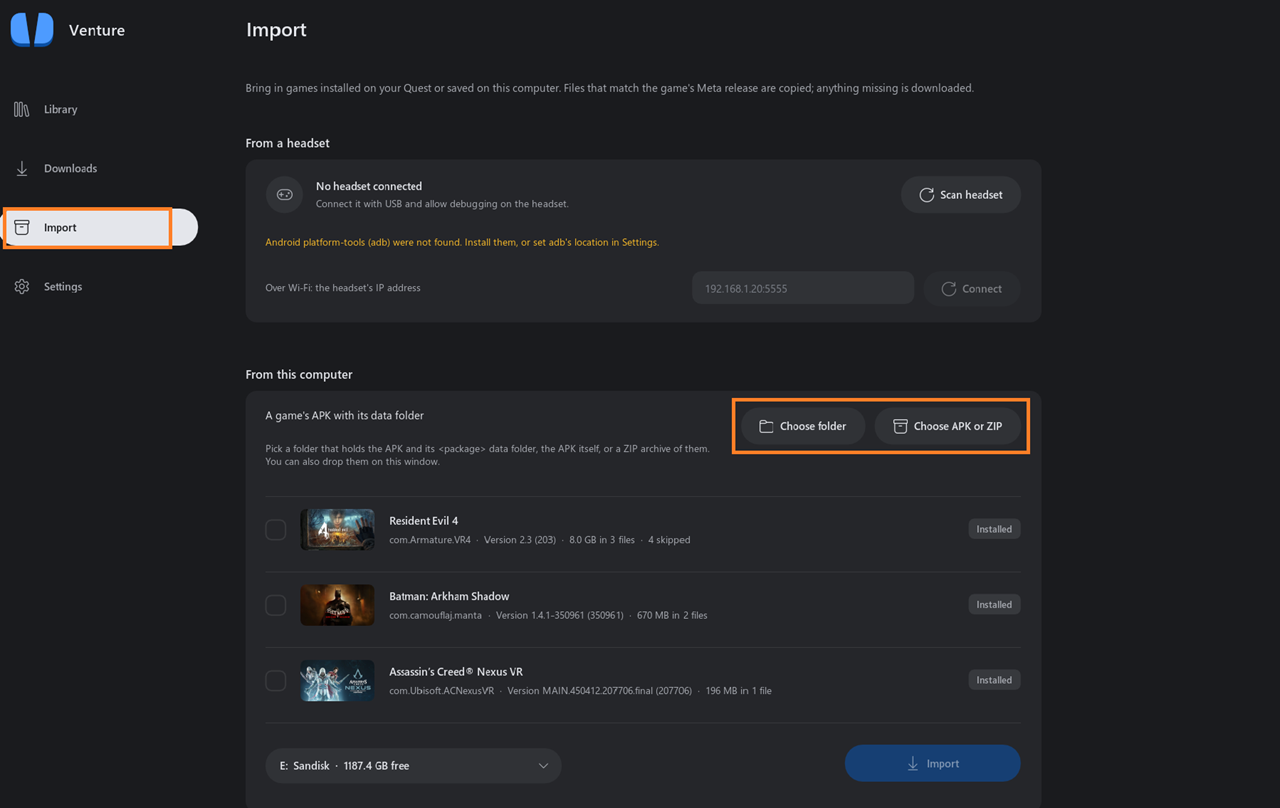
Précision : il existe également un autre menu appelé « Import ». Si vous disposez de jeux Quest sous forme de sources inconnues ou d’APK provenant d’autres boutiques, vous pouvez ajouter vos jeux VR Quest depuis les fichiers présents sur votre PC ou directement un casque Quest connecté au PC.
- Depuis un casque : connectez un Quest avec le mode développeur activé (débogage USB ou Wi-Fi) et choisissez « Analyser le casque » . Rien ne sera modifié sur le casque.
- Depuis cet ordinateur : choisissez ou déposez un fichier APK, un fichier ZIP ou un dossier contenant le fichier APK et ses données.
🛠️ Paramétrage et utilisation
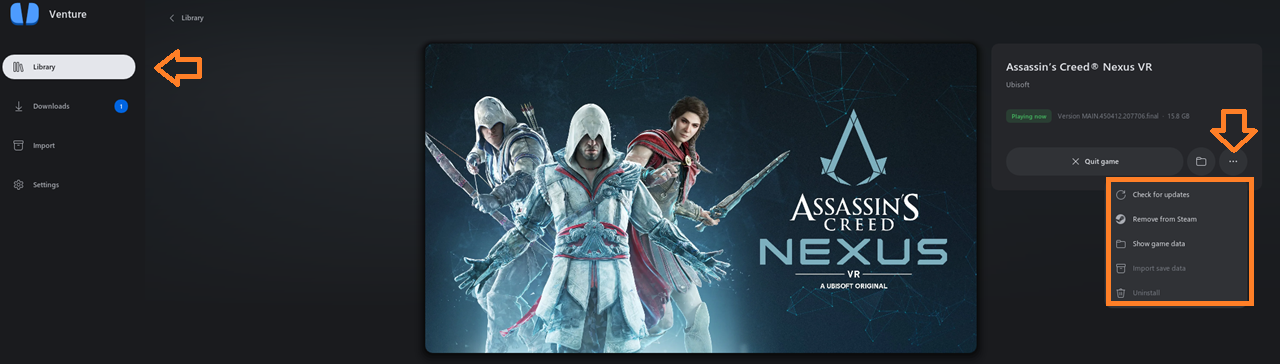
Vous pouvez également activer l’ajout ou la suppression de raccourcis dans Steam, ce qui permet de retrouver vos jeux directement depuis votre bibliothèque Steam.
Maintenant, il est temps de lancer votre jeu Quest dans votre casque PC VR.
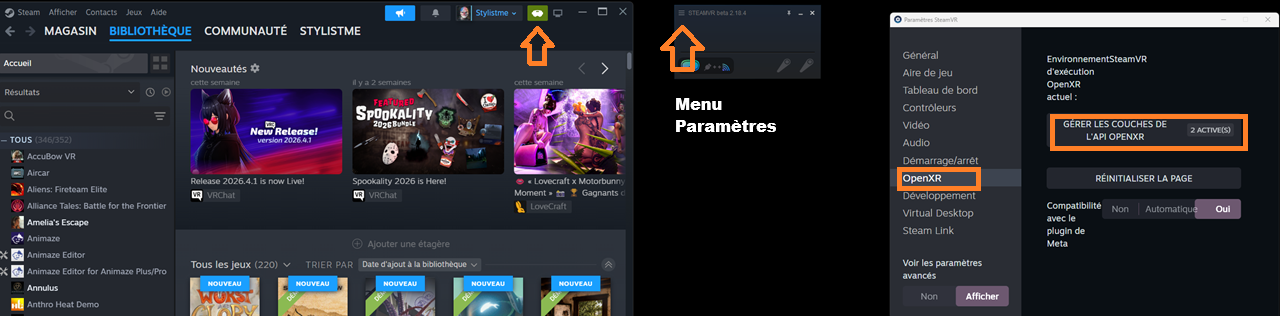
- Démarrez votre casque. Dans mon cas, j’utilise mon Steam Frame.
- Lancer Steam, puis Steam VR (le casque VR doit apparaitre dans un carré verte et la fenêtre Steam VR s’affiche)
- Assurez-vous dans SteamVR en appuyant sur le menu (3 traits), sélectionnez paramètres, puis OpenXR. Activez bien OpenXR comme environnement SteamVR.
- Lancez Venture sur votre PC, ouvrez le menu Library, cliquez sur un des jeux Quest installés
- Cliquez sur le bouton Play.
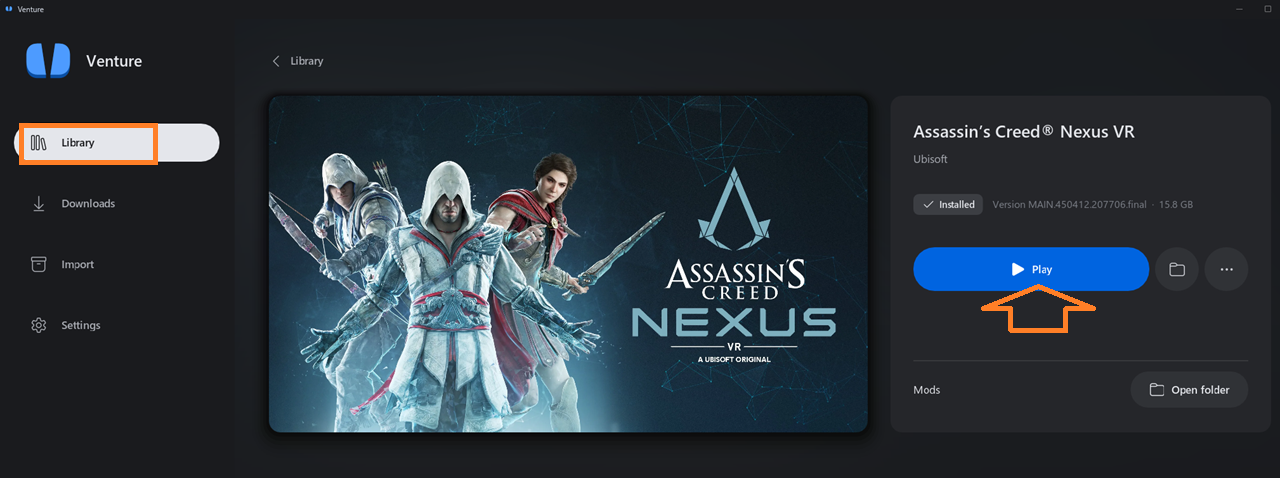
Et normalement, votre jeux VR Meta Quest se lance maintenant dans votre casque PC VR.
Note : En cas d’incident, de bug, un message s’affiche dans la fenêtre Venture du jeu Quest, vous pouvez reporter le problème au développeur.
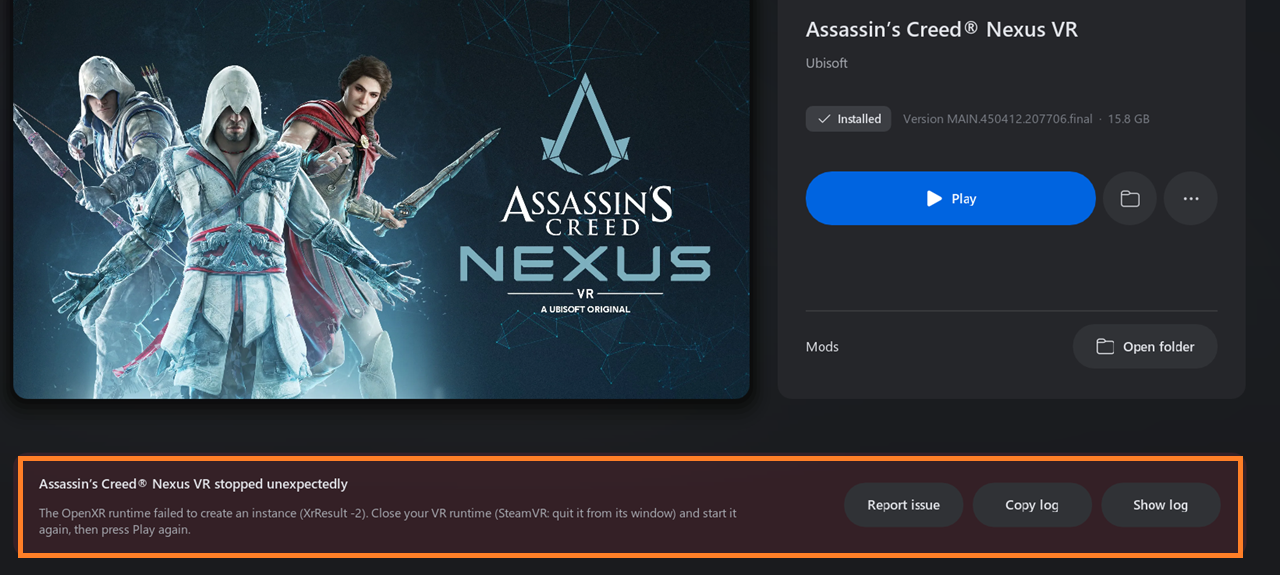
📈 Performances des jeux Meta Quest avec Venture sur casque PC VR
Côté performances, le rendu est confié à votre GPU PC. Cela ouvre la porte à des résolutions plus élevées et à davantage de mémoire vidéo que sur un Quest standalone. Le développeur a publié des mesures réalisées avec un Intel Core Ultra 9 285K et une RTX 5090 à 2800 × 2856 pixels par œil, qui se comparent favorablement à des projets concurrents comme Refract ou Android XR Bridge. Ces chiffres restent ceux du projet : ils ne constituent pas une garantie sur votre propre machine. Aucune configuration minimale ou recommandée officielle n’existe encore. Une carte avec peu de VRAM (8 Go) a déjà posé des problèmes de mémoire sur certains titres ; des améliorations ont été apportées dans les versions suivantes.
- Connexion Meta : le logiciel vérifie vos droits d’accès et ne télécharge que les jeux que vous possédez réellement.
- Import APK / dossiers : possible, mais c’est à vous de respecter les licences. Aucune vérification automatique de propriété n’est faite.
- Compatibilité runtime : SteamVR, Meta Quest Link ou équivalent OpenXR requis.
- Mises à jour : le projet avance vite. La version 0.1.1.1 corrige notamment des problèmes d’affichage dans Batman Arkham Shadow et des langues dans Asgard’s Wrath 2.
🎮 Liste des jeux Quest compatibles PC VR avec Venture
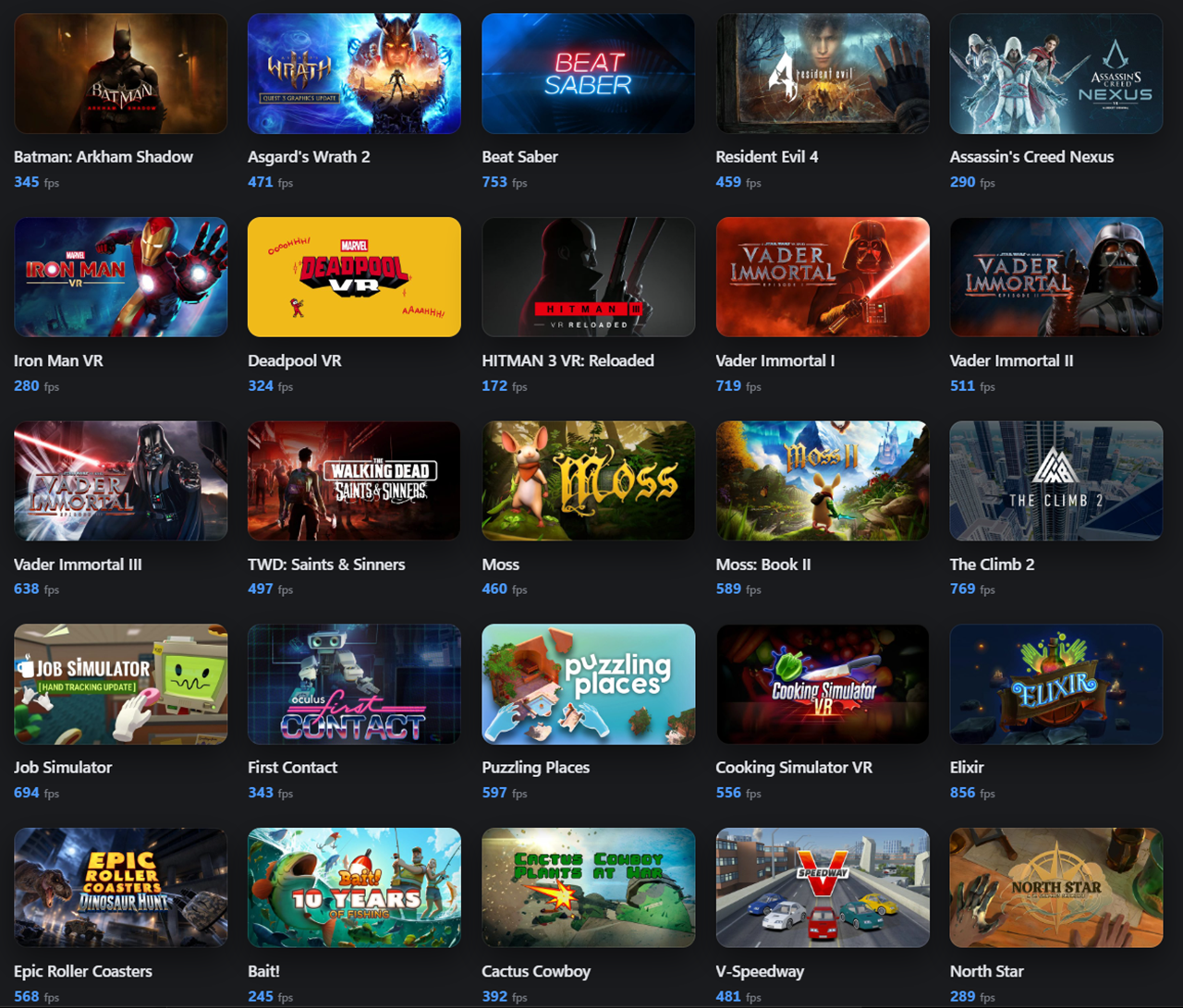
Quels sont les jeux Meta Quest jouables avec un casque PC VR grâce à Venture ? C’est évidemment la question que tout le monde se pose. Et la première liste de compatibilité publiée par le projet est déjà intéressante avec 24 titres :
1. Action, aventure et jeux narratifs
- Batman: Arkham Shadow (Meta Store)
- Asgard’s Wrath 2
- Assassin’s Creed Nexus (Meta Store)
- Iron Man VR
- Deadpool VR
- HITMAN 3 VR: Reloaded
- Vader Immortal I, II et III
- Cactus Cowboy
2. Horreur, survie et zombies
- Resident Evil 4 (Meta Store)
- The Walking Dead: Saints & Sinners
3. Rythme et musique
- Beat Saber (Meta Store)
4. Exploration, plateforme et escalade
- Moss et Moss: Book II
- The Climb 2
- North Star
5. Simulation et expériences interactives
- Job Simulator
- Cooking Simulator VR
- First Contact
- Elixir
6. Puzzle et réflexion
- Puzzling Places
7. Sport, course et sensations fortes
- V-Speedway
- Epic Roller Coasters
- Bait!
Personnellement, sans avoir à les installer ou à effectuer de configuration particulière, j’ai eu accès aux jeux suivants sur mon Steam Frame :
- FitXR BoxVR, qui fonctionne parfaitement avec mon compte Meta et mon historique (Meta Store).
- First Contact, mais il ne s’est pas lancé (Meta Store).
J’ai même retrouvé Quest Game Optimizer, mais celui-ci ne s’est pas lancé sur le Steam Frame !
C’est donc déjà une bibliothèque particulièrement intéressante. Mais il faut apporter une précision importante. Dans ce projet, un jeu marqué comme fonctionnel n’a pas nécessairement été testé du début à la fin. La validation signifie essentiellement que le jeu arrive à s’afficher sans problème majeur de rendu. Cela ne garantit donc pas une campagne complète sans bug, des commandes parfaitement reconnues ou une expérience sans plantage. Certains jeux peuvent fonctionner immédiatement, d’autres nécessiter des ajustements et quelques-uns peuvent encore rencontrer des problèmes.
C’est précisément pour cette raison que je vous recommande de consulter la liste de compatibilité officielle avant de vous lancer. Et il y a un point particulièrement intéressant : la compatibilité évolue rapidement. Le projet est très récent et son développeur publie déjà des corrections à un rythme soutenu. La version 0.1.1.1, publiée le 29 octobre 2026, corrige notamment des problèmes d’affichage dans Batman Arkham Shadow, des difficultés de lancement de certains jeux et des problèmes de langues dans Asgard’s Wrath 2. Autrement dit, nous sommes face à un logiciel en plein développement. Ne considérez donc pas cette première liste comme un catalogue définitif.
☀️ Disponibilité, jeux compatibles et casques VR
Venture est gratuit et open source. La version 0.1.1.1 a été publiée fin octobre 2026. Vous devez posséder légalement les jeux sur votre compte Meta. Une première liste de 25 titres a été signalée comme fonctionnels, dont 16 exclusivités Quest. Parmi eux : Batman Arkham Shadow, Asgard’s Wrath 2, Assassin’s Creed Nexus VR, Resident Evil 4, Beat Saber, The Walking Dead Saints & Sinners, The Climb 2, Marvel’s Iron Man VR, la série Vader Immortal, Moss, Moss Book II, Job Simulator, HITMAN 3 VR Reloaded et d’autres. Un jeu marqué « fonctionnel » signifie surtout qu’il s’affiche sans erreur majeure de rendu. Cela ne garantit pas une campagne complète sans bug ni une reconnaissance parfaite des contrôleurs.
- Date de disponibilité : version 0.1.1.1 (29 octobre 2026), projet en développement actif.
- Disponible sur : Windows 10/11 64 bits et Linux (dépôts et packages officiels).
- Prix : Gratuit (open source).
🛠️ Casques VR compatibles avec Venture
L’expérience cible les casques PC VR via OpenXR. Aucun casque standalone Meta n’est requis pour jouer une fois les jeux installés sur le PC. Seuls les runtimes OpenXR confirmés fonctionnent.
Casques PC VR
- Bigscreen Beyond 2
- HTC Vive Focus Vision
- HTC Vive XR Elite
- HTC Vive Pro 2
- Pimax Crystal Light
- Pimax Crystal Super
- Pimax Dream Air
- Valve Index
- Valve Steam Frame
- Tout autre casque correctement reconnu par un runtime OpenXR (SteamVR, Monado, etc.).
⚖️ Comparatif Venture face aux alternatives
Venture n’est pas le seul projet à viser les jeux Quest sur PC. Android XR Bridge et Refract existent déjà. Venture se démarque surtout par une interface plus proche d’un lanceur de jeux classique et par une compatibilité annoncée plus large sur les titres testés.
| Critère | Venture | Refract | Android XR Bridge |
|---|---|---|---|
| Type | Émulateur natif OpenXR | Outil de traduction / émulation | Pont Android XR |
| Interface | Lanceur simple (connexion + installation + lecture) | Plus technique | Plus technique |
| Compatibilité annoncée | 25 jeux testés (dont 16 exclusivités) | Plus limitée selon les retours | Plus limitée selon les retours |
| Prix | Gratuit / open source | Gratuit / open source | Gratuit / open source |
❓ Foire aux questions sur Venture
Quelle est la date de sortie exacte de Venture ?
La version 0.1.1.1 a été publiée le 29 octobre 2026. Le projet est en développement actif avec des correctifs réguliers.
Sur quelles plateformes le logiciel est-il disponible ?
Windows 10 et 11 en 64 bits, ainsi que Linux (paquets .deb, .rpm, Flatpak, AppImage, AUR, etc.).
Quels casques VR sont compatibles ?
Tout casque PC VR correctement pris en charge par un runtime OpenXR (SteamVR, Meta Quest Link, Monado…). Aucun casque Meta standalone n’est nécessaire une fois les jeux installés sur le PC.
Le logiciel fonctionne-t-il en standalone ou nécessite-t-il un PC ?
Il nécessite un PC Windows ou Linux. Le rendu se fait sur la carte graphique de l’ordinateur, pas sur le casque.
Le projet propose-t-il un mode multijoueur ou coopératif ?
Cela dépend entièrement du jeu original. Venture se contente d’exécuter le titre sur PC ; les modes multijoueur restent ceux prévus par le développeur du jeu.
Une démo gratuite est-elle disponible ?
Venture lui-même est gratuit. Vous devez en revanche posséder légalement les jeux Meta Quest que vous souhaitez lancer.
Quelles sont les options de confort et d’accessibilité ?
Elles restent celles du jeu original et du runtime OpenXR utilisé. Venture n’ajoute pas de couche de confort spécifique pour le moment.
Quel est le prix de Venture ?
Gratuit et open source. Les jeux doivent être achetés normalement sur le magasin Meta.
Est-ce risqué pour mon compte Meta ?
Oui, le risque existe. Venture n’est pas un logiciel officiel Meta. La connexion à votre compte personnel peut théoriquement entraîner des sanctions. Utilisez de préférence un compte secondaire et ne communiquez jamais votre mot de passe directement. Vérifiez toujours que la page d’authentification est bien celle de Meta.
Puis-je importer des APK ou des fichiers de jeux ?
Oui, une fonction d’import existe. Elle ne vérifie pas systématiquement que vous détenez les droits. C’est à vous de respecter les licences.
📝 Conclusion résumée
Venture est un projet jeune mais ambitieux qui tente de briser la barrière des exclusivités Meta Quest en faisant tourner les jeux que vous possédez déjà sur un PC et un casque OpenXR. L’idée est solide, l’interface plus accessible que celle des premières solutions expérimentales, et la liste de compatibilité déjà intéressante. Les performances annoncées sont prometteuses sur machine haut de gamme, mais le logiciel reste en développement. La question du compte Meta doit être prise très au sérieux. Pour les passionnés de PC VR qui aiment expérimenter, c’est clairement un projet à surveiller. Pour les autres, la prudence reste de mise. Venture version 0.1.1.1, gratuit, Windows et Linux, fin octobre 2026.



0 commentaires