
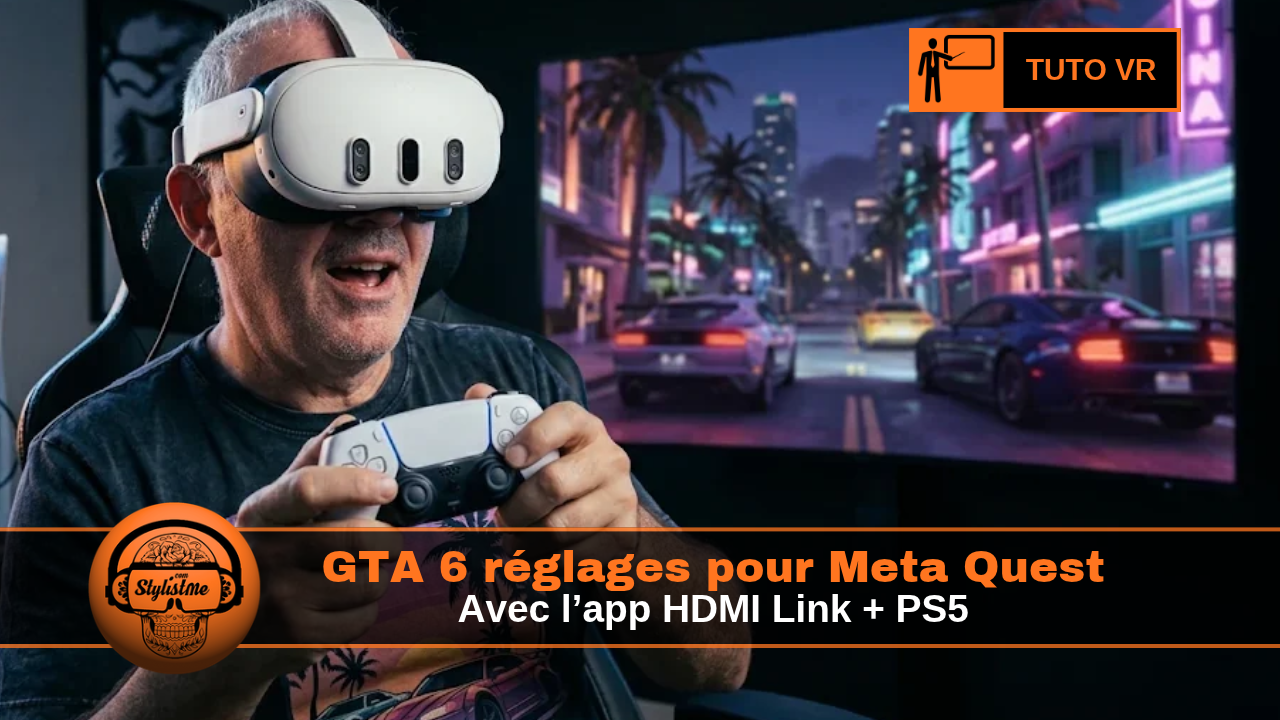
GTA 6 réglages Meta Quest depuis une PlayStation 5 (standard ou PS5 Pro) via Meta Quest HDMI Link et une carte de capture USB UVC/UAC, il faut aligner la sortie vidéo de la console, l’affichage du jeu et l’alimentation sur un flux plafonné à 1080p et 60 Hz en SDR, sans conversion en réalité virtuelle stéréoscopique. Sur la PS5, désactivez le HDCP dans Système et HDMI pour éviter l’écran noir, laissez la résolution en Automatique, et coupez HDR, VRR, sortie 120 Hz ainsi que le mode économie d’énergie dédié aux jeux tout en choisissant le mode résolution par défaut. Dans GTA 6, réduisez le flou cinétique au minimum, coupez les secousses de caméra, remontez légèrement la luminosité pour les dalles LCD et agrandissez sous-titres et ATH. Dans Meta Quest HDMI Link, activez le mode Cinéma avec un écran incurvé reculé, retournez le câble USB-C à 180 degrés en cas de saccades, prévoyez une alimentation continue ou une batterie pour le casque, augmentez le délai de veille de la PS5 et baissez la luminosité et le micro de la manette DualSense.
Régler la PS5 et GTA 6 sur Meta Quest via HDMI Link
Pour afficher GTA 6 depuis une PS5 sur un casque Meta Quest avec Meta Quest HDMI Link, désactivez le HDCP et le HDR de la console, passez la sortie vidéo en SDR et réglez la fenêtre dans le casque. La méthode repose sur une carte d’acquisition USB compatible et affiche un écran virtuel plat plafonné à 1080p et 60 Hz.
Jouer à GTA 6 sur un grand écran virtuel avec un casque Meta Quest posé sur la tête séduit par son côté cinéma à domicile, sans avoir besoin d’un téléviseur mural. Pourtant, garder les réglages calibrés pour un écran HDMI 2.1 de salon provoque souvent un écran noir, des couleurs délavées ou un flou fatigant dans les virages. Ce tutoriel vous guide pas à pas pour aligner la console PS5, le jeu et l’application HDMI Link sur les capacités réelles de la liaison filaire.
🛠️ CE dont vous avez besoin avant de commencer
- Une console PlayStation 5 (standard ou Pro)
- Le jeu GTA 6 installé sur votre PS5
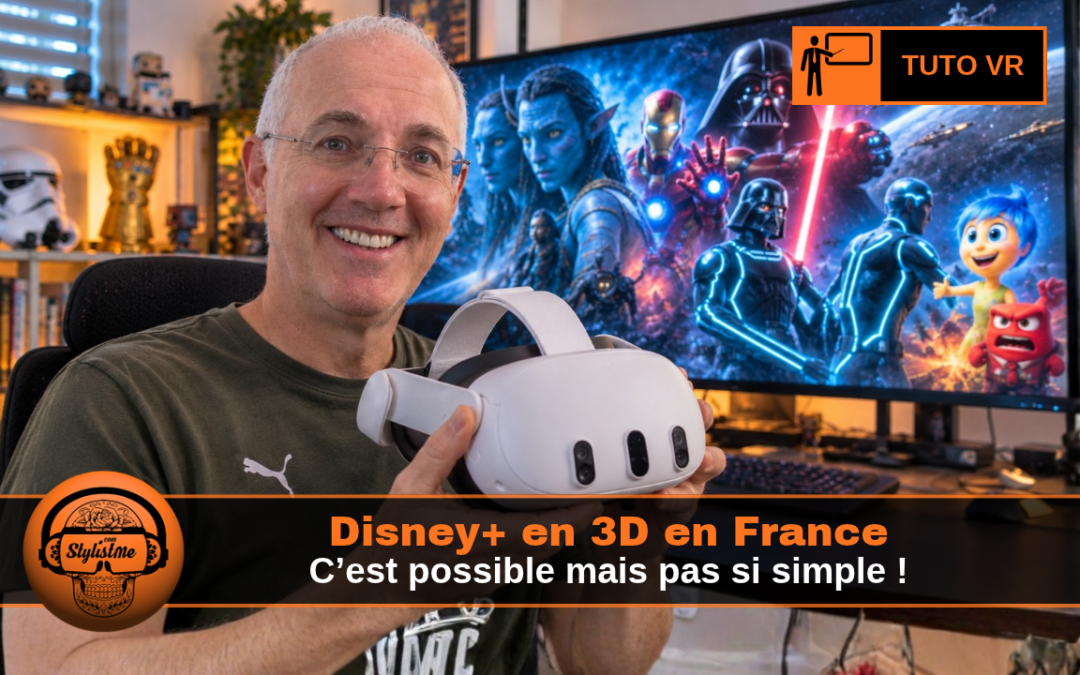
- Un casque Meta Quest (Quest 2, Pro, Meta Quest 3 ou Meta Quest 3S)
- L’application officielle gratuite Meta Quest HDMI Link.
- Un adaptateur avec carte de capture vidéo HDMI vers USB (recherchez Video Capture USB 3.0 en 60 Hz)
- Un câble HDMI HDMI (c’est la carte de capture qui fera la conversion logiciel mais aussi matériel de HDMI vers USB-C du Quest).
- Eventuellement, un téléviseur ou un moniteur à proximité si vous devez modifier l’affichage de la PS5 avant de voir l’image dans le casque.
- Une alimentation électrique fiable pour la console, le casque va lui fonctionner sur sa batterie lors des sessions prolongées, comme une batterie externe, une sangle à batterie ou un port USB Power Delivery selon votre matériel (il faudra alors un bon doubleur USB-C qui gère une entrée données et une entrée alimentation).
🤔 Compatibilité : quels appareils fonctionnent ?
Meta Quest HDMI Link affiche un flux vidéo externe sur un écran virtuel en 2D dans le casque. Il ne convertit pas GTA 6 en réalité virtuelle stéréoscopique à 360 degrés et ne remplace pas un véritable mod VR natif. Sur le plan technique, la transmission passe par une carte de capture vidéo USB et reste limitée à un signal d’entrée en 1080p jusqu’à 60 Hz en SDR, même lorsque la console produit un rendu supérieur en amont.
Les réglages décrits ci-dessous ciblent l’affichage dans un casque Meta Quest en mode écran virtuel. Si vous branchez votre PS5 directement sur un téléviseur HDMI 2.1 ou un écran de salon, certaines options comme le HDR, le VRR ou la sortie 120 Hz répondent à une autre logique selon les capacités de votre écran.
🎮 Comment régler la PS5 et GTA 6 pour Meta Quest HDMI Link : le tutoriel étape par étape
On commence par la PS5. Si l’image n’apparaît pas dans le casque au branchement, passez d’abord par un téléviseur pour faire ces réglages.
- Assurez-vous de bien mettre le réglage de l’écran du « Game ».
Maintenant, ouvrez les paramètres sur votre PS5, celle-ci branchée sur votre moniteur si vous avez un écran noir dans le Quest (ou directement avec HDMI Link dans le Quest si l’image s’affiche) :
- Couper la protection HDCP de la PS5 : sur la console PS5, ouvrez Paramètres, puis Système et HDMI, et passez Activer HDCP sur Désactivé. Cette étape évite que la protection anti-copie ne bloque le signal vidéo vers la carte de capture. Vérifiez que le menu de la PS5 reste visible sans coupure.
- Calibrer la sortie vidéo en SDR : dans Paramètres de la PS5, allez dans Écran et vidéo puis Sortie vidéo. Laissez Résolution sur Automatique afin que la console applique un calcul soigné vers le 1080p de la chaîne de capture, et passez HDR, VRR et Sortie 120 Hz sur Désactivé pour éviter les teintes délavées et les conflits de fréquence.
- Vérifier les préférences de jeu et l’alimentation de la PS5 : dans Données sauvegardées et paramètres des jeux et applications, ouvrez Paramétrages des jeux et choisissez le mode résolution par défaut pour privilégier la netteté d’image. Dans Paramètres, Système, Gestion de l’alimentation puis Gestionnaire de l’alimentation pour les jeux, désactivez le mode économie d’énergie afin de ne pas brider les performances en jeu.
Maintenant passons aux réglages directement dans les paramètres du jeu GTA 6 :
- Réglez le flou cinétique au minimum (0 ou 1)
- Désactivez les secousses de caméra.
- Montez légèrement la luminosité d’un ou deux crans pour compenser le contraste des dalles LCD dans les scènes nocturnes,
- Passez les sous-titres et l’ATH en grande taille (si cela vous convient en jeu, moi je suis bigleux)
Dans le casque Meta Quest, lancez HDMI Link,
- Activez le mode Cinéma et choisissez un écran incurvé légèrement reculé pour garder l’ensemble du cadre dans la zone nette centrale des lentilles.
- Si l’image saccade ou semble bridée côté débit, débranchez le câble USB-C, retournez le connecteur à 180 degrés et rebranchez-le.
📝 Vérifier que tout fonctionne
Confirmez que l’image de GTA 6 s’affiche nettement dans la fenêtre de Meta Quest HDMI Link avec des couleurs naturelles et que le son arrive bien à vos écouteurs ou à votre casque. Vérifiez que la manette PS5 répond sans délai gênant pendant la conduite et que les textes des menus restent lisibles sans tourner la tête de façon excessive.
Ce montage garantit l’affichage d’un grand écran virtuel filaire. Les fonctions avancées propres à un téléviseur de salon, comme l’affichage natif 4K 120 Hz ou le HDR direct sur dalle OLED, ne s’appliquent pas à cette liaison via carte de capture.
🏞️ Réglages conseillés pour l’alimentation et les longues sessions
Pour jouer longtemps avec un casque Meta Quest sur la tête, anticipez la gestion de l’énergie sur l’ensemble du matériel. Si le port USB-C du casque est occupé par la carte de capture, privilégiez une carte ou un accessoire permettant l’alimentation continue, ou utilisez une batterie dédiée bien chargée afin d’éviter une coupure en pleine mission.
Sur la PS5, augmentez le délai avant mise en veille dans Paramètres, Système puis Économie d’énergie afin que la console ne s’éteigne pas si vous retirez le casque quelques instants. Sur la manette DualSense, baissez la luminosité des voyants et coupez le micro intégré lorsqu’il est inutile pour préserver la batterie tout en conservant les retours haptiques et les gâchettes adaptatives.
⚠️ Problèmes fréquents et solutions
- Écran noir dans le casque au démarrage : vérifiez que l’option Activer HDCP est bien désactivée dans la PS5 et testez la console sur un téléviseur classique pour confirmer qu’elle émet un signal. Contrôlez ensuite le branchement du câble HDMI et de la carte de capture USB.
- Couleurs fades ou blancs brûlés : vérifiez que le HDR est bien coupé dans Sortie vidéo de la PS5, puis ajustez très légèrement le contraste dans les paramètres d’accessibilité visuelle du casque Meta Quest si l’image reste terne.
- Saccades ou image floue en mouvement : réduisez le flou cinétique et les secousses de caméra dans GTA 6, vérifiez que la sortie 120 Hz et le VRR sont désactivés sur la PS5, et testez le retournement à 180 degrés du connecteur USB-C.
- Batterie du casque qui chute trop vite : organisez une recharge d’appoint adaptée à votre configuration filaire ou prévoyez des pauses régulières pour recharger le casque et la manette DualSense.
❓ FAQ : vos questions sur GTA 6 et Meta Quest HDMI Link
Peut-on jouer à GTA 6 en vraie réalité virtuelle avec Meta Quest HDMI Link ?
Non, Meta Quest HDMI Link affiche le signal de la PS5 sur un écran virtuel plat dans le casque. Le jeu reste un titre console affiché sur grand écran virtuel et non une simulation VR stéréoscopique.
Pourquoi faut-il désactiver le HDR de la PS5 avec Meta Quest HDMI Link ?
Désactiver le HDR évite les dérives de luminosité et les couleurs délavées sur la chaîne de capture USB et sur les écrans LCD du casque Meta Quest. Le réglage SDR offre une image plus régulière dans ce contexte.
Faut-il laisser la résolution de la PS5 sur Automatique ?
Laisser la résolution sur Automatique permet à la PS5 d’adapter le signal vers le 1080p de la chaîne de capture tout en conservant une bonne finesse d’image. Vous pouvez forcer le 1080p uniquement si votre carte de capture rencontre des coupures.
📌 Conclusion : faut-il utiliser cette méthode ?
Jouer à GTA 6 sur Meta Quest via HDMI Link est une solution pratique pour profiter d’un grand écran virtuel sans mobiliser un téléviseur, à condition d’accepter le plafond technique du 1080p 60 Hz en SDR et de soigner l’alimentation du casque. Si vous recherchez avant tout la qualité d’image brute d’un écran OLED ou d’un moniteur 4K HDR, un affichage direct reste préférable, tandis que le casque garde l’avantage du confort d’écran géant modulable.

0 commentaires