
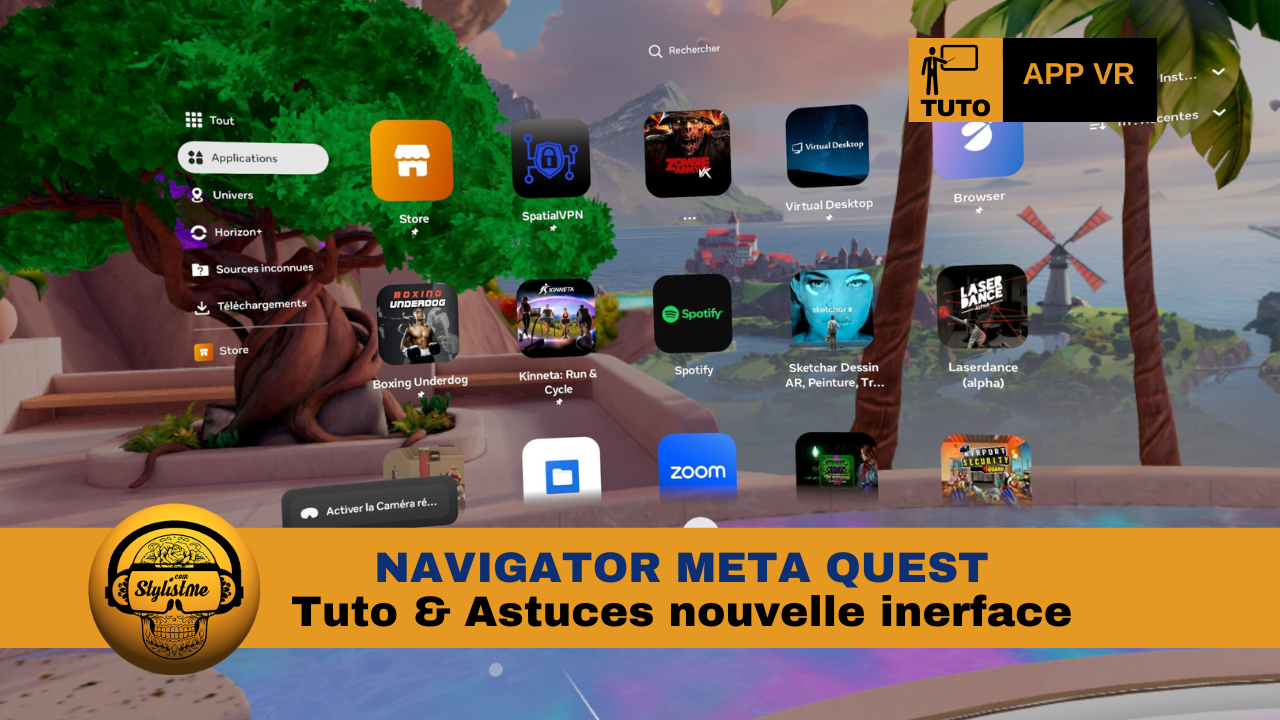
Navigator Meta Quest tuto : comment utiliser la nouvelle interface Horizon OS pour une navigation fluide et intuitive sur Quest.
Navigator Meta Quest : tuto de la nouvelle interface
Navigator représente une refonte majeure de l’interface utilisateur (UI) pour utiliser et naviguer dans les casques VR Meta Quest. Cette nouvelle interface vise à améliorer l’expérience utilisateur en offrant une navigation plus fluide et intuitive.
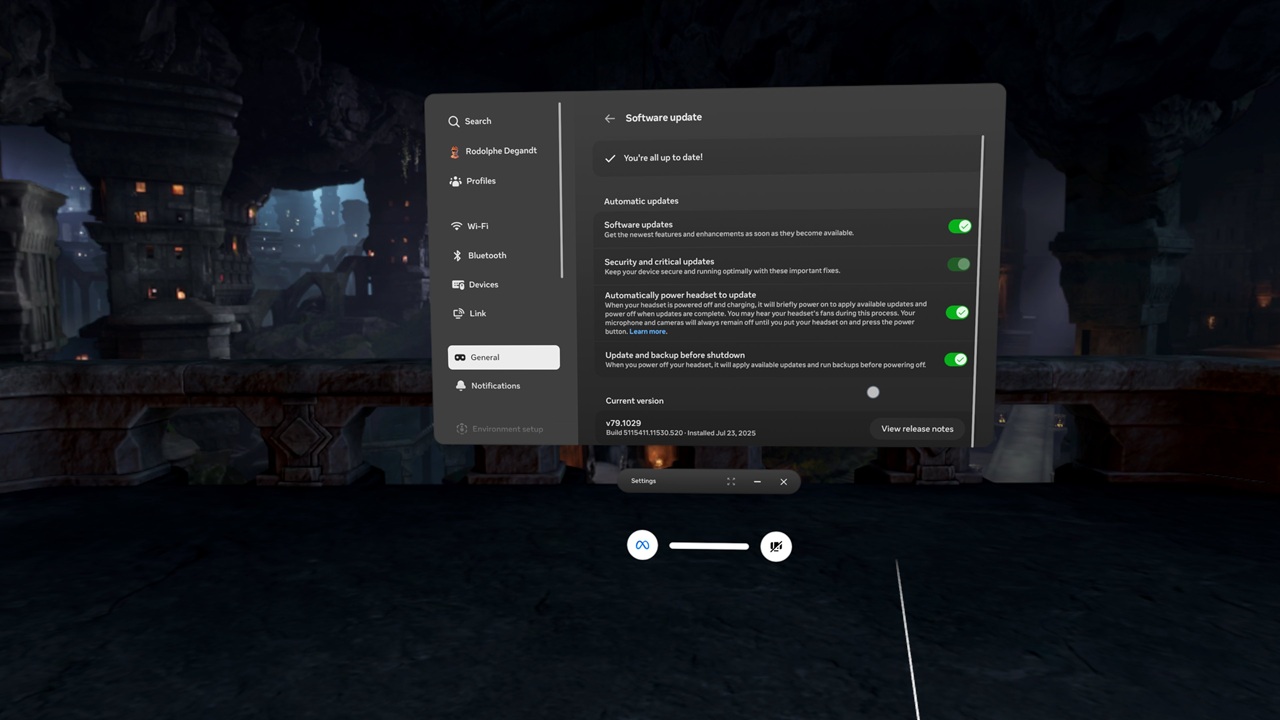
Le Navigator est progressivement déployé sur les casques Meta Quest 2, Quest Pro, Quest 3 et 3S. Le déploiement par vagues implique que certaines fonctionnalités peuvent apparaître ou disparaître temporairement selon les utilisateurs. Pensez à vérifier votre version logicielle !
Plus de 15 astuces pour Navigator Quest sont à retrouver dans cet article dédié si vos avez déjà un peu l’habitude de l’utiliser ou que vous galérer à accéder à quelques choses que vous adoriez avant.
L’interface centrale, accessible à tout moment, simplifie l’accès aux fonctions clés comme les contrôles rapides, le profil, la bibliothèque et les notifications. Exit le vieux dock, bienvenue à une surcouche plus élégante et réactive.
- Appuyez sur le bouton Meta (manette droite)
- Pincement pouce et index (suivi des mains)
Le Navigator est une superposition transparente qui vous permet de rester immergé dans votre environnement, ou même en jeu, tout en accédant à vos outils principaux.
- Partie centrale : votre bibliothèque d’applications est au premier plan et au milieu :de l’interface Navigator
- Bibliothèque d’apps : Accès direct à vos applications récentes et installées, avec option de recherche et accéder à touts les apps, jeux, sources inconnues, mondes de Horizon World
- Commandes rapides : Affichage immédiat de l’heure, du niveau de batterie du casque et de la puissance du Wi-Fi.
- Profil utilisateur : Cliquez sur votre image de profil pour accéder à vos paramètres de compte Meta.
- Caméra : Accès rapide au casting, à l’enregistrement vidéo, à la capture photos.
- Mode passthrough : bascule en un clic entre VR et AR
- Où je suis : invitations, fermeture d’applis
- Notifications, profil et contrôles rapides
- Avatar
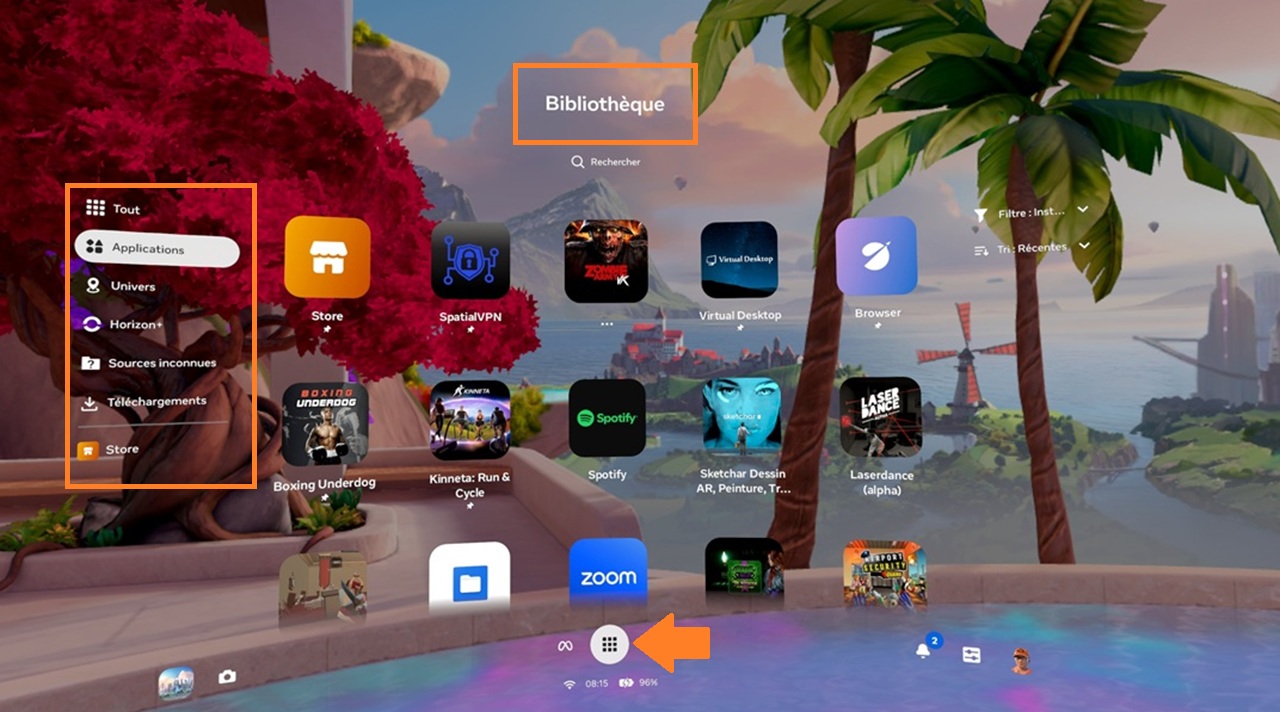
Depuis la vue principale de Navigator vous accéder à tous vos et applications, ainsi qu’au Store.
- Bibliothèque d’applications (et jeux) : accédez à vos applications et lancez-les depuis votre bibliothèque.
- Rechercher : recherchez des applications et des jeux que vous avez installés sur votre casque.
- Téléchargements : consultez vos applications récemment téléchargées.
- Accès au store
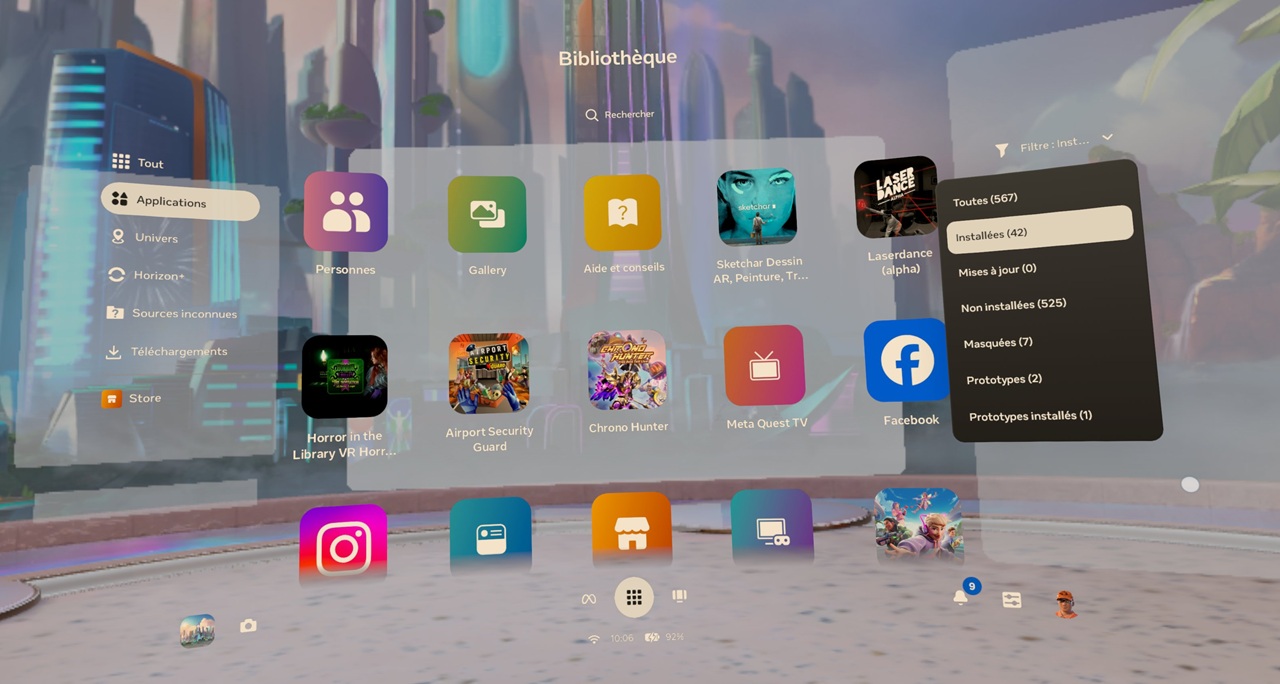
Vous retrouverez maintenant et obligatoirement les applications Meta dans le premier menu de gauche « Applications ». Il n’y a plus de filtre pour sélectionner uniquement les App Meta.
- Personnes
- Paramètres
- Broswer (navigateur Web)
- Gallery (photos et vidéos enregistrées)
- Feed (fil d’actualités)
- Store (accès à la boutique Meta)
- Meta Quest TV
Multi fenêtres protables
Avec l’introduction des Fenêtres portables, le Navigator améliore la gestion multitâche dans le Quest. Vous pouvez désormais ouvrir, minimiser, déplacer et ancrer des applications comme sur un ordinateur… mais dans votre environnement virtuel ! Que vous soyez en mode Passthrough ou plongé dans un jeu immersif en VR, le multitâche devient plus intuitif et fluide. Vous pouvez ainsi utiliser une application de graffiti en VR tout en écoutant de la musique sur Spotify.
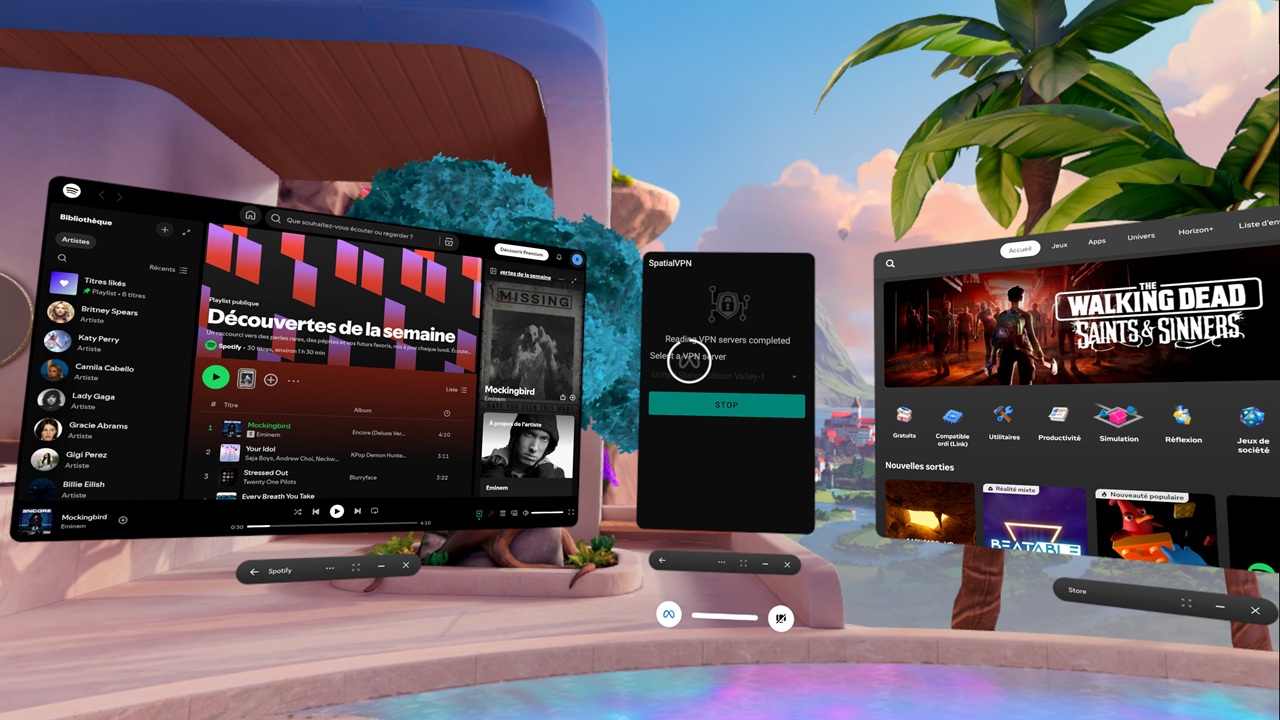
Jusqu’à trois applications 2D peuvent être lancées simultanément, chacune s’ouvrant dans sa propre fenêtre flottante. Vous pouvez :
- Les minimiser pour libérer l’espace visuel
- Les fermer facilement comme sur un OS classique
- Les repositionner librement autour de vous
- Passer en mode théâtre pour profiter du contenu sur un grand écran virtuel plat en légèrement incurvé.
La fonction “Follow Me” (option pas toujours disponible) vous permet d’ancrer une fenêtre pour qu’elle vous suive partout dans l’espace virtuel. Pratique pour garder un œil sur une vidéo, un chat ou une appli de notes pendant que vous explorez. Attention cependant : une seule fenêtre peut vous suivre à la fois.
Avec ces évolutions, Meta fait évoluer la Quest vers une véritable plateforme informatique spatiale. Naviguer sur le web, chatter, regarder une vidéo, tout en restant en VR ? C’est désormais possible. Cela ouvre la voie à des usages professionnels, créatifs ou éducatifs, au-delà du simple divertissement.
Vidéos, Photos et médias
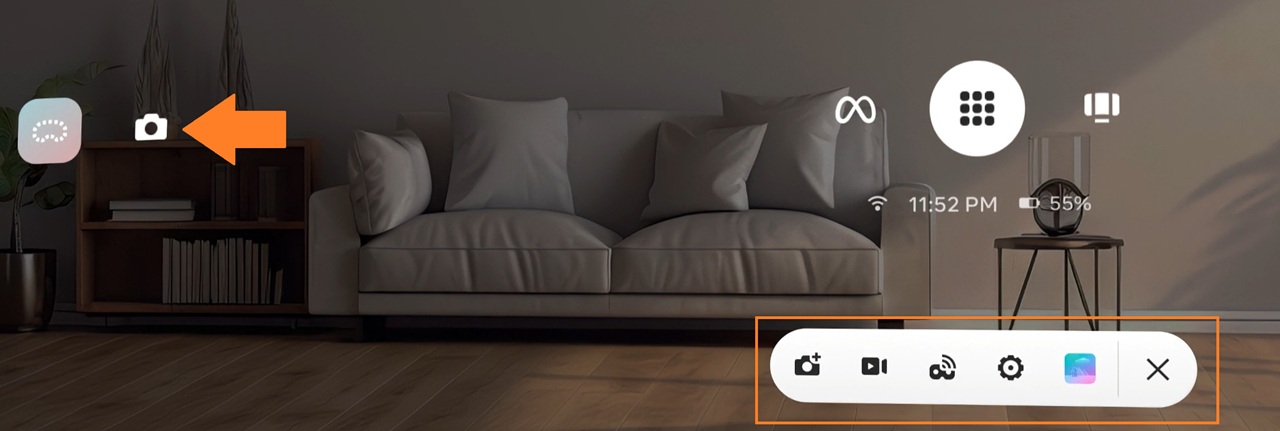
En bas à gauche en cliquant sur l’icone « appareil photo » vous ouvrez le menu pour, dans l’ordre de gauche à droite :
- Faire une capture d’écran format photo
- Enregistrer votre Quest en vidéo
- Caster le contenu de votre Quest sur une télé Chromecast, en ligne sur une page dédiée ou sur votre smartphone (possible aussi de lancer la recopie de l’écran depuis l’app Meta Horizon mobile)
- Ouvrir les paramètres d’enregistrement photo et vidéo (définir les formats à appliquer)
- Accéder à la bibliothèque de vos enregistrements photos et vidéos
- Et la croix classique pour fermer le sous menu.
Manettes, mains (et Voix) : 3 méthodes d’interaction
Trois approches pour interagir selon vos préférences :
- Manettes : Bouton Meta (accès Navigator), Menu ≡, gâchettes, grip, joystick, A/B/X/Y
- Suivi des mains : pincement, glissement, pointage, saisie
- Commandes vocales : « Lancer Beat Saber », « Ouvrir paramètres Guardian »
Exemple de commandes avec les contrôleurs, les mains ou la voix :
| Actions | Manettes | Suivi des mains | Voix |
|---|---|---|---|
| Ouvrir Navigator | Bouton Meta | Pincement | Double-tap ou commande |
| Sélectionner | Gâchette / A | Pincement | « Sélectionner… » |
| Défilement | Joystick | Glissement | « Page suivante » |
| Lancer app | Pointer + gâchette | Pointer + pincement | « Lancer… » |
Gérer les applications et le multitâche
Accès centralisé à toutes vos apps via la Bibliothèque :
- Recherche, tri, filtres
- Épingler vos apps préférées (10 max)
- Masquer les apps secondaires
- Désinstaller ou supprimer définitivement
Avec les Fenêtres Portables, vous pouvez ouvrir jusqu’à 3 apps 2D simultanément, les minimiser, ou les faire vous suivre dans l’espace. Parfait pour le multitâche ou la productivité !
L’environnement d’accueil est la première chose que vous voyez en enfilant votre casque : autant en faire un endroit qui vous ressemble ! Entre les options natives de Meta et les solutions avancées de la communauté, les possibilités de personnalisation sont vastes.
Changer l’arrière-plan depuis les paramètres du casque
Pour modifier le décor virtuel qui vous entoure :
- Dans le menu universel, cliquez sur l’horloge pour accéder aux Paramètres rapides
- Appuyez sur l’icône d’engrenage (Paramètres) en haut à droite
- Choisissez Configuration de l’environnement puis Environnement virtuel
- Sélectionnez le décor qui vous plaît (certains doivent être téléchargés au préalable)
Pour aller plus loin, vous pouvez aussi importer vos propres images 360° au format .JPG ou .PNG depuis le navigateur intégré du casque et les utiliser comme Skybox personnalisée grâce à l’option Custom Skybox View.
Envie d’un niveau de personnalisation digne d’un designer d’intérieur numérique ?
- Ajouter des objets interactifs ou décoratifs
- Changer l’ambiance sonore avec votre propre musique
- Contrôler quelles applications sont visibles à l’accueil
Pour les professionnels, la plateforme Quest for Business permet même d’ajouter un logo d’entreprise dans l’environnement partagé.
Ces outils révèlent une communauté active de moddeurs et une demande croissante pour une personnalisation plus poussée que celle offerte nativement par Meta. Un signal clair qu’il reste du potentiel à exploiter côté officiel… ou à encourager chez les créateurs indépendants !
Le Navigator intègre naturellement les fonctionnalités sociales de l’Horizon OS, simplifiant les interactions entre amis et renforçant la dimension communautaire de la réalité virtuelle. Tout est pensé pour rendre la connexion sociale aussi fluide qu’intuitive.
Depuis le menu universel, l’onglet Social devient votre centre de commandement pour :
- Accéder à votre profil et vos notifications
- Voir quels amis sont en ligne et rejoindre leurs parties en un clic
- Créer une nouvelle session multijoueur directement depuis l’interface
- Utiliser la fonction « Où je suis » dans la barre système pour inviter des amis à vous rejoindre dans votre environnement en cours
Le tout s’articule autour d’un écosystème social complet : Horizon Worlds, l’appli People, les Parties et Messenger, pour discuter, jouer et organiser ses sessions sans jamais quitter la VR.
Grâce à l’intégration de Messenger, vous recevez vos messages directement dans le Navigator, sans perdre le fil de vos conversations. La mise à jour Horizon OS v77 va encore plus loin : elle permet de convertir des photos Instagram 2D en expériences 3D spatiales, pour une immersion sociale encore plus poussée.
Cette spatialisation du contenu marque une nouvelle étape : la VR n’est plus une expérience solitaire, mais un espace vivant, partagé, et interactif. Meta transforme ainsi la façon dont nous explorons, communiquons et partageons du contenu dans les mondes virtuels.
Paramètres rapides et avancés : pour les utilisateurs qui veulent tout contrôler
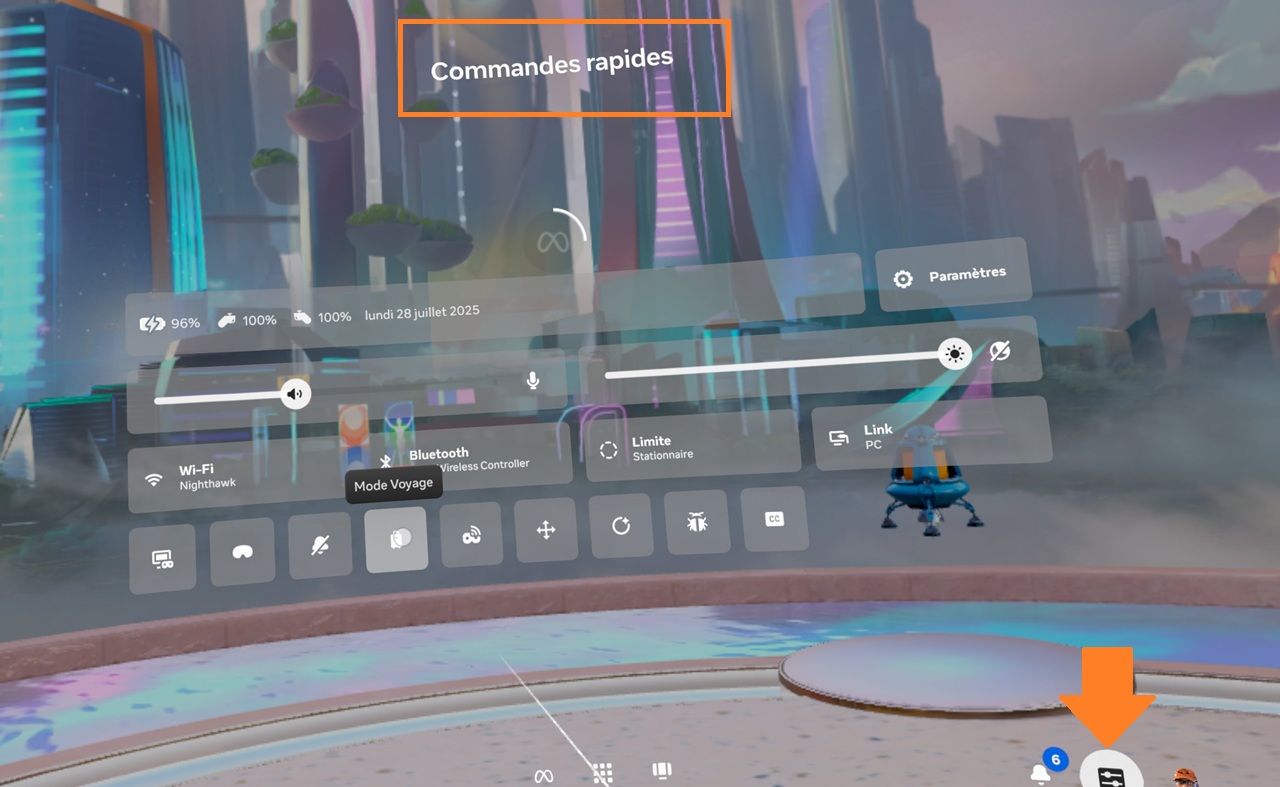
Vous retrouvez l’accès aux paramètres rapide avec l’icone placée en bas à gauche
Pour le menu complet des paramètres du Quest, accessible via l’icône d’engrenage dans les Paramètres rapides en haut à droite, offre plus qu’un simple ajustement de volume. C’est ici que vous pouvez personnaliser en profondeur votre expérience VR : confort visuel, confidentialité, réseau, périphériques connectés, et bien plus encore.
Ce que les dernières mises à jour (v77 à v79) ont apporté
- Content Adaptive Brightness Control (Quest 3 uniquement) : réduit le contraste dans les scènes sombres pour un affichage plus confortable. À activer dans les Paramètres expérimentaux.
- Mode “Ne pas déranger” amélioré : possibilité de définir une durée précise directement depuis les Paramètres rapides ou les Notifications.
- Scanner QR Wi-Fi (exclusif Quest 3) : connectez-vous à un réseau en scannant simplement un code QR – rapide et sans galère.
- Suivi oculaire optimisé (Quest Pro) : une meilleure précision grâce à une recalibration facilitée..
Conseils et Dépannage
- Gardez votre casque chargé avant toute mise à jour
- Vérifiez régulièrement la version logicielle installée
- Expérimentez les 3 modes d’interaction : manette, main, voix
- Optimisez votre éclairage pour le suivi des mains
Note : certains bugs persistent dans le PTC (testeurs) avant le déploiement complet. Soyez patient et reportez les anomalies pour aider à l’amélioration continue.
Le Navigator de Meta est plus qu’une mise à jour : c’est une révolution ergonomique. Il redéfinit l’usage des casques VR comme outils de productivité, avec une interface plus intelligente, intuitive et adaptable. Une belle promesse pour l’avenir du computing spatial.



0 commentaires