
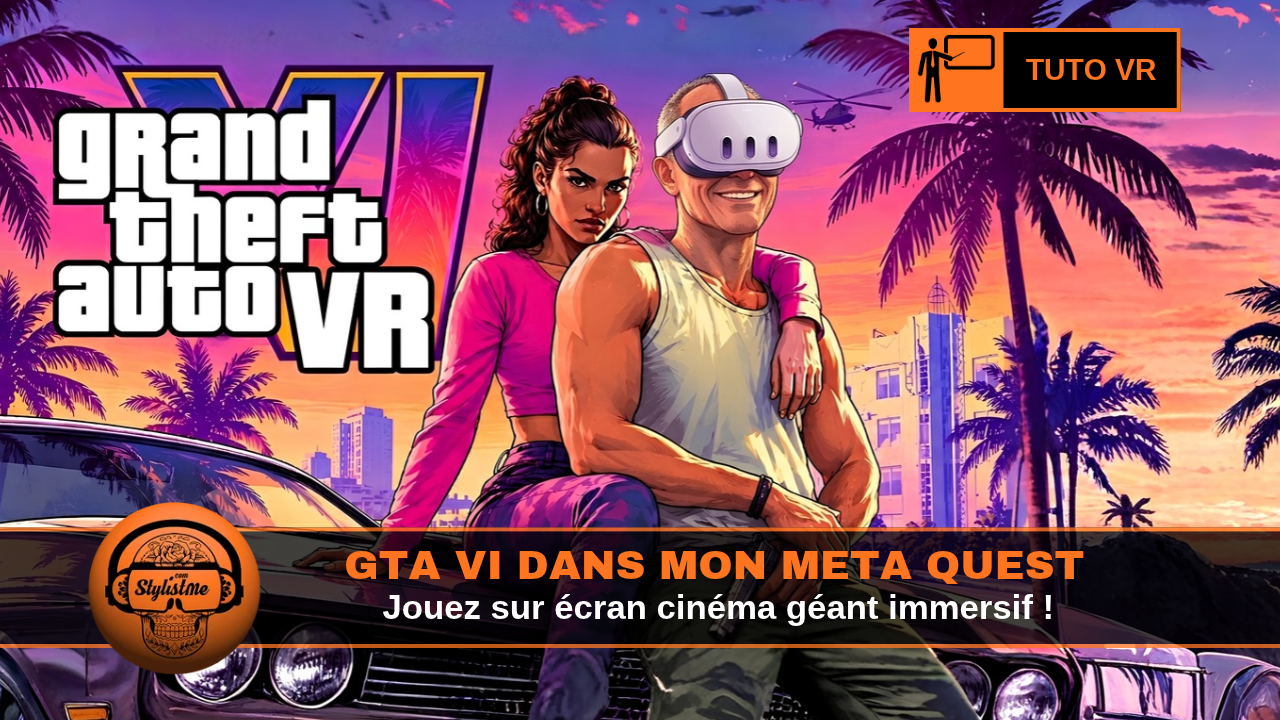
Jouer à GTA 6 sur Meta Quest 3 ou Quest 3S est possible grâce à une connexion HDMI et à une application d’affichage comme Meta Quest HDMI Link. Vous pourrez profiter du jeu PS5 sur un grand écran virtuel, sans PC gaming. Il vous faudra toutefois un dispositif de capture HDMI compatible ou un adaptateur HDMI officiellement pris en charge par Virtual Display.
GTA 6 sur Meta Quest 3 et 3S : peut-on jouer dans son casque VR ?
🕶 Accessoires et Casques VR
📺 La Chaîne YouTube VR
👁 Guide 2026 des casques VR
Vous venez de lancer GTA 6 sur votre PlayStation 5 et vous aimeriez profiter des rues de Vice City sur un écran géant, directement dans votre Meta Quest 3 ou Quest 3S ? Bonne nouvelle : c’est possible, même sans téléviseur et sans ordinateur.
https://youtu.be/QRp04D0_DDM
La solution consiste à envoyer l’image de votre PS5 vers le casque Meta Quest. Celui-ci affiche alors le jeu dans un écran virtuel que vous pouvez positionner et redimensionner devant vous. Vous pouvez ainsi jouer confortablement installé dans votre fauteuil, avec votre manette DualSense habituelle.
Attention toutefois : il ne s’agit pas de jouer à GTA 6 en véritable réalité virtuelle. Le jeu reste en 2D, exactement comme sur votre téléviseur. Votre casque devient simplement un écran personnel géant.
📌 À retenir sur GTA VI VR avec un Meta Quest 2, Pro, 3 ou 3S
-
GTA 6 est un jeu PS5 classique, pas un jeu VR natif. Le Meta Quest 3 et le Quest 3S permettent uniquement d’afficher le flux vidéo de la console.
Le matériel nécessaire pour jouer à GTA 6 dans un Meta QuestAvant de commencer, vous devez disposer des éléments suivants :
- Une PlayStation 5 ou PS5 Pro avec GTA 6 installé.
- Un Meta Quest 3 ou Quest 3S avec son système Horizon OS à jour.
- Un câble HDMI pour transmettre l’image de la console.
- Une solution de conversion HDMI vers USB vidéo compatible avec le casque.
- Un câble USB-C de données si votre dispositif de capture en nécessite un.
- Une manette DualSense connectée à la PS5.
🤔 Virtual Display, la nouvelle solution de Meta
Meta a lancé l’intégration de la prise en charge HDMI dans Virtual Display, l’application système qui permet déjà de connecter un ordinateur Windows ou Mac et d’afficher plusieurs écrans virtuels.
Cette évolution de Virtual Display, comme pour l’app HDMI Link permet également de connecter une console de jeu comme la PS 5 ou une Xbox, des PC portables et des smartphones au moyen d’un adaptateur HDMI vers USB-C compatible.
- Mettez à jour votre Meta Quest 3 ou Quest 3S.
- Ouvrez les paramètres rapides du casque.
- Recherchez Virtual Display dans les applications ou les commandes rapides.
- Branchez votre adaptateur HDMI compatible.
- Suivez les instructions affichées pour autoriser et sélectionner la source vidéo.
🎞️ L’app gratuite Meta Quest HDMI Link avec carte de capture
Si la nouvelle fonction HDMI de Virtual Display n’est pas encore disponible sur votre casque, vous pouvez utiliser l’application Meta Quest HDMI Link, conçue pour recevoir le flux vidéo d’une carte de capture USB compatible.
L’application est gratuite et disponible dans le Meta Horizon Store. Elle fonctionne sur les Quest compatibles, notamment les Quest 3 et 3S.
Ce qu’il vous faut avant de commencer
- Une console ou source vidéo HDMI (comme une PlayStation 5) disposant de GTA 6 et d’une sortie HDMI.
- Un casque Meta Quest compatible (notamment Meta Quest 3 ou Quest 3S, ainsi que Quest 2 ou Pro selon les applications prises en charge).
- Un câble HDMI (ou un câble adapté selon la sortie de l’appareil source, comme HDMI, USB-C vers HDMI ou Lightning vers HDMI).
- Une carte d’acquisition USB compatible UVC (USB Video Class) et UAC (USB Audio Class), prenant en charge l’acquisition et la sortie en 1080p ; les modèles USB 3.0 sont recommandés.
- Un câble USB pour relier la carte d’acquisition au casque Meta Quest (USB 3.0 recommandé pour le débit et la fluidité).
- Votre manette reliée à la console pour jouer normalement.
Comment brancher la PS5 sur le Meta Quest 3 ou 3S ?
La carte de capture constitue l’élément intermédiaire indispensable.
- Branchez le câble HDMI sur la PS5. Utilisez la sortie HDMI de votre console.
- Connectez l’autre extrémité à la carte de capture. Attention à utiliser l’entrée HDMI IN et non une éventuelle sortie HDMI OUT.
- Branchez la carte au Meta Quest. Utilisez son connecteur USB-C ou un câble USB 3.0 compatible avec le transfert de données.
- Allumez votre PS5. Vérifiez que la console envoie bien un signal vidéo.
- Mettez votre casque. Autorisez l’accès au périphérique USB si une fenêtre de confirmation apparaît.
- Lancez Meta Quest HDMI Link. Si le périphérique est reconnu, l’image de la console doit apparaître dans une fenêtre virtuelle.
- Positionnez votre écran. Ajustez sa taille et sa distance pour obtenir un affichage confortable.
✂️ Désactiver HDCP sur la PS5 pour éviter l’écran noir
Si vous obtenez un écran noir alors que la carte de capture est correctement branchée, vérifiez la protection HDCP.
HDCP est un système de protection des contenus numériques qui peut empêcher une carte de capture de récupérer le signal vidéo.
Pour désactiver cette protection sur votre PS5 :
- Ouvrez les Paramètres de la PS5.
- Sélectionnez Système.
- Ouvrez la rubrique HDMI.
- Repérez l’option Activer HDCP.
- Désactivez cette option pour votre session de jeu.
🌆 Lancer GTA 6 sur un écran géant virtuel
Une fois la connexion établie, vous pouvez profiter de GTA 6 dans votre casque.
- Lancez GTA 6 sur votre PS5.
- Vérifiez que l’image apparaît dans la fenêtre virtuelle du Quest.
- Redimensionnez l’écran pour obtenir une diagonale virtuelle confortable.
- Installez-vous dans une position assise stable.
- Jouez avec votre manette DualSense connectée directement à la PS5.
Vous pouvez notamment utiliser le casque dans une pièce où vous ne disposez pas de téléviseur, ou simplement profiter d’un grand écran personnel sans déranger votre entourage.
🏞️ Quelle qualité d’image attendre dans le Meta Quest ?
Il faut distinguer les capacités d’affichage du casque de celles du système de capture HDMI.
Avec Meta Quest HDMI Link, la référence annoncée est une capture jusqu’à 1920 × 1080 pixels à 60 images par seconde, selon les capacités de la carte utilisée.
| Caractéristique | Résultat |
|---|---|
| Résolution de capture | Jusqu’à 1080p |
| Fréquence de capture | Jusqu’à 60 FPS |
| Affichage | Écran virtuel 2D |
| Manette | DualSense connectée à la PS5 |
| Connexion | Filaire USB |
| PC gaming | Non nécessaire |
| Véritable mode VR | Non |
La qualité finale dépend de la carte de capture, de son format vidéo, de la connexion USB et du traitement effectué par le casque.
Attention également à la latence : même si Meta annonce une latence très faible pour HDMI Link, le passage par une carte de capture peut ajouter un délai. Le résultat dépend du matériel et de sa configuration. Pour GTA 6, un jeu d’aventure, cela peut être intéressant, mais ce n’est pas l’équivalent d’un écran gaming directement connecté à la PS5.
⚠️ Problèmes fréquents et solutions
Le Quest ne détecte pas la carte de capture
Vérifiez que votre carte est bien compatible UVC et que le câble USB-C permet le transfert de données. Essayez un autre port ou un autre câble USB 3.0 si nécessaire.
L’image reste noire
Vérifiez le branchement HDMI IN, la source vidéo de la PS5 et le paramètre HDCP. Vérifiez également que le périphérique est reconnu par l’application.
L’image est saccadée
Vérifiez que la connexion USB fonctionne en mode SuperSpeed USB 3.0 et non en USB 2.0. Contrôlez aussi le format vidéo sélectionné dans HDMI Link.
Le son ne fonctionne pas
Vérifiez que votre carte prend en charge UAC et que le flux audio HDMI est bien transmis au casque.
Le casque se décharge trop rapidement
Prévoyez une alimentation USB-C compatible ou une batterie additionnelle. Vérifiez que votre solution de recharge permet de conserver simultanément la connexion de données.
Peut-on recharger le Meta Quest pendant une partie ?
Oui, mais cela dépend de votre carte de capture et de votre solution de connexion.
Si le périphérique utilise le port USB-C du Quest, vous pouvez envisager un hub USB-C compatible avec le transfert USB 3.0 et l’alimentation Power Delivery simultanée.
Vérifiez toutefois que le hub est compatible avec le casque et que la carte de capture reste reconnue lorsqu’il est utilisé.
Une sangle équipée d’une batterie additionnelle constitue également une autre possibilité pour prolonger les sessions de jeu.
❓ FAQ : GTA 6 sur Meta Quest 3 et 3S
Peut-on jouer à GTA 6 directement dans le Meta Quest 3 ?
Non. GTA 6 n’est pas un jeu natif Meta Quest. Vous pouvez afficher le jeu de votre PS5 dans le casque grâce à une solution HDMI compatible, mais il reste en 2D.
Est-il possible de jouer à GTA 6 sans PC ?
Oui. La PS5 envoie directement son signal vidéo vers le dispositif de capture ou l’adaptateur compatible. Le Meta Quest affiche ensuite le résultat sans nécessiter de PC gaming.
Un simple câble HDMI vers USB-C suffit-il ?
Non. Un câble passif ne convertit pas le signal HDMI en flux vidéo USB. Il faut une carte de capture compatible UVC/UAC pour HDMI Link ou un adaptateur spécifiquement compatible avec la fonction HDMI de Virtual Display.
Est-ce compatible avec le Meta Quest 3S ?
Oui, le Quest 3S est compatible avec HDMI Link. La prise en charge HDMI de Virtual Display dépend également du déploiement logiciel et du matériel utilisé.
Peut-on jouer en 4K et 120 FPS ?
Pas avec la capture HDMI Link dans sa configuration annoncée jusqu’à 1080p/60 FPS. Les capacités d’affichage du casque ne changent pas les limites de la chaîne de capture.
Peut-on utiliser la manette DualSense dans le casque ?
Oui. La manette reste connectée directement à la PS5 en Bluetooth ou par USB. Vous n’avez pas besoin de connecter la DualSense au Quest.
Le jeu est-il réellement en réalité virtuelle ?
Non. Vous regardez GTA 6 sur un écran virtuel géant. Il n’y a pas de suivi de tête intégré au jeu, de vue stéréoscopique VR ni de commandes adaptées à la réalité virtuelle.
Conclusion : GTA 6 sur grand écran dans votre Meta Quest
Utiliser un Meta Quest 3 ou 3S pour jouer à GTA 6 sur PS5 est une solution intéressante si vous souhaitez remplacer ponctuellement votre téléviseur par un grand écran personnel.
La configuration avec une carte de capture HDMI compatible UVC/UAC reste une méthode documentée et exploitable avec HDMI Link. La nouvelle prise en charge HDMI de Virtual Display devrait simplifier cette utilisation à mesure de son déploiement.
En revanche, ne vous attendez pas à vous promener physiquement dans Vice City en réalité virtuelle. Vous profitez simplement de votre jeu PS5 sur un écran virtuel. Ce qui reste déjà une belle façon de transformer son casque VR en salle de jeu personnelle !
Et vous, aimeriez-vous jouer à GTA 6 sur un écran virtuel de 100 pouces dans votre Meta Quest 3 ou 3S ? Dites-moi en commentaire si vous utilisez déjà votre casque comme écran HDMI !
0 commentaires