
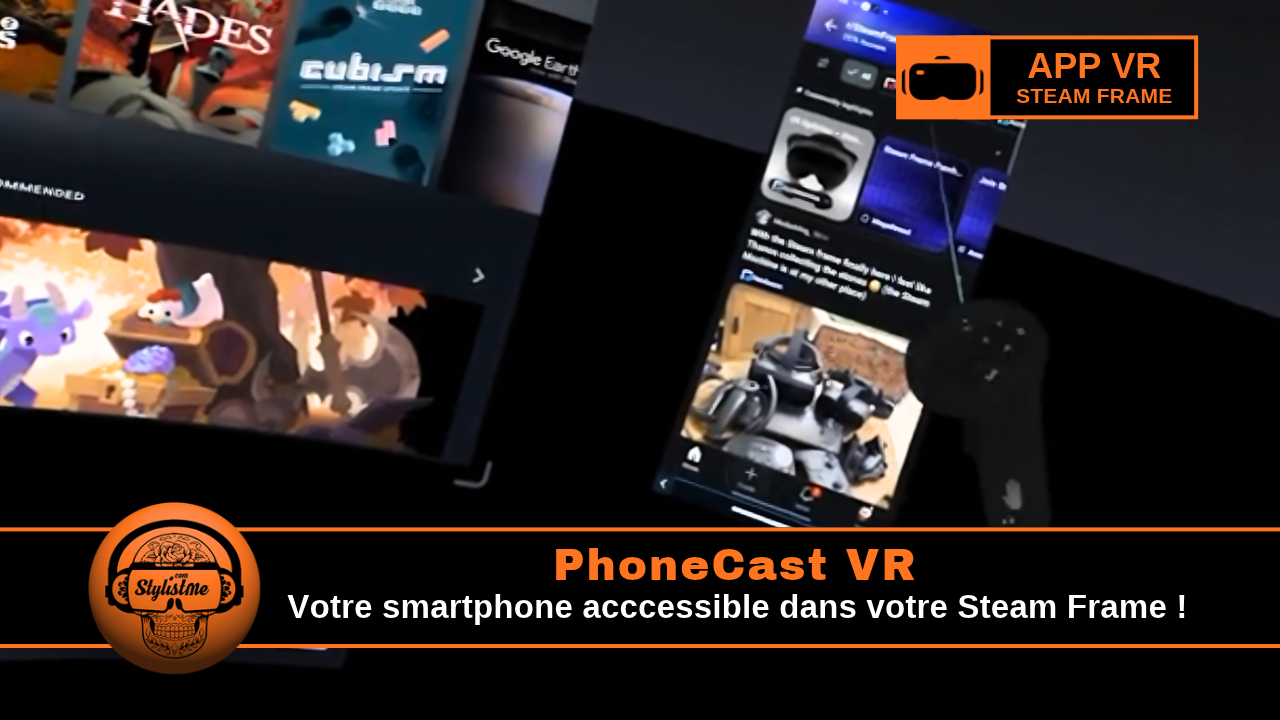
PhoneCast VR est une application qui affiche votre téléphone Android directement dans le Steam Frame de Valve, sans PC. Vous consultez vos notifications, regardez des vidéos et interagissez avec les contrôleurs pendant qu’un jeu standalone tourne en dessous. Voici son fonctionnement, son installation et ses limites en version early-access 0.9.0.
PhoneCast VR : fonctionnement et installation Steam Frame
Sur le Steam Frame, le passthrough monochrome et l’absence d’écran secondaire rendent l’accès au téléphone peu pratique. PhoneCast VR résout ce problème en projetant l’écran de votre Android dans l’espace VR. Vous placez le téléphone où vous voulez (monde, tête ou manettes), vous interagissez avec le laser du dashboard SteamVR, et vous pouvez même recevoir les notifications ou le son du téléphone. Le tout fonctionne pendant qu’un jeu standalone tourne en arrière-plan. C’est une solution pratique pour ceux qui veulent rester dans le casque sans sortir le téléphone de la poche.
📌 À retenir sur PhoneCast VR
PhoneCast VR est une application open source early-access (v0.9.0) qui streame l’écran d’un téléphone Android vers le Steam Frame en local. Elle repose sur un récepteur natif ARM64 pour le casque et une APK Android. Aucun PC n’est nécessaire pour l’usage principal. Le streaming H.264 vise 30 images par seconde. Les fonctions avancées (contrôle à distance, notifications, audio téléphone) restent optionnelles et demandent des permissions Android spécifiques.
- Usage : Utilitaire de mirroring de votre smartphone Android
- Date de sortie : Octobre 2026 (v0.8 puis v0.9.0)
- Créateur du mod : bangfireball
- Type d’implémentation : Application dédiée (récepteur casque + APK Android)
- Framework ou outil : Streaming H.264 local + OpenXR/SteamVR
- Plateforme requise : Steam Frame (natif) + Android 10+
- Runtime VR : SteamVR natif sur Steam Frame
- Prix du mod : Gratuit (MIT)
- Contrôleurs de mouvement : Oui (laser dashboard + docking manettes)
- Stéréoscopie et suivi de tête : Oui (overlay VR)
- Mode Roomscale : Oui (placement libre dans l’espace)
- Limites connues : Early-access, LAN de confiance uniquement, freezes GPU possibles, pas de chiffrement
✍️ Présentation de l’usage et de l’intérêt
Le Steam Frame est un casque standalone qui privilégie les jeux natifs. Quand on a besoin de regarder rapidement un message, une notification ou une vidéo, sortir du casque ou se contenter du passthrough monochrome n’est pas idéal. PhoneCast VR apporte une réponse directe : votre téléphone Android devient un panneau flottant dans le monde virtuel.
Vous pouvez le laisser en vue, le fixer sur une manette, le redimensionner et interagir avec le laser du dashboard. Pendant ce temps, le jeu standalone continue de tourner. C’est particulièrement utile pour les sessions longues où l’on veut rester immergé tout en gardant un œil sur le monde réel via le téléphone.
💻 Comment fonctionne PhoneCast VR ?
PhoneCast VR se compose de deux éléments : un récepteur natif ARM64 installé sur le Steam Frame et une application Android qui capture l’écran du téléphone. Le téléphone encode l’image en H.264 et l’envoie en local sur le réseau (port TCP 49321). Le casque décode le flux et l’affiche comme un overlay dans SteamVR.
- Streaming local : H.264 ciblant 30 FPS, support portrait et paysage.
- Placement libre : espace monde, suivi de tête ou docking sur manette gauche/droite.
- Contrôle optionnel : laser du dashboard pour taper, glisser, scroller et utiliser le bouton Retour Android.
- Fonctions avancées optionnelles : notifications, audio téléphone, assombrissement de l’écran physique et prévention du verrouillage.
⚔️ Fonctionnalités en VR
Une fois le flux lancé, vous ouvrez le dashboard SteamVR et sélectionnez PhoneCast pour afficher ou masquer le téléphone. Vous pouvez le déplacer avec la poignée Move (joystick pour la profondeur) et le redimensionner via le coin Resize. Avec le dashboard fermé, le téléphone reste visible mais en mode lecture seule afin de ne pas interférer avec les commandes du jeu.
Raccourcis disponibles (dashboard fermé) : appui long sur un stick pour afficher/masquer, double-clic sur un stick pour dockersur la manette correspondante. Ces raccourcis peuvent entrer en conflit avec certains jeux : il est possible de les désactiver ou de les rebind dans SteamVR.
Les notifications peuvent apparaître sous forme de cartes (avec listes d’autorisation/blocage d’applications). Le contenu sensible est masqué par défaut. L’audio du téléphone peut être capturé et contrôlé depuis le casque (volume et mute).
💾 Comment télécharger et installer PhoneCast VR ?
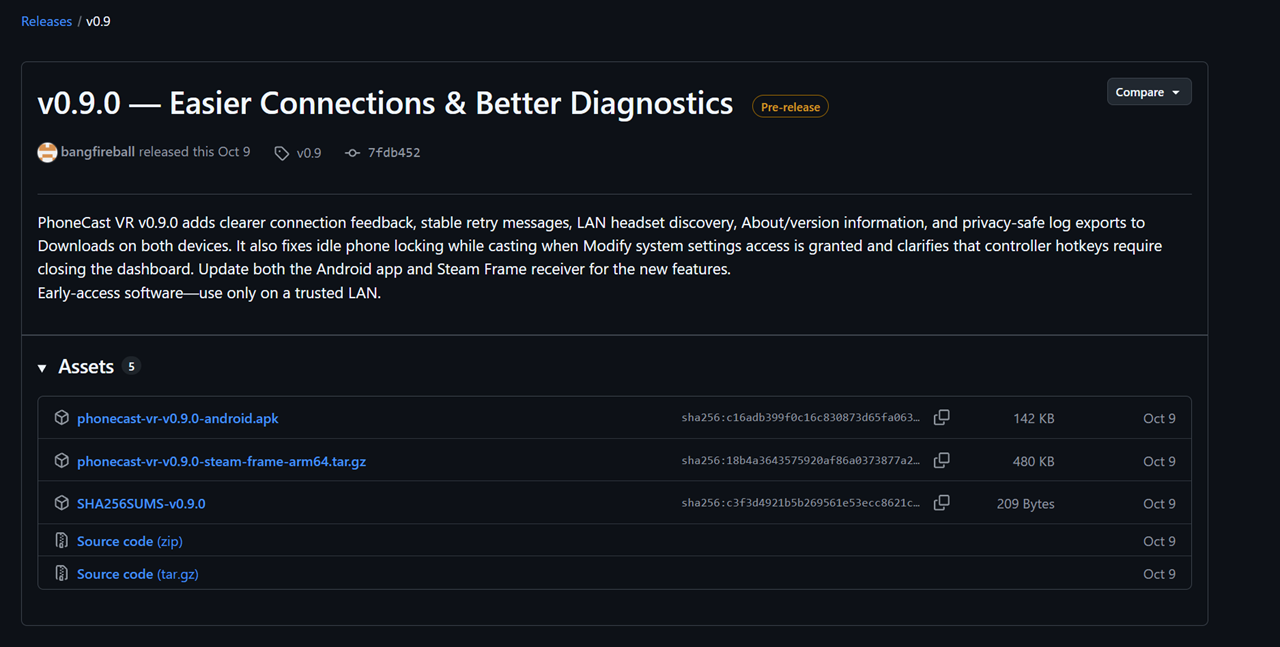
Tout se trouve sur le dépôt GitHub officiel : https://github.com/bangfireball/Phonecast_VR. Utilisez exclusivement les assets de la version v0.9.0 (pas les archives source générées automatiquement).
Prérequis :
- Steam Frame avec SteamVR natif.
- Téléphone Android 10 ou plus récent avec support de la capture d’écran et de l’encodeur H.264.
- Les deux appareils sur le même réseau local de confiance (pas de réseau public ou invité isolé).
- Accès TCP du téléphone vers le casque sur le port 49321 (UDP 49322 pour la découverte automatique).
1. Installation sur le Steam Frame
Téléchargez l’archive phonecast-vr-v0.9.0-steam-frame-arm64.tar.gz directement dans le dossier Downloads du casque. Ouvrez un terminal en mode bureau (en tant qu’utilisateur normal, sans sudo) et exécutez :
cd "$HOME/Downloads"tar -xzf phonecast-vr-v0.9.0-steam-frame-arm64.tar.gzcd phonecast-vr-v0.9.0-steam-frame-arm64./steam-frame-installer/install-phonecast.sh
Lancez ensuite SteamVR, ouvrez le dashboard, appuyez sur + et démarrez PhoneCast VR. L’installation crée une entrée de bureau et place les fichiers dans \~/.local/opt/phonecast-vr.
2. Installation et connexion Android
Installez l’APK correspondante. Ouvrez PhoneCast, choisissez « Find headset on LAN » et sélectionnez votre casque. Entrez le code à six chiffres affiché dans le dashboard PhoneCast du casque. Si la découverte échoue, saisissez manuellement l’adresse IP locale du Steam Frame.
Choisissez le profil Standard, appuyez sur Start casting et acceptez la demande de partage d’écran d’Android. Dans le dashboard du casque, sélectionnez Show. Les détails de connexion sont mémorisés pour les prochaines sessions.
Important : utilisez uniquement un réseau local de confiance. Le flux vidéo, l’audio, les notifications et le contrôle à distance ne sont pas chiffrés.
⚙️ Réglages et permissions recommandés
Plusieurs fonctions sont optionnelles et nécessitent des permissions Android distinctes :
- Contrôle à distance : activer « Allow remote control while casting » + le service d’accessibilité PhoneCast. Sur Android 13 et plus, il peut être nécessaire d’autoriser les paramètres restreints (Apps → PhoneCast → menu trois points → Allow restricted settings).
- Notifications : accès aux notifications Android (désactivé par défaut).
- Audio téléphone : permission audio de lecture + démarrer une nouvelle session de capture.
- Assombrissement de l’écran : accès « Modifier les paramètres système » (activé par défaut si la permission est accordée).
- Prévention du verrouillage : même permission système, prolonge temporairement le délai d’extinction de l’écran.
Le profil Standard (1280/30 FPS) est recommandé pour commencer. Les profils Battery Saver et Quality sont aussi disponibles.
🏷️ Date de sortie et prix PhoneCast VR
La première version publique (v0.8) est sortie début octobre 2026. La version 0.9.0, centrée sur les connexions et les diagnostics, a suivi rapidement.
- Date de sortie Mod VR : octobre 2026 (v0.9.0)
- Disponible sur : GitHub – bangfireball/Phonecast_VR
- Prix de l’App : Gratuite (licence MIT)
🥽 Casques VR compatibles avec PhoneCast VR
L’expérience est disponible et optimisée pour les casques suivants (uniquement ceux explicitement annoncés) :
Casques mixtes (standalone + possible PC)
- Valve Steam Frame (cible principale, récepteur ARM64 natif)
Un récepteur Windows x64 pour SteamVR existe en second plan, mais il ne suit pas dans les jeux standalone natifs du casque. Ce n’est pas le focus de la version 0.9.0.
🚨 Problèmes connus et solutions
PhoneCast VR est encore en early-access. Voici les points les plus importants :
- Réseau : utilisez uniquement un LAN de confiance. Les réseaux invités isolés, les VPN ou les sous-réseaux différents empêchent souvent la connexion. En cas d’échec, vérifiez l’IP et le code de pairage.
- Freezes GPU / décodeur : des freezes vidéo et des pertes de périphérique Adreno/Vulkan ont été observés. Sauvegardez votre progression de jeu avant de tester. Relancer PhoneCast ou démarrer une nouvelle capture peut résoudre le problème.
- Verrouillage du téléphone : verrouiller manuellement le téléphone peut interrompre le partage d’écran. Déverrouillez et relancez une nouvelle session.
- Permissions Accessibility : sur Android 13+, activez d’abord « Allow restricted settings » avant d’activer le service d’accessibilité.
- Jitter en docking manette : le panneau docké peut vibrer pendant les mouvements. Un calibrage par main peut être nécessaire.
Pour les diagnostics, exportez les logs depuis Settings → About sur le casque et sur le téléphone (fichiers privacy-safe dans Downloads).
❓ Foire aux questions sur PhoneCast VR
Quelle est la date de sortie exacte de PhoneCast VR ?
La version 0.8 est sortie début octobre 2026. La version 0.9.0 (connexion et diagnostics) a suivi peu après.
Sur quelles plateformes l’application est-elle disponible ?
Principalement sur Valve Steam Frame (récepteur ARM64 natif) avec un téléphone Android 10 ou plus. Un récepteur Windows SteamVR existe en option secondaire.
Quels casques VR sont compatibles ?
Le Steam Frame est la cible officielle. Le récepteur Windows fonctionne avec SteamVR sur PC mais ne suit pas dans les jeux standalone natifs du casque.
Faut-il un PC pour utiliser PhoneCast VR ?
Non pour l’usage principal. Le récepteur tourne nativement sur le Steam Frame. Un PC n’est utile que pour le chemin de développement Windows.
Le flux est-il chiffré ?
Non. Le projet indique clairement qu’il ne faut l’utiliser que sur un réseau local de confiance. Ne l’exposez jamais à Internet.
Peut-on contrôler le téléphone depuis le casque ?
Oui, de façon optionnelle. Il faut activer le contrôle à distance dans l’application et le service d’accessibilité PhoneCast sur Android.
Les notifications et l’audio du téléphone sont-ils supportés ?
Oui, en option. Les notifications sont désactivées par défaut. L’audio de lecture (pas le micro) nécessite une permission et un nouveau démarrage de capture.
Quel est le prix de PhoneCast VR ?
L’application est gratuite et open source sous licence MIT.
📝 Conclusion Résumée
PhoneCast VR répond à un besoin concret sur le Steam Frame : accéder facilement à son téléphone Android sans quitter le casque. Le streaming local, le placement libre, le docking sur manettes et les options de notifications/audio en font un outil pratique pour les sessions prolongées. Reste que la version 0.9.0 est encore early-access : freezes possibles, absence de chiffrement et validation incomplète sur certains scénarios (sommeil, redémarrage SteamVR, large compatibilité jeux). Utilisé sur un réseau de confiance et avec les bonnes permissions, il apporte déjà une vraie utilité au quotidien. Disponible gratuitement sur GitHub depuis octobre 2026.







0 commentaires