
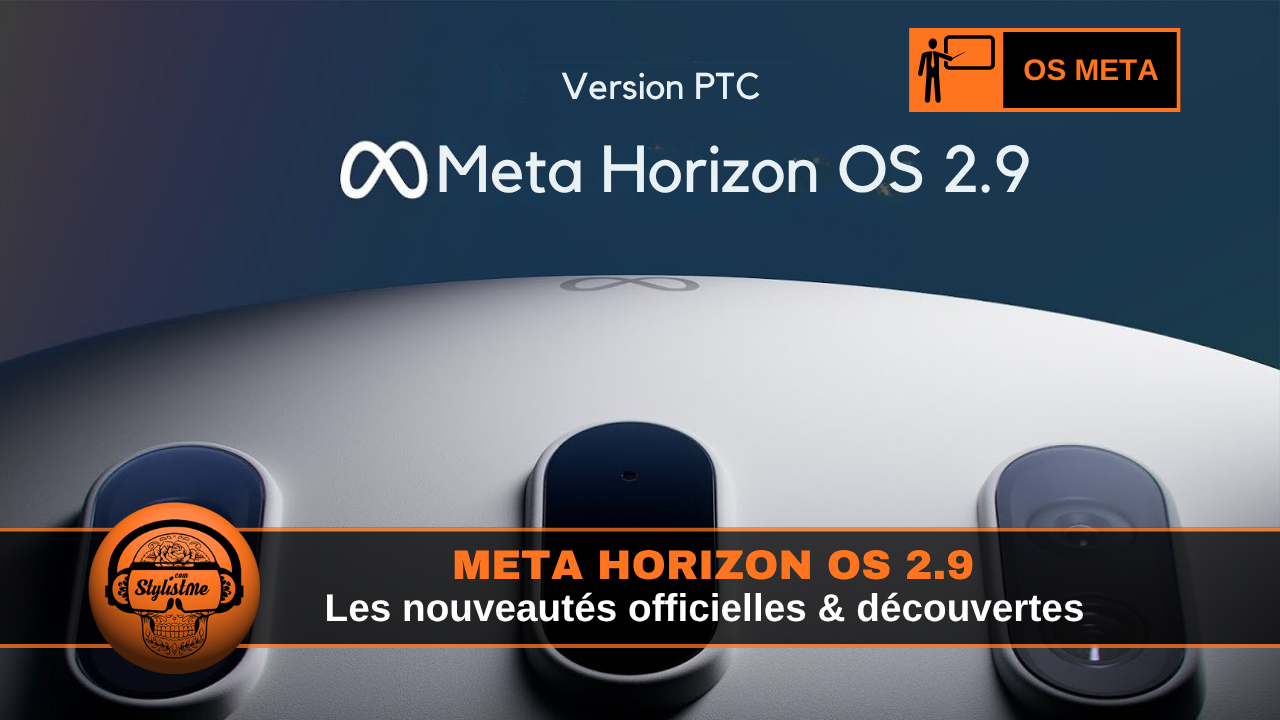
Meta Horizon OS 2.9 PTC apporte des optimisations d’ergonomie concrètes sur les casques Meta Quest. Cette version du canal de testing public améliore la gestion des fenêtres, la saisie et ajoute de nouveaux outils système. Voici le détail des nouveautés et leur impact quotidien.
Meta Horizon OS 2.9 PTC : nouveautés et améliorations
Meta continue d’affiner Horizon OS avec des ajustements qui touchent directement le confort d’utilisation au quotidien. La version 2.9 du canal PTC se concentre sur la spatialisation des fenêtres, la saisie et quelques outils pratiques qui manquaient jusqu’ici.
📌 A retenir et premier avis
Meta Horizon OS 2.9 PTC est une mise à jour d’ergonomie pure. Elle permet d’aligner ou d’empiler jusqu’à trois applications, d’ancrer automatiquement les fenêtres sur les murs, d’utiliser le clavier et le touchpad projetés aussi bien en environnement virtuel qu’en passthrough, et d’accéder à un scanner de code QR intégré. On retrouve aussi d’anciens environnements Home revisités, une recherche système capable de modifier directement les paramètres et un outil de dépannage pour les manettes Touch. Destinée aux Quest 3 et Quest 3S en priorité, cette version reste réservée au Public Test Channel. Elle apporte un vrai gain de fluidité pour ceux qui travaillent ou multitaskent en VR, sans changer radicalement l’expérience de jeu.
🚀 Les nouveautés principales de Meta Horizon OS 2.9 PTC
Cette version se concentre sur des points concrets d’ergonomie plutôt que sur de grandes fonctionnalités marketing. Meta a travaillé la manière dont on organise son espace de travail virtuel et la façon dont on interagit avec le système.
Le premier axe concerne la gestion des fenêtres. Vous pouvez désormais aligner ou empiler trois applications côte à côte ou l’une au-dessus de l’autre. L’ancrage automatique sur les murs facilite le positionnement stable des fenêtres dans votre pièce réelle. Un nouveau gestionnaire d’applications apparaît aussi dans les paramètres rapides, ce qui réduit le nombre de gestes nécessaires pour basculer d’une app à l’autre.
Côté saisie, le clavier virtuel et le touchpad projeté fonctionnent enfin de la même façon en environnement virtuel complet et en mode passthrough. Cette uniformisation évite les ruptures de rythme quand on passe d’un contexte à l’autre. Les Quest 3 et Quest 3S profitent également d’un scanner de code QR intégré, accessible depuis les réglages rapides, la caméra ou Meta AI.
- Fenêtres multi-apps : alignement ou empilement de trois applications + ancrage mural automatique.
- Gestionnaire rapide : accès direct depuis les paramètres rapides.
- Saisie unifiée : clavier et touchpad identiques en virtuel et en passthrough.
- Scanner QR : intégré et accessible via plusieurs chemins (réglages, caméra, Meta AI).
🪟 Une nouvelle façon d’organiser les fenêtres de votre application
Les fenêtres s’ouvrent désormais dans un espace spatial, ce qui facilite leur déplacement et leur positionnement. Le nouveau gestionnaire permet d’afficher trois fenêtres côte à côte ou de les empiler. Vous pouvez ensuite parcourir les fenêtres superposées en sélectionnant leur partie supérieure. Il offre également une vue d’ensemble de toutes les fenêtres ouvertes et reste accessible depuis les paramètres rapides.
- L’ancrage aux surfaces a également été amélioré : approchez une fenêtre d’un mur pour qu’elle s’aligne automatiquement.
En contrepartie, l’option d’ancrage autonome disparaît de la barre de commande. Celle-ci intègre désormais une poignée dédiée au déplacement, ainsi que des boutons permettant d’accéder aux options avancées ou de fermer la fenêtre.
⌨️ Mises à jour du clavier et du touchpad projetés
Le clavier et le touchpad projetés peuvent désormais être utilisés aussi bien dans les environnements entièrement virtuels qu’avec la fonction Caméra réelle. Des commandes situées à proximité de la barre de saisie permettent d’accéder aux paramètres, de reconfigurer les périphériques ou de les fermer.
- Cette fonctionnalité est disponible sur les Meta Quest 3 et Quest 3S. Pour l’activer, rendez-vous dans Paramètres > Expérimental.
📷 Scanner des codes QR avec votre Quest
Plus besoin de chercher une application tierce pour lire un code QR. Quest intègre désormais son propre scanner, accessible depuis les commandes rapides, l’application Caméra ou la recherche du navigateur.
- Le scanner est disponible sur les Quest 3 et Quest 3S.
Vous pouvez également demander à Meta AI de l’ouvrir à la voix avec la commande « Hey Meta, ouvre le scanner de code QR » uniquement si vous êtes aux US et la langue du casque en anglais. Une fonction pratique pour accéder rapidement à un lien ou à un contenu sans retirer son casque.
🛠️ Dépanner vos manettes Touch
Une manette Touch qui cesse de répondre peut désormais être diagnostiquée directement depuis le casque. La nouvelle fonction de dépannage guide l’utilisateur dans la résolution des problèmes de fonctionnement.
- Pour y accéder, ouvrez Paramètres > Appareils > Manettes, puis sélectionnez Dépanner les manettes.
Une option bienvenue pour éviter de perdre du temps à chercher pourquoi votre contrôleur a décidé de prendre sa retraite avant vous.
🏠 Les environnements Home classiques en VR sont de retour
Certains environnements classiques du Home en VR, présents dans les versions précédentes de Quest, sont de retour. Ils ont été reconstruits pour fonctionner avec l’expérience actuelle du Home.
- Vous pouvez les sélectionner depuis Paramètres > Accueil.
De quoi retrouver certains décors familiers sans devoir ressortir un ancien casque du placard.
📐 Récupération de la configuration de la limite
La configuration de la limite de sécurité ou le scan de l’espace peut parfois être interrompu. Dans ce cas, Quest revient désormais à la limite précédemment enregistrée ou, si nécessaire, à une limite stationnaire par défaut.
Cette amélioration vise à éviter de devoir recommencer entièrement la configuration de votre espace après une interruption.
🔍 Améliorations de la recherche
La recherche de Quest gagne en utilité : elle permet maintenant de retrouver et de modifier certains réglages directement depuis les résultats.
- Saisissez par exemple Wi-Fi, Bluetooth, Ne pas déranger, Mode voyage ou Caméra réelle pour accéder aux paramètres correspondants.
Cette recherche fonctionne également hors ligne, ce qui permet de retrouver les réglages essentiels même sans connexion Internet.
☀️ Disponibilité, installation et casques concernés
Meta Horizon OS 2.9 est actuellement distribué via le Public Test Channel (PTC). Ce canal permet de tester les nouveautés avant leur déploiement en version stable. L’installation se fait depuis les paramètres du casque, une fois le canal PTC activé sur le compte Meta. Comme toute version de test, elle peut comporter des bugs ou des instabilités temporaires. Il est possible de revenir au canal stable si nécessaire.
- Canal : Public Test Channel (PTC)
- Version : Meta Horizon OS 2.9
- Disponibilité : disponible pour les testeurs inscrits au PTC
🛠️ Casques concernés par Meta Horizon OS 2.9 PTC
Cette mise à jour s’applique aux modèles suivants :
- Meta Quest 3
- Meta Quest 3S
- Meta VR Glasses (printemps 2027)
- Meta Quest Pro et Quest 2 (selon disponibilité du canal PTC)
⚖️ Récapitulatif des nouveautés Meta Horizon OS 2.9 PTC
Voici une vue synthétique des apports de cette version :
| Fonctionnalité | Description | Casques | Impact |
|---|---|---|---|
| Alignement / empilement fenêtres | Jusqu’à 3 apps alignées ou empilées + ancrage mural | Tous PTC | Productivité |
| Clavier et touchpad | Utilisables en virtuel complet et passthrough | Quest 3 / 3S | Saisie |
| Scanner QR | Accessible via réglages rapides, caméra ou Meta AI | Quest 3 / 3S | Utilité |
| Recherche système | Modification directe des paramètres | Tous PTC | Rapidité |
| Outil manettes Touch | Dépannage intégré | Tous PTC | Maintenance |
❓ Foire aux questions sur Meta Horizon OS 2.9 PTC
1. Qu’est-ce que le canal PTC de Meta Quest ?
Le Public Test Channel (PTC) est le canal de test public de Meta. Il permet de recevoir les versions d’Horizon OS en avance par rapport au canal stable, avec le risque d’instabilités.
2. Comment installer Meta Horizon OS 2.9 PTC ?
Il faut d’abord activer le Public Test Channel sur son compte Meta, puis vérifier les mises à jour système directement depuis le casque. La version apparaît une fois le canal activé.
3. Quels casques sont compatibles avec cette version ?
Principalement les Meta Quest 3 et Meta Quest 3S. Les Quest Pro et Quest 2 peuvent aussi la recevoir selon la disponibilité du canal PTC.
4. Peut-on revenir à la version stable après le PTC ?
Oui. Il est possible de quitter le Public Test Channel et de revenir au canal stable. Une réinstallation ou un reset peut être nécessaire selon les cas.
5. Y a-t-il des risques de bugs sur le canal de testing public ?
Oui. Le PTC est un canal de test. Des bugs, des plantages ou des incompatibilités temporaires sont possibles. Il est recommandé pour les utilisateurs qui acceptent ce risque.
6. Le scanner de code QR fonctionne-t-il en passthrough ?
Oui. Le scanner est accessible via les réglages rapides, la caméra ou Meta AI, et fonctionne aussi bien en environnement virtuel qu’en passthrough sur Quest 3 et 3S.
7. Les environnements Home revisités sont-ils obligatoires ?
Non. Ils sont proposés en plus des environnements existants. Vous pouvez continuer à utiliser votre Home actuel si vous le préférez.
8. L’outil de dépannage des manettes Touch est-il nouveau ?
Oui. Meta a ajouté un outil dédié pour diagnostiquer et résoudre plus facilement les problèmes de connexion ou de tracking des manettes Touch.






0 commentaires