
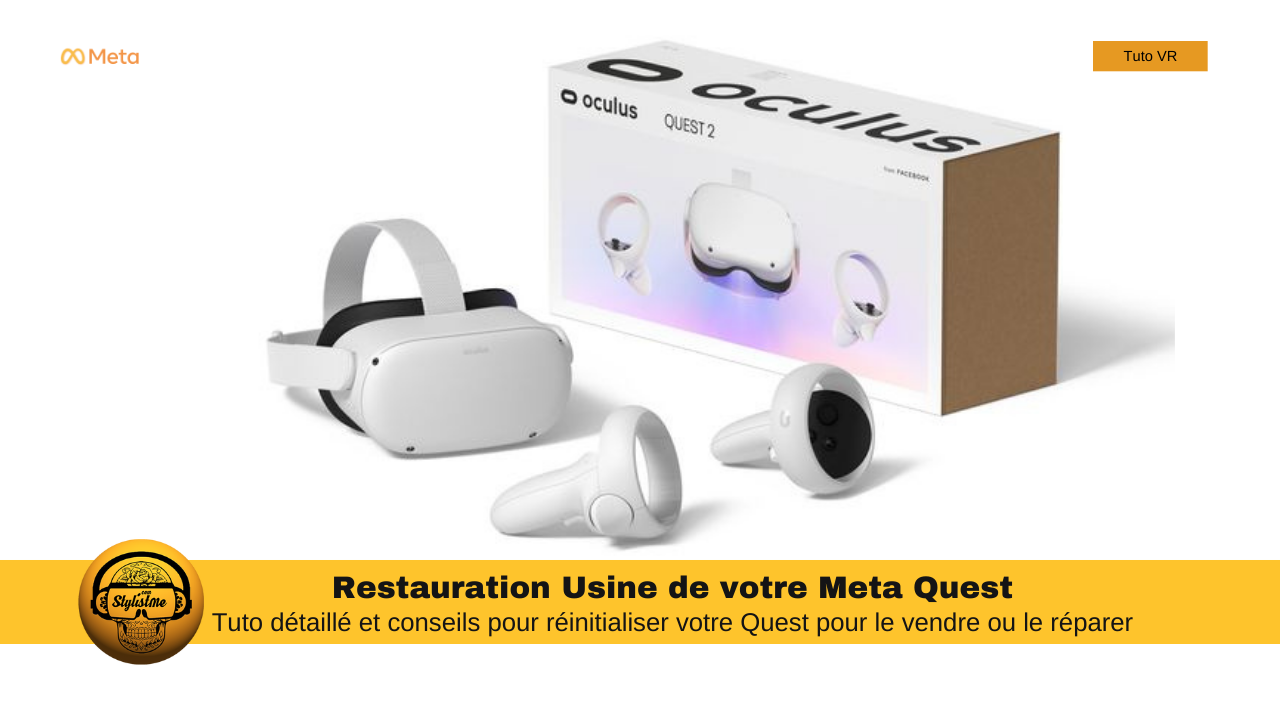
Réinitialiser Quest 2 avant de le vendre d’occasion ou pour réparer un problème logiciel ou matériel, tuto complet et conseils.
Comment réinitialiser votre Meta Quest 2 ou reset factory
Meta Quest 2 (479 €) | | Meta Quest 3 |
Ce guide complet vous expliquera comment réinitialiser votre Meta Quest 2, de la préparation à la configuration après la réinitialisation, en passant par le dépannage et les alternatives à la réinitialisation d’usine.
- Une réinitialisation d’usine du Quest 2 efface toutes les données de l’utilisateur, les paramètres, les jeux et applications installés
- Votre Meta Quest 2 revient à son état d’origine, sans compte associé tel que vous l’avez reçu si vous l’avez acheté neuf.
- Avant de réinitialiser votre Meta Quest 2, si vous passez au Quest 3 ou Quest Pro, sauvegardez vos données, assurez-vous d’avoir une connexion Internet stable et vérifiez les informations de votre compte Oculus.
- Vous pouvez réinitialiser votre Meta Quest 2 depuis le casque lui-même en utilisant l’application Oculus ou effectuer une réinitialisation manuelle du matériel.
Note : Ces méthodes fonctionnent pour réinitialiser le Meta Quest 2, l’Oculus Quest d’origine et aussi le Meta Quest Pro.
Pourquoi faire une restauration d’usine de votre Meta Quest 2 ?
Il y a plusieurs raisons pour lesquelles vous pouvez avoir besoin de réinitialiser votre Meta Quest 2 à ses paramètres initiaux :
- Problèmes logiciels ou matériels persistants qui ne peuvent être résolus par le dépannage.
- Vous souhaitez vendre votre Meta Quest 2 pour acheter le Quest 3 ou le Quest Pro, il est donc nécessaire de supprimer vos données personnelles et votre liaison de compte Meta avec le casque.
- Recommencer à zéro après une longue période d’inactivité
- Au fil du temps, vous pouvez remarquer que votre casque devient moins réactif à mesure qu’il se remplit de fichiers. Une réinitialisation d’usine est parfois le moyen le plus simple de tout nettoyer et repartir au propre.
Avant de réinitialiser le Quest 2 les inconvénients à connaître
À noter que vous pourrez dans tous les cas associer à nouveau votre Quest 2 à vote compte Meta et retrouvez l’ensemble de vos jeux et applications achetés. Mais sans préparation vous risquez de perdre tous vos historiques et progressions de vos jeux.
Il y a quelques inconvénients potentiels à effectuer une réinitialisation d’usine sur votre Meta Quest 2 :
- La perte de données y compris la progression du jeu, les paramètres et les applications installées peut se produire dans certains cas si vous ne sauvegardez pas tout avant de commencer.
- Vous devrez retélécharger et réinstaller le contenu, y compris les applications et les jeux.
- Les problèmes non résolus peuvent persister s’ils sont d’origine matérielle.
Préparation de votre Meta Quest pour une réinitialisation d’usine
Avant de restaurer les paramètres d’usine de votre casque, il est important de prendre quelques mesures préparatoires.
Sauvegarder les données contenues dans votre Quest 2
Bien qu’une réinitialisation d’usine efface toutes les données utilisateur de votre appareil, il est possible de sauvegarder certains types de données au préalable dans le cloud afin de les récupérer ensuite.
Il s’agit notamment des données suivantes
- La progression en jeu : Certains jeux prennent en charge les sauvegardes dans le nuage, ce qui signifie que votre progression sera automatiquement sauvegardée sur votre compte Oculus.
- Paramètres personnalisés : Prenez note de tous les paramètres personnalisés que vous avez configurés sur votre appareil, car ils seront perdus lors de la réinitialisation.
- Contenu acheté : Les jeux et applications que vous avez achetés resteront liés à votre compte Oculus, de sorte que vous pourrez les télécharger à nouveau après la réinitialisation. Cependant, vous devrez réinstaller tout contenu téléchargé.
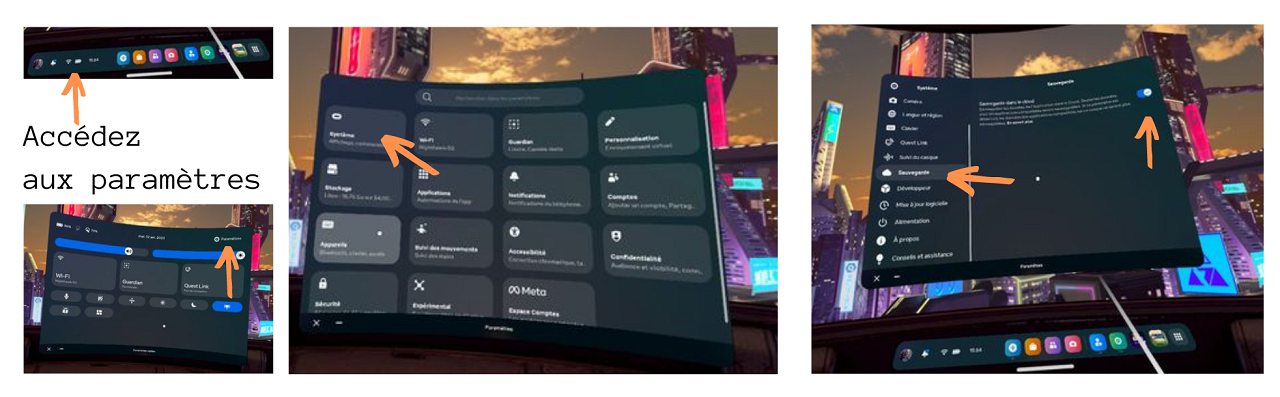
Pour activer la sauvegarde automatique en ligne :
- Allumez et mettez votre Quest
- Allez dans les paramètres
- Sélectionnez la première icône « Système »
- Puis dans le menu de gauche, choisissez « Sauvegarde »
- Sur l’écran, activez l’option « Sauvegarde dans le cloud »
Assurez-vous d’avoir une connexion Internet stable
Le processus de réinitialisation nécessite une connexion Internet stable, car votre appareil devra télécharger et installer des mises à jour pendant le processus.
- Avant de procéder, vérifiez que votre Meta Quest 2 est connecté à un réseau Wi-Fi stable.
Vérification des informations de votre compte Oculus
Si vous faites une remise à zéro du Quest pour un problème matériel ou logiciel, vous voudrez vous reconnecter à votre compte Oculus après la réinitialisation. Cela sera aussi le cas si vous vendez votre Quest pour passer à un casque Meta plus récent comme le Quest Pro ou le Quest 23.
- Assurez-vous d’avoir votre email et votre mot de passe de connexion à votre compte Oculus (identifiant Facebook, Meta ou email).
Comment réinitialiser votre Meta Quest 2 : 2 méthodes au choix
Il existe trois méthodes principales pour réinitialiser votre Meta Quest 2 :
- En utilisant l’application Oculus sur votre smartphone,
- Ou à l’ancienne, en cas de problème de connexion, une réinitialisation manuelle du matériel.
- Directement dans votre casque VR pour les casques sous une vieille version de l’app Oculus.
Réinitialisation-usine Meta Quest 2 avec l’application Oculus de votre smartphone
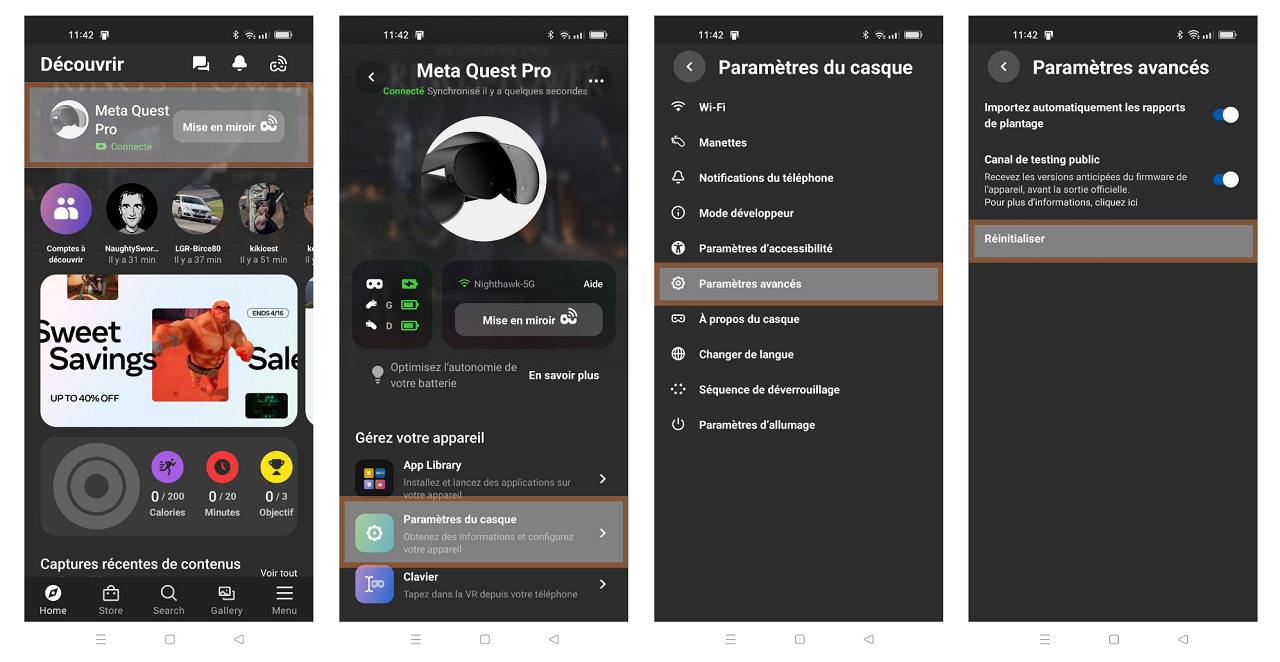
- Ouvrez l’application Oculus sur votre smartphone.
- Assurez-vous que votre Meta Quest 2 est allumé et a porté, puis appuyez sur l’icône du casque pour le connecter à l’application.
- Localisez et appuyez sur l’onglet « Paramètres du casque » en bas de l’application.
- Appuyez ensuite sur « Paramètres avancés » dans la liste des options.
- Sur l’écran suivant, en bas, appuyez sur « Réinitialiser » dans la liste des options.
Puis vous serez guidé par l’application avec les consignes affichées directement sur votre mobile pour confirmer et lancer le processus de réinitialisation d’usine.
Réinitialisation manuelle du matériel

Si vous ne pouvez pas accéder au menu des paramètres de votre appareil ou de l’application Oculus, vous pouvez effectuer une réinitialisation manuelle du matériel (hardware reset). Pour ce faire, suivez les étapes suivantes :
- Éteignez votre Meta Quest 2 (appui prolongé sur le bouton on/off sur le casque)/
- Une fois éteint, appuyez simultanément sur le bouton d’alimentation ET le bouton de réduction du volume.
- Maintenez les deux boutons enfoncés jusqu’à ce que l’écran de démarrage apparaisse sur votre casque.
- Dans l’écran de démarrage, faites défiler vers le bas et sélectionnez Réinitialisation d’usine.
- Suivez les instructions sur l’écran pour continuer votre réinitialisation d’usine.

Réinitialisation depuis le casque VR
Certainement la solution la plus simple, idéale si vous vendez votre Quest 2 et souhaitez le remettre dans sa configuration de départ. Mais cette option n’est plus accessible dans les dernières mises à jour du logiciel Meta.
Pour réinitialiser votre Meta Quest 2 à partir de l’appareil lui-même, si l’option est disponible :
- Allumez votre Meta Quest 2 et mettez le casque.
- Naviguez vers le menu Paramètres en sélectionnant l’icône de l’engrenage sur la barre d’outils inférieure.
- Sélectionnez l’onglet Appareil sur le côté gauche du menu.
- Faites défiler vers le bas pour mettre en évidence la Réinitialisation d’usine dans les options et sélectionnez-la.
- Suivez les instructions à l’écran pour confirmer et lancer le processus de réinitialisation.
Si vous ne trouvez pas l’option de réinitialisation d’usine dans les paramètres de votre appareil, essayez d’utiliser l’application Oculus ou d’effectuer une réinitialisation manuelle du matériel.
Configuration après la réinitialisation d’usine si vous gardez votre Quest 2 pour vous
Dans le cas d’un reset usine pour refaire fonctionner correctement votre Quest 2, vous devrez le reconfigurer. En fait, il s’agit presque de faire les étapes initiales lors de sa première activation :
- Allumez votre appareil et mettez le casque.
- Vous verrez le tout premier écran de démarrage que vous avez vu lorsque vous avez acheté le casque VR pour la première fois.
- Suivez les instructions à l’écran pour reconnecter votre Meta Quest 2 à votre réseau Wi-Fi.
- Vous serez ensuite invité à vous connecter à votre compte Oculus.
- Saisissez votre adresse email et votre mot de passe, puis suivez les invites supplémentaires pour terminer la procédure de connexion.
Après vous être connecté, vous pouvez restaurer toutes les données sauvegardées préalablement :
- Progression des jeux : Si vos jeux prennent en charge les sauvegardes dans le nuage, votre progression devrait être automatiquement restaurée lorsque vous réinstallez le jeu.
- Paramètres personnalisés : Reconfigurez tous les paramètres personnalisés que vous avez notés avant la réinitialisation.
- Contenu acheté : Visitez l’Oculus Store dans votre casque ou l’Oculus App pour télécharger à nouveau et réinstaller tout contenu acheté.
Configuration après la réinitialisation d’usine si vous vendez votre Quest 2
Si vous vendez ou donnez votre Quest 2 à une autre personne, ne faites rien après la réinitialisation complète de votre Quest 2.
C’est son nouveau propriétaire du casque qui fera ces opérations à partir de son propre compte Oculus.
Il va pouvoir configurer son Quest en créant un compte Meta ou en utilisant un compte qu’il possède déjà.
Problèmes rencontrés après réinitialisation du Quest 2
- Assurez-vous quand vous remettez le Quest à un nouvel utilisateur, ou avant de le relancer vous-même, que celui=ci est bien chargé à au moins 50 %. Sinon conseillez au nouvel utilisateur de le mettre en charge jusqu’à ce que la LED verte apparaisse avant de l’allumer.
- Si votre appareil est bloqué dans une boucle de démarrage, effectuez une réinitialisation manuelle en maintenant le bouton d’alimentation et le bouton de réduction du volume. Si cela ne résout pas le problème, contactez le support technique de Meta.
Conseils pour éviter les réinitialisations
Pour minimiser le besoin de réinitialisations d’usine futures, suivez ces bonnes pratiques :
- Mettez régulièrement à jour le logiciel de votre appareil pour garantir des performances et une stabilité optimales.
- Évitez de surcharger l’espace de stockage de votre appareil pour qu’il fonctionne rapidement. Au fil du temps, chaque application et jeu que vous téléchargez, installez et désinstallez laisse derrière lui une traînée de fichiers temporaires et de fichiers cache.
- Avant de recourir à une réinitialisation d’usine, essayez de résoudre les problèmes par des méthodes de dépannage, telles que le redémarrage de votre appareil, l’effacement du cache ou la réinstallation des applications problématiques.
Parfois, une réinitialisation n’est pas nécessaire pour résoudre les problèmes de votre Meta Quest 2. Voici quelques alternatives à considérer :
- Une réinitialisation logicielle consiste à éteindre votre appareil puis à le rallumer. Cela peut résoudre des problèmes mineurs sans effacer les données.
- Pour effectuer une réinitialisation logicielle, maintenez simplement le bouton d’alimentation enfoncé jusqu’à ce que les paramètres d’alimentation apparaissent dans votre casque. Sélectionnez ensuite Redémarrer pour mettre votre oreillette sous tension.
- Si une application ou un jeu spécifiques pose problème, essayez de le désinstaller et de le réinstaller. Cela peut résoudre les problèmes ou les fichiers corrompus associés à l’application.
- Pour désinstaller une application, accédez à la bibliothèque de votre appareil, recherchez l’application problématique, cliquez sur les trois points et sélectionnez l’option Désinstaller. Pour la réinstaller, visitez l’Oculus Store et localisez les jeux téléchargés dans votre contenu acheté.










0 commentaires