
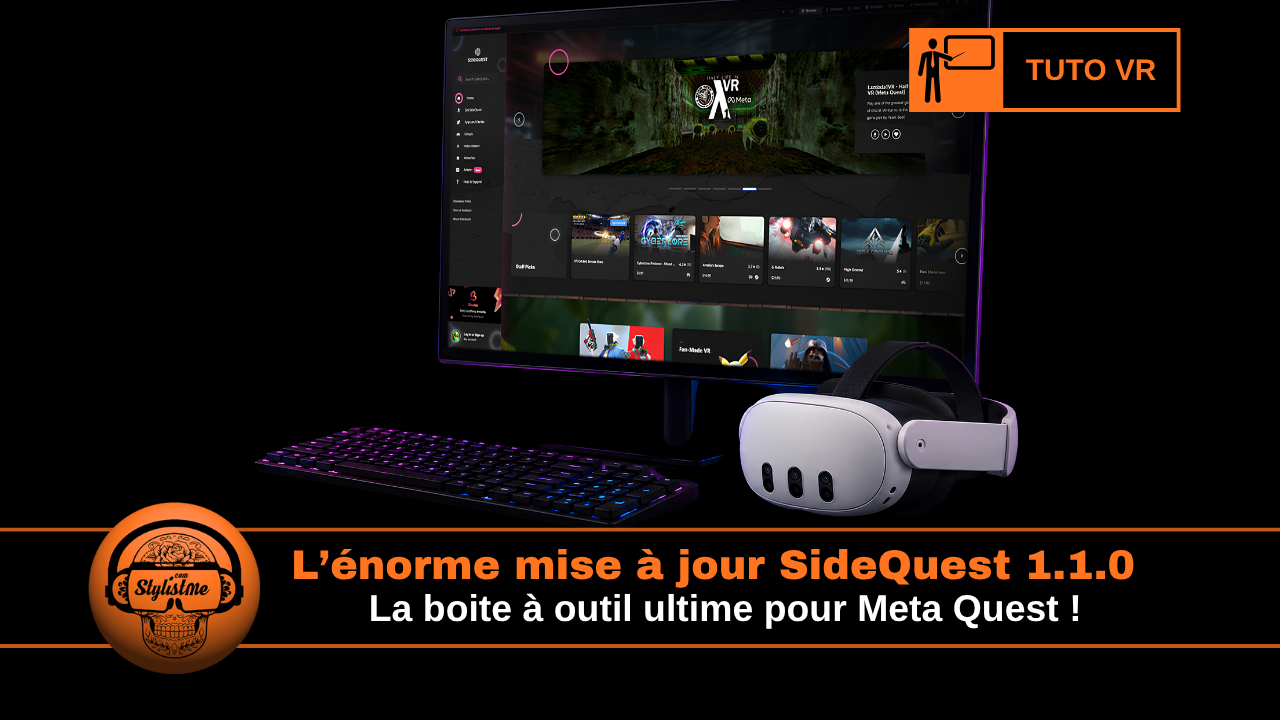
SideQuest 1.1.0 marque une évolution importante de l’application desktop dédiée aux casques Meta Quest. Disponible depuis début septembre 2026, cette nouvelle version ne se contente pas de moderniser son interface : elle transforme SideQuest en véritable centre de commande pour votre casque VR, avec de nombreux outils pour installer des applications, gérer vos fichiers, ajuster les performances et utiliser le streaming depuis votre PC.
Cette mise à jour concerne notamment les Meta Quest 2, Quest 3 et Quest Pro et apporte une gestion plus complète des applications, une connexion sans fil simplifiée, de nouveaux profils de réglages et des options avancées pour le processeur, le GPU, la résolution et le taux de rafraîchissement. Sur Quest 3, SideQuest expérimente même des fréquences pouvant atteindre 207 Hz, avec des essais à 240 Hz.
Dans ce guide, nous vous présentons les nouveautés de SideQuest 1.1.0, sa procédure d’installation sur Windows, macOS et Linux, ainsi que les principales fonctions à connaître pour profiter pleinement de votre Meta Quest. Sideloading, profils de performances, connexion Wi-Fi, gestion des fichiers ou encore outils de diagnostic : voici tout ce qu’il faut savoir sur cette importante mise à jour de SideQuest.
SideQuest 1.1.0 découverte des nouveautés et tuto version desktop
SideQuest est l’outil de référence pour tous les possesseurs de casques Meta Quest (Quest 2, Quest 3, Quest Pro). Cette application pour ordinateur gratuite permet de faire du sideloading, c’est-à-dire d’installer des applications, jeux et expériences VR qui ne sont pas disponibles sur le Meta Store officiel. Mais aussi du streaming ou casting de votre Quest sur écran de votre ordinateur PC, Max ou Linux et même de passer en 207 Hz . Que vous soyez développeur, testeur ou simplement curieux, SideQuest ouvre les portes d’un écosystème VR bien plus vaste que celui proposé par Meta.
Avec des milliers d’applications référencées, SideQuest est devenu incontournable pour découvrir des jeux en accès anticipé, des outils de productivité ou des expériences expérimentales.
SideQuest 1.1.0 : date de sortie et nouveautés
La version 1.1.0 de l’application desktop SideQuest est sortie le 9 janvier 2026 . Cette mise à jour apporte plusieurs fonctionnalités majeures qui améliorent considérablement l’expérience utilisateur. Les nouveautés de la v1.1.0
- Refonte de l’interface qui prend un look beaucoup plus professionnel
- Informations sur le casque : Une fois votre Meta Quest connecté, SideQuest affiche directement des informations utiles comme le niveau de batterie, l’état de charge et l’espace de stockage disponible.
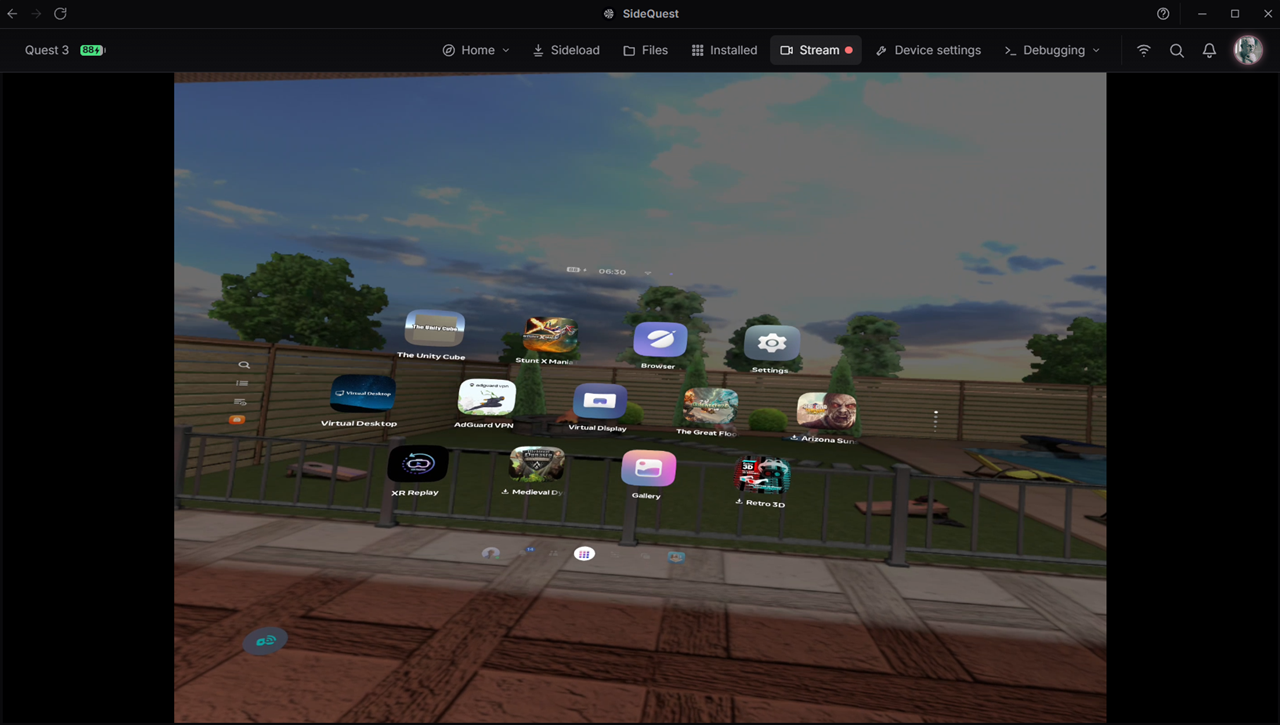
- Streaming et capture depuis votre ordinateur : Enfin une mise à jour de la partie streaming, SideQuest propose une nouvelle solution pour afficher la vue de votre Quest sur votre ordinateur avec une faible latence et une bonne qualité d’image. Vous pouvez choisir d’afficher un œil ou les deux, modifier la résolution, le taux de rafraîchissement et le débit, puis enregistrer vos réglages. Pour cela SideQuest intègre en réalité directement l’application Meta Developer Quest Hub. Vous pouvez streamer, mais aussi enregistrer en vidéo ou faire une capture d’écran (2064 x 1440) , activer ou non le micro, passer en plein écran… Ici des options sont annoncées, mais je ne les vois pas ! « Régler la résolution, le taux de rafraîchissement et le débit de vos captures. Des préréglages sont disponibles et vous pouvez également créer les vôtres. » J’ai uniquement activation de PlayPace mover (un truc génial quand même), et des options pour activer ou non le micro et enregistrer l’audio séparément.
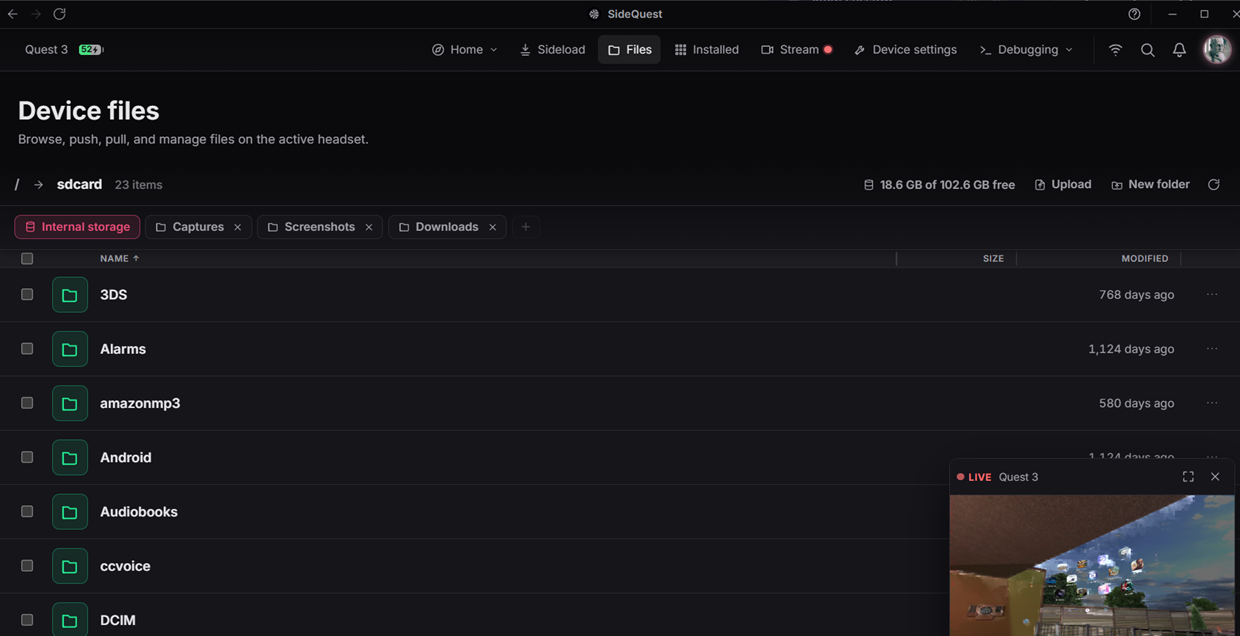
- Nouveau gestionnaire de fichiers : il est désormais plus simple de rechercher, déplacer et gérer les fichiers de votre Quest. Vous pouvez notamment mettre des dossiers en favoris, afficher des images et des captures d’écran, mais aussi lire des vidéos directement depuis SideQuest. Le répertoire SDcard est maintenant accessible avec l’onglet « Internal Storage ».
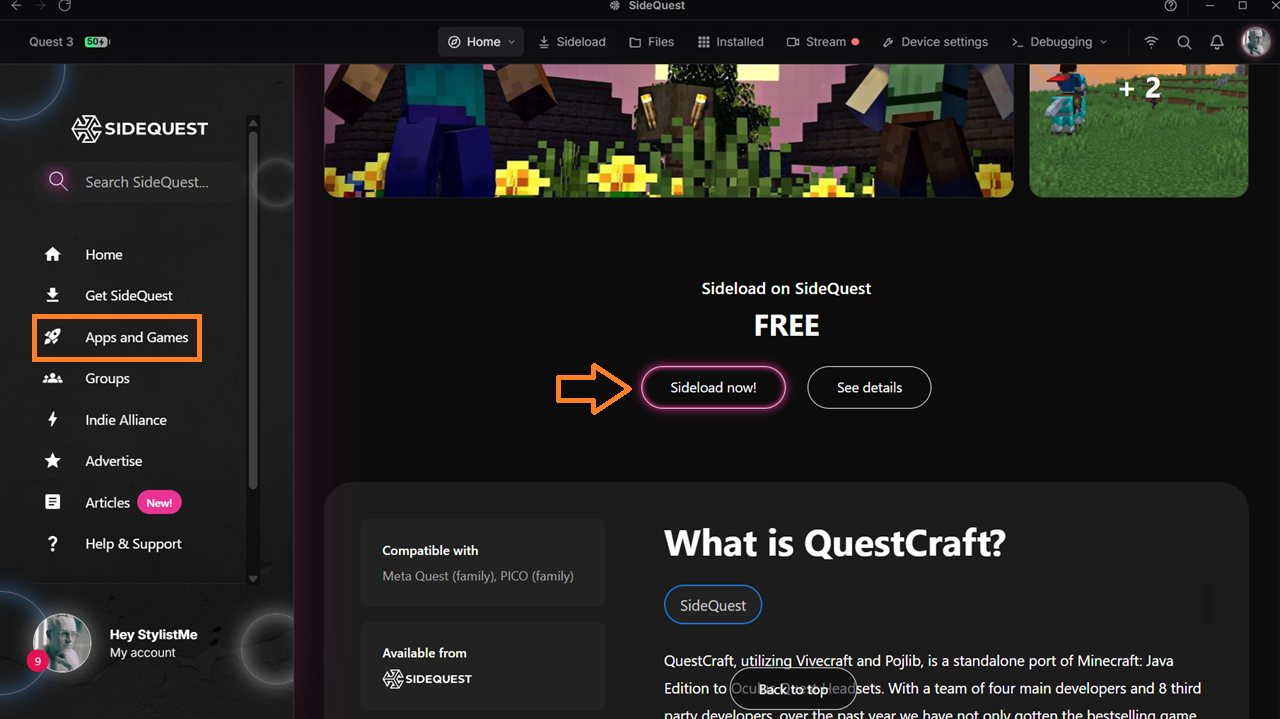
- Installation des applications améliorée : SideQuest affiche davantage d’informations pendant l’installation d’une application ou le transfert d’un fichier. Vous pouvez installer des fichiers APK, OBB et ZIP depuis le PC et consulter la file d’attente, la progression et l’historique des installations. Les APK peuvent également être installés directement depuis le casque.
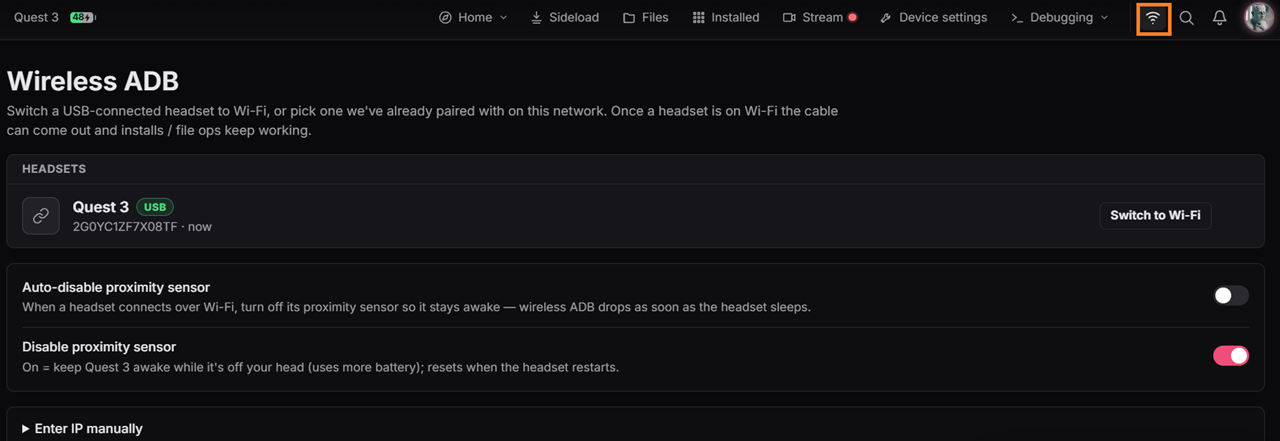
- Connexion sans fil simplifiée : la connexion entre SideQuest et le Quest devient plus fiable. L’application peut mémoriser vos casques et s’y reconnecter automatiquement. Le passage entre une connexion USB et Wi-Fi est également plus simple.
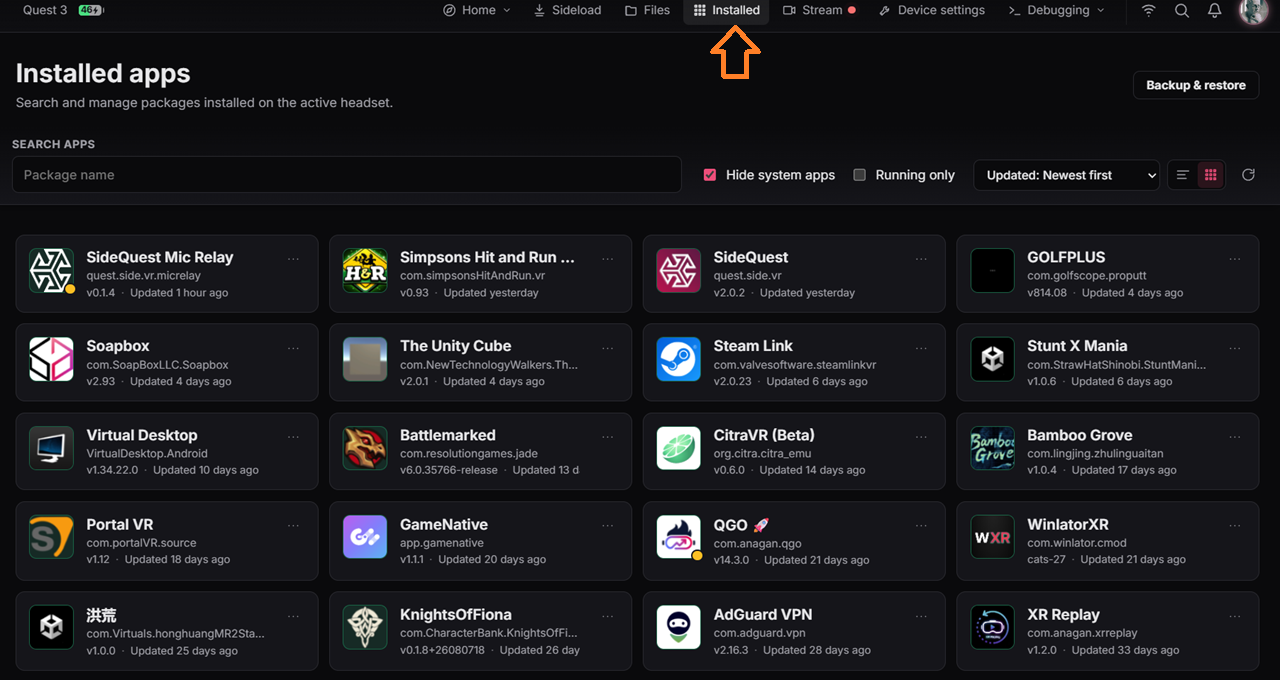
- Gestionnaire d’applications amélioré : vos applications peuvent être affichées sous forme de liste ou de grille. SideQuest indique également les applications actuellement ouvertes et permet de les lancer, arrêter, désinstaller ou gérer directement.
- Réglages avancés du Quest : SideQuest donne accès à de nombreux paramètres du casque, notamment les performances du processeur et du GPU, la résolution des textures, le rendu fovéal, l’aberration chromatique, Guardian, le capteur de proximité, la luminosité, la mise en veille et le maintien de l’écran allumé.
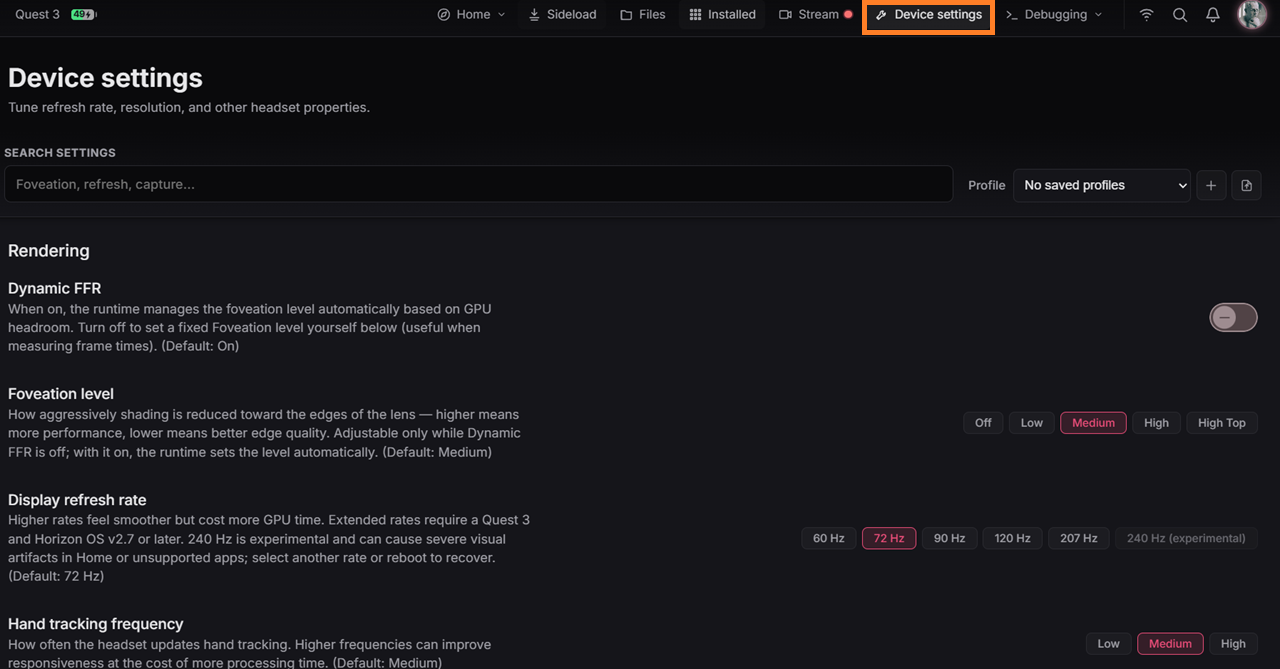
- Profils personnalisés : vous pouvez enregistrer différentes configurations pour, par exemple, privilégier les performances, augmenter le taux de rafraîchissement, économiser la batterie ou adapter les réglages à la capture vidéo.
- Play Space Mover : cette fonction expérimentale permet de déplacer votre espace de jeu ou votre vue VR depuis le PC. Des commandes directement accessibles dans le casque sont également prévues.
- Performances expérimentales : SideQuest étend également les possibilités de réglage du processeur et du GPU sur les casques compatibles. Sur Quest 3, l’équipe teste notamment des taux de rafraîchissement très élevés, jusqu’à 207 Hz en expérimentation, avec des essais à 240 Hz.
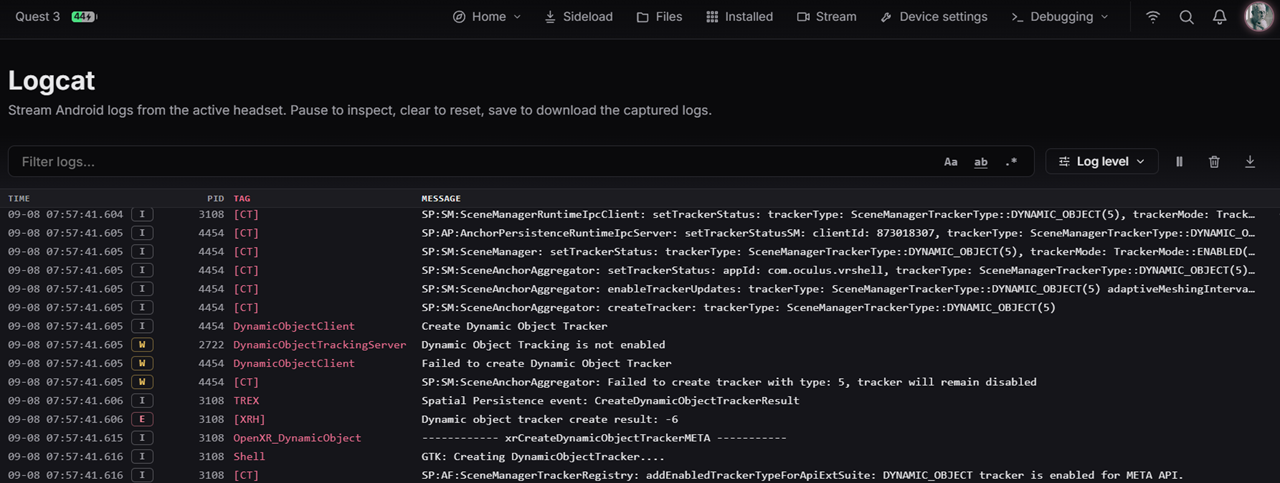
- Outils de diagnostic : SideQuest intègre désormais des outils destinés notamment aux développeurs. Un visualiser Logcat permet de consulter les messages système du Quest sans devoir utiliser Android Studio. Des commandes ADB rapides sont également disponibles et peuvent être personnalisées.
- SideQuest directement dans le casque : la nouvelle application VR permet de parcourir et d’installer des jeux et applications SideQuest sans passer par un ordinateur. Vous pouvez également gérer vos applications installées et accéder à de nombreuses fonctions auparavant réservées à la version PC.
En plus avec SideQuest gratuit, aucun abonnement requis pour accéder à toutes ces fonctionnalités avec ou sans un compte SideQuest (il y a quand même déjà 4,5 millions de personnessont inscrites selon leur propre source).
Tutoriel pratique : installer et utiliser SideQuest 1.1.0
Étape 1 : Télécharger SideQuest 1.1.0
Rendez-vous sur la page officielle des releases GitHub de SideQuest pour télécharger la version 1.1.0 adaptée à votre système d’exploitation (Windows, macOS ou Linux) :
Liens de téléchargement sur github.com/SideQuestVR/SideQuest/releases/tag/v1.1.0
Choisissez le fichier correspondant à votre OS et sa version, plus de choix sur le Github que sur le site Web SideQuest.
- Windows : .exe ou .zip
- macOS : .dmg
- Linux : .AppImage ou .deb
Étape 2 : Préparer votre Meta Quest
Avant de connecter SideQuest, vous devez activer le mode développeur sur votre casque :
- Créez un compte développeur sur le portail Meta for Developers (gratuit et sans vérification).
- Sur votre casque Quest, allez dans Paramètres > Système > Développeur et activez Mode développeur (USB Debugging).
- Connectez votre Quest à votre PC via un câble USB-C de qualité.
Étape 3 : Installer et lancer SideQuest
- Installez l’application téléchargée en suivant les instructions de votre OS.
- Lancez SideQuest Desktop.
- Branchez votre casque Quest. Une fenêtre de dialogue « Autoriser le débogage USB » apparaîtra dans le casque : cochez Toujours autoriser et confirmez.
- SideQuest détectera alors automatiquement votre appareil. L’indicateur en haut à gauche passera au vert avec le nom de votre casque.
- L’interface de SideQuest 1.1.0 se compose de plusieurs onglets :
- Home : accueil avec les applications tendances et recommandations.
- Browse : catalogue complet des apps et jeux disponibles.
- Installed Apps : gestion des applications déjà installées sur votre Quest, désormais avec la vue en grille persistante.
- Device Settings : réglages avancés du casque, avec la nouvelle fonctionnalité de profils (sauvegardez et restaurez vos configurations préférées en un clic).
- Files : explorateur de fichiers pour transférer des données entre votre PC et le casque.
- Wireless : connexion sans fil ADB pour utiliser SideQuest sans câble (nécessite une première connexion filaire).
Installer une application Sideload avec SideQuest et Meta Quest
- Recherchez l’application souhaitée dans le catalogue ou via la barre de recherche.
- Cliquez sur l’app pour ouvrir sa fiche détaillée.
- Cliquez sur le bouton Install to Headset (ou Install Latest).
- SideQuest télécharge et installe automatiquement l’APK sur votre Quest.
L’application apparaîtra alors dans le menu Applications inconnues de votre casque, accessible via la bibliothèque.
Utiliser les nouveaux profils de paramètres (v1.1.0)
C’est l’une des stars de cette mise à jour :
- Allez dans l’onglet Device Settings.
- Réglez vos paramètres préférés (taux de rafraîchissement, niveau CPU/GPU, résolution de texture, etc.).
- Cliquez sur Save Profile, donnez-lui un nom (ex. « Gaming haute perf » ou « Autonomie max »).
Vous pouvez désormais :
- Appliquer un profil en un clic.
- Exporter un profil pour le partager avec la communauté.
- Importer un profil créé par un autre utilisateur.
Cette fonctionnalité est particulièrement utile pour alterner rapidement entre des réglages orientés performance (207 Hz, CPU/GPU max) et ceux orientés autonomie.
Connexion sans fil (optionnel mais pratique)
- Dans SideQuest, allez dans l’onglet Wireless.
- Cliquez sur Connect et entrez l’adresse IP de votre Quest (visible dans les paramètres Wi-Fi du casque).
- Une fois connecté, vous pouvez débrancher le câble USB et utiliser SideQuest à distance.
Pourquoi mettre à jour SideQuest 1.1.0 ?
Si vous utilisiez déjà une version antérieure de SideQuest, la v1.1.0 justifie pleinement la mise à jour :
- La stabilité : les bugs ADB temporaires qui pouvaient faire planter l’app sont désormais mieux gérés.
- Les profils : incontournables pour les utilisateurs avancés qui jonglent entre différents usages.
- Le 207 Hz : les possesseurs de Quest 3 obtiennent un gain de fluidité notable dans les jeux compatibles.
- L’UX : la vue en grille et les fiches cliquables partout rendent la navigation plus fluide.
En résumé, SideQuest 1.1.0 consolide sa position d’outil indispensable pour tout utilisateur de Meta Quest souhaitant aller au-delà du Meta Store. Entre les profils de paramètres, le taux de rafraîchissement 207 Hz et les améliorations d’ergonomie, cette version transforme l’application en un véritable centre de commande pour votre casque VR. Si vous ne l’avez pas encore installée, c’est le moment idéal pour vous lancer !
SideQuest Optimizer VS Quest Game Optimizer
On voit que SideQuest 1.10 reprend déjà certaines fonctionnalités qui ont fait le succès de l’app Quest Game Optimizer (QGO). Mais, Shane PDG de SideQuest vient d’annoncer sur Reddit « SideQuest Optimizer : une nouvelle fonction annoncée doit prochainement proposer des réglages optimisés pour certains jeux, avec des configurations prêtes à utiliser. »
C’est principalement cette annonce de SideQuest Optimizer qui m’interpelle. SideQuest prévoit en effet de proposer des réglages recommandés pour des jeux individuels ainsi que des profils d’optimisation prêts à l’emploi. Or, cette approche constitue précisément l’une des fonctions emblématiques de Quest Games Optimizer (QGO), développé depuis plusieurs années par le Français Anagan79.
J’ai directement contacté Anagan79 pour lui demander s’il avait été associé ou consulté par SideQuest avant cette annonce. Sa réponse est claire : non !
Le rapprochement est donc difficile à ignorer. D’un côté, QGO s’est construit autour de l’optimisation des jeux Quest avec des profils permettant d’adapter les performances et la qualité graphique. De l’autre, SideQuest intègre progressivement ces mêmes catégories de réglages et annonce maintenant son propre système de profils spécifiques aux jeux.
Il ne s’agit évidemment pas de dire que SideQuest n’a pas le droit de développer ces fonctions. Les paramètres techniques du Quest et les interfaces ADB utilisées pour les modifier sont accessibles aux développeurs. En revanche, le choix de reprendre un concept aussi proche du fonctionnement de QGO sans même consulter son développeur français mérite d’être souligné, particulièrement lorsque celui-ci a consacré plusieurs années à développer et maintenir cet écosystème.
La situation est d’autant plus délicate que SideQuest bénéficie déjà d’une visibilité considérable auprès des propriétaires de Meta Quest et que son application est proposée gratuitement. Avec SideQuest Optimizer, la société pourrait donc entrer directement en concurrence avec une application indépendante qui s’est fait une place importante dans l’écosystème Quest.
Reste maintenant à voir ce que proposera réellement SideQuest Optimizer. Car entre offrir les mêmes curseurs de réglage avec CABC, le WMM, le DRS, l’AppSW, le sharpening et développer des profils réellement pertinents jeu par jeu, qui sur QG0 se lance automatiquement en arrière plan, il y a une différence importante. C’est précisément sur la qualité de ces optimisations que QGO devra continuer à défendre son avantage.
Une chose est certaine : la bataille de l’optimisation des Meta Quest vient de prendre un nouveau virage. Et cette fois, SideQuest ne joue plus seulement sur le terrain du sideloading.










0 commentaires