
SideQuest vient de recevoir sa plus grande mise à jour depuis sa création. L’application gratuite pour Meta Quest n’exige plus le mode développeur, ni câble USB, ni compte développeur. Installation possible directement depuis le navigateur du casque, ajout des apps sideloadées dans la bibliothèque Quest et téléchargement de ports Steam depuis le casque.
SideQuest : Booster votre Quest sans passer par le mode développeur
Votre Quest 3 vient de prendre une sacrée bouffée d’air. Depuis l’existence des casques Quest, il y avait une frontière assez nette. D’un côté, les jeux et applications validés par Meta et disponibles sur le Meta Horizon Store officiel. De l’autre, tout le reste. Mods, portages de jeux, émulateurs, projets de développeurs passionnés, applications expérimentales et même certains jeux PC adaptés à la VR : le casque était parfaitement capable de les faire tourner, mais leur installation restait compliqué et limité aux bidouilleurs.
Aujourd’hui, cette barrière disparaît. Et pas simplement un peu. Elle est pratiquement rayée de la carte. La mise en place prend environ deux minutes. Pas besoin de PC, de câble USB ou même d’activer le mode développeur pour commencer. Tout peut se faire directement depuis le Quest 3.
Je vous présenterai l’installation et de nombreuses options très utiles. Mais avant cela, il faut comprendre ce que cette évolution change réellement. Car le plus intéressant n’est pas simplement d’avoir une nouvelle manière d’installer des applications. C’est enfin l’ouverture réelle de l’écosystème du Quest autorisé par Meta et cela commence avec l’app gratuite SideQuest !
📌 A retenir SideQuest sans mode développeur ni PC et de nouvelles options !
SideQuest a supprimé l’obligation de créer un compte développeur Meta et de passer le casque dans ce mode développeur, plus fort plus besoin de connecter votre Meta Quest avec un câble USB-C à un PC ou Mac. Tout se fait directement dans votre Meta Quest.
Vous pouvez installer l’application directement depuis le navigateur du Quest (sdq.st/go), sélectionner et installer des apps et jeux qui viennent ou non du store officiel de Meta avec la technique de sideload directement dans votre bibliothèque principale Meta et même télécharger des ports de jeux Steam depuis le casque. Vous pouvez également améliorer la qualité visuel de vos jeux. Vous boostez toutes les possibilités et performances de votre Quest avec une seule app entièrement gratuite.
- Installation directe de SideQuest juste avec votre casque sans PC, Smartphone ni avoir besoin de passer en mode développeur
- Sideloading direct pour SideQuest lui-même mais aussi pour tous les jeux et apps du catalogue SideQuest.
- Accès à des émulateurs, mais aussi des portages de jeux mythiques comme Doom, Half-Life, Quake, Tomb Raider ou QuestCraft pour Minecraft VR. Une partie de ces projets n’aurait probablement jamais trouvé sa place dans le store officiel. Et beaucoup sont gratuits et installables directement depuis le Quest.
- Ajout à la bibliothèque Quest : les applications installées via SideQuest peuvent désormais apparaître dans votre bibliothèque principale Meta aux côtés des jeux officiels. Plus besoin de passer par « Sources inconnues » pour les lancer.
- Et nous aurons aussi Game Optimizer avec des profils de performance par jeu (textures, CPU/GPU, foveated rendering) sont déjà disponibles et pourront être activés plus facilement une fois la connexion Bluetooth/ADB effectuée une première fois.
- Et même l’accès à Steam dans votre Quest. Vous pouvez vous connecter à votre compte Steam directement dans SideQuest VR. L’outil télécharge automatiquement les fichiers nécessaires pour les ports VR existants (Doom 3 Quest, Half-Life, Quake, Tomb Raider, etc.). Attention : cela ne rend pas magiquement tous les jeux Steam compatibles VR. Cela simplifie uniquement l’installation des ports déjà créés par la communauté.
☀️ Comment installer et utiliser SideQuest sans mode développeur ni PC
Jusqu’à présent, le parcours d’installation de SideQuest était le suivant : créer un compte développeur Meta, créer une organisation, activer le mode développeur dans l’application Meta (et le réactiver après chaque mise à jour système), brancher un câble USB de qualité data, parfois se battre avec les pilotes, puis enfin connecter SideQuest. Cinq étapes minimum, souvent plus.
Depuis le 6 octobre 2026, le processus se réduit à deux actions simples. Vous vous connectez à votre compte Meta depuis l’application SideQuest (desktop ou téléphone), puis SideQuest active l’ADB sans fil via Bluetooth. L’application s’installe automatiquement dans le casque. Plus besoin de mode développeur permanent, plus de câble, plus d’organisation développeur, plus de numéro de téléphone ou de carte bancaire pour valider le compte.
Mais il y encore plus simple, vous pouvez installer SideQuest sans aucun appareil externe.
- Allumez et mettez votre Quest
- Ouvrez le Navigateur Meta Quest.
- Allez sur la page https://sdq.st/go.
- Téléchargez l’APK de SideQuest.
- Ouvrez l’application Fichiers, allez dans Téléchargements ou Récents.
- Cliquez sur les trois points de l’APK → Ouvrir avec → Installateur de paquet.
- Autorisez l’installation depuis cette source si demandé, puis installez et ouvrez SideQuest.
- Acceptez l’ajout à la bibliothèque Quest lorsque l’application le propose.
Une fois SideQuest installé, vous pouvez parcourir le catalogue, installer des apps et des ports, puis les ajouter à votre bibliothèque principale. Pour les ports Steam, connectez simplement votre compte Steam depuis l’interface SideQuest dans le casque. Les fichiers se téléchargent automatiquement.
🔓 Passons à la base de SideQuest : le sideloading
SideQuest héberge tout le catalogue des jeux et app officiels du Meta Horizon Store avec les liens de téléchargement Meta. L’avantage ici est la qualité des filtres de recherches bien meilleurs que ceux de Meta. Je pense d’ailleurs que la boutique Meta devrait rapidement être remplacée par SideQuest.
Mais la vraie pépite, c’est tout le reste : les projets expérimentaux faits par des développeurs indépendants, plein de jeux VR gratuits avec de vraies belles surprises, les jeux rétro et les portages VR de classiques du jeu vidéo comme Doom, Half-Life ou Tomb Raider.
Prenons l’exemple d’un projet de fan gratuit : Five Nights at Freddy’s Sister Location VR
- Dans le menu, cliquez dans la zone de recherche et tapez simplement Five Nights, cliquez sur Five Nights at Freddy’s (Free noté 4,2/5 par 255 joueurs) , puis cliquez sur bouton « Sideload Now ».
- Pour ce premier téléchargement, le casque vous demande une autorisation : activez l’interrupteur Autoriser depuis cette source (à faire une seule fois).
- Revenez en arrière. Vous verrez une petite animation rétro d’une ville qui tourne. C’est mignon tout plein et ça veut dire que le se télécharge (pas besoin de l’installer en passant par fichier).
Une fois installé, vous pouvez l’ajouter à votre bibliothèque Meta comme on l’a vu juste avant.
A noter que si vous êtes déjà en mode développeur petit bonus : SideQuest ajoutera automatiquement le raccourci du jeux sideloadé dans votre bibliothèque.
Astuce, les filtres vous permettent de rechercher tous les jeux VR gratuits, de les sélectionner par catégorie et même de choisir la plateforme source parmi Meta, SideQuest ou Steam ! Croyez moi vous n’aurez plus assez de temps libre pour essayer des jeux VR.
📖 Afficher les sources inconnues dans votre bibliothèque officielle Meta
Jusqu’ici, pour lancer un jeu SideQuest, il fallait ouvrir le menu « Sources inconnues », le coffre bien caché où l’on mettait les trucs pas toujours officiels. C’est fini !
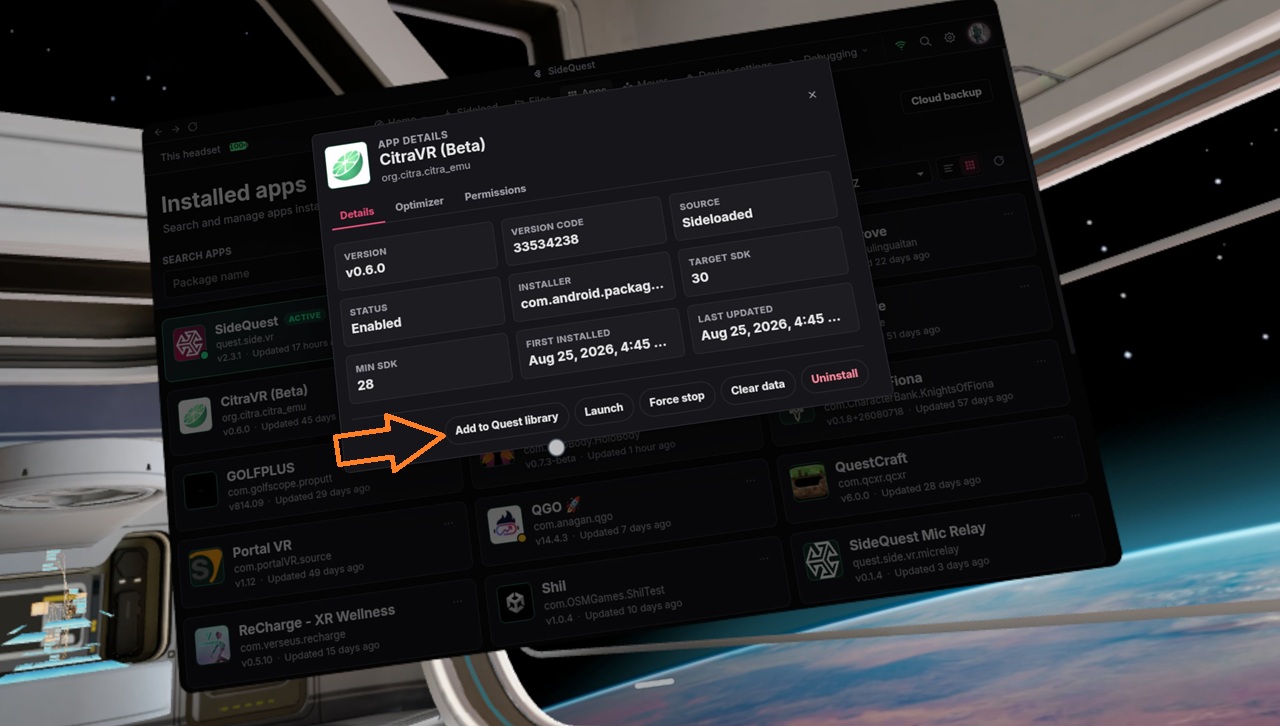
Pour ajouter un jeux ou une app présente dans les sources inconnues à votre bibliothèque Meta officielle :
- Ouvrez SideQuest
- Dans le menu haut, cliquez sur Apps, cliquez sur le jeux ou l’app
- En bas de la fenêtre cliquez sur « Add to library « (Ajouter à la bibliothèque).
- Si besoin, dans la fenêtre qui s’ouvre, cliquez sur les trois petits points en haut à droite.
- Tout en bas du menu, sélectionnez « Ajouter un raccourci à la bibliothèque ».
- Et voilà ! l’app SideQuest est maintenant rangée gentiment au milieu de vos applications officielles.
- Vous pouvez lancer votre jeu ou app normalement./
Et le meilleur dans l’histoire, c’est que vous pouvez utiliser cette méthode pour n’importe quel app oujeu sideloadé.
Si vous avez raté le pop-up, pas de panique : dans SideQuest, allez dans l’onglet Apps, cliquez sur les trois petits points à côté du jeu visé, puis refaites la même manipulation.
🔗 Connectez SideQuest à vote bibliothèque Meta Horizon et Steam
Avec SideQuest, vous allez en plus des jeux et apps non officiels, vous pouvez associer vos comptes Meta Quest et accéder à votre bibliothèque, mais aussi accéder au Store pour utiliser SideQuest comme boutique unique pour tous les magasins de jeux. Et cela est aussi possible avec Steam.
Pour utiliser les connexions le Meta Horizon Store et la boutique Steam :
- Ouvrez SideQuest
- Dans le menu haut, cliquez sur la route crantée « Settings »
- Vous voyez « Meta Account », cliquez sur le bouton « Sing In » à droite
- Saisissez vos identifiants et validez le code
- Une fois validé, le bouton « Sign In » devient « Sign Out »
Vous pouvez alors faire la même chose avec Steam, il faudra cliquer sur « Use Password instead » car vous aurez du mal à scanner le QRCode affiché dans le casque avec votre app Steam sur votre Smartphone.
Voilà, maintenant, vous pouvez allez dans le menu de gauche, cliquer sur App and Games et accédez à tous les jeux et apps Steam, Horizon Store et SideQuest depuis un endroit unique !
🎮 Installer des portages VR (Team Beef)
Autre cadeau : les portages des jeux PC en VR de la fabuleuse Team Beef. Cette équipe de développeurs passionnés transforme des jeux 2D légendaires en tueries VR, c’est leur spécialité. Et l’installation est maintenant d’une simplicité enfantine. Pour voir les jeux PC porté s en VR :
- Sur la page d’accueil de SideQuest, sélectionnez à gauche le menu Apps and Games
- En haut, cliquez sur la catégorie Game Ports.
- Vous pouvez par exemple sélectionner Doom 3 qui s’appelle ici Doom 3 Quest
- Cliquez sur Sideload. Les fichiers de base s’installent en un clin d’œil.
Ces fichiers contiennent une démo gratuite. Ça permet de tester le confort VR et de voir si le jeu ne vous donne pas le tournis avant d’acheter la version complète.
Petite parenthèse technique : au premier lancement de Doom 3, le jeu peut mettre jusqu’à 20 secondes à démarrer. Ne jetez pas votre casque contre le mur en pensant que tout a planté, laissez-lui juste le temps de charger ses billes !
Vous avez aimé la démo et vous voulez le jeu complet ? C’est là que la magie de la nouvelle mise à jour opère avec l’intégration Steam.
- Dans SideQuest, cliquez sur Get it from Steam.
- Autorisez l’accès aux fichiers (SideQuest va transférer le jeu de votre compte Steam vers le casque tout seul).
- Pour vous connecter sans taper votre mot de passe de 32 caractères avec les manettes, ouvrez l’application Steam sur votre smartphone.
- Cliquez sur l’icône de bouclier en bas au centre pour ouvrir le scanner QR Code.
- Approchez l’objectif de votre téléphone de la lentille du casque pour scanner le code à l’écran.
Astuce : laissez un doigt sur le capteur de présence du casque pour éviter qu’il ne se mette en veille pendant la manip !
Validez sur le téléphone : vous voilà connecté à Steam dans votre Quest. SideQuest repère automatiquement vos fichiers de Doom 3, vous cliquez sur Download to headset, et il s’occupe de tout. L’expérience complète Doom 3, sans PC et sans mode dev.
⚙️ Les fonctions avancées : SideQuest Game Optimizer et réglages experts
SideQuest ne sert pas uniquement à installer des jeux indépendants, des applications expérimentales ou des adaptations de jeux PC sur votre Meta Quest. Avec sa nouvelle méthode de connexion sans fil, l’application peut également accéder à des réglages avancés du casque, optimiser les performances jeu par jeu et automatiser plusieurs opérations.
Le principal intérêt est de pouvoir profiter de ces fonctions sans laisser un PC connecté au casque et sans activer manuellement le mode développeur, selon la méthode d’installation présentée dans la vidéo. Certaines fonctions nécessitent toutefois une configuration initiale sur ordinateur ou Android. Et ces outils complémentaires sont gratuits.
C’est un point important. Pour l’installation classique de SideQuest, vous pouvez le faire directement depuis votre Quest. Pour les fonctions avancées, un passage ponctuel par un ordinateur ou un téléphone est nécessaire. Mais le mode développeur n’est toujours pas indispensable.
Cette configuration initiale permet à SideQuest d’obtenir des autorisations supplémentaires sur le casque, notamment pour modifier des paramètres système et automatiser certaines opérations.
Étape 1 : installer SideQuest sur un ordinateur ou un smartphone Android
- Sur PC : rendez-vous sur sdq.st/get ou sur le site officiel de SideQuest.
- Sur Android : recherchez l’application SideQuest sur Google Play.
L’objectif est d’utiliser l’application PC ou Android pour effectuer la configuration initiale. Le casque et l’appareil utilisé doivent être compatibles avec cette méthode.
Étape 2 : lancer la connexion sans fil
- Allumez votre Meta Quest et laissez-le déverrouillé.
- Connectez le casque et l’ordinateur au même réseau Wi-Fi.
- Activez le Bluetooth sur les deux appareils.
- Ouvrez SideQuest sur l’ordinateur.
- Cliquez sur Connect Device, puis sur Connect Quest Wirelessly.
- Connectez-vous à votre compte Meta lorsque cela vous est demandé.
- Vérifiez que le code affiché correspond à celui de la page Meta, puis autorisez la connexion.
- Cliquez sur Find My Quest, sélectionnez votre casque et terminez la procédure.
SideQuest peut alors installer ou mettre à jour sa propre application sur le casque pour activer les fonctions concernées.
À retenir : le Bluetooth sert à la découverte et à l’établissement initial de la connexion dans ce processus ; le Wi-Fi permet les échanges de données. Une fois la configuration terminée, vous pouvez utiliser les fonctions locales du casque sans garder le PC connecté.
🔄 Modifier les réglages graphique du Meta Quest
Une fois SideQuest installé et les autorisations accordées, ouvrez l’application directement depuis votre casque. Vous devriez accéder à des paramètres supplémentaires qui ne sont pas disponibles avec une installation classique de SideQuest sans configuration avancée.
Les réglages permettent notamment d’agir sur les éléments suivants.
- Résolution des textures et rendu : Augmentez la résolution de rendu pour obtenir une image potentiellement plus détaillée, avec des contours plus nets et des textures plus lisibles. Attention, une résolution supérieure sollicite davantage le processeur graphique.
- Performances CPU et GPU : Ajustez les niveaux de performance du processeur et du processeur graphique. Des niveaux plus élevés peuvent aider certains jeux, mais augmentent potentiellement la consommation électrique et la température.
- Foveated rendering : Le rendu fovéal consiste à privilégier la qualité d’image dans la zone regardée, tout en réduisant éventuellement les détails en périphérie. Son efficacité dépend du type de rendu utilisé, du suivi oculaire disponible et de la prise en charge par le jeu.
- Préréglages personnalisés : Enregistrez vos propres combinaisons de paramètres pour retrouver rapidement une configuration adaptée à vos préférences.
Quel réglage choisir ?
Pour un jeu peu gourmand, vous pouvez tenter d’augmenter la résolution. Pour un titre très exigeant, il vaut mieux conserver un équilibre entre définition, fluidité et stabilité.
Procédez progressivement, en testant les modifications dans le jeu. Une image plus nette ne compense pas une fréquence d’affichage instable ou des saccades. Et si vous ne souhaitez pas jouer les ingénieurs système entre deux parties, la fonction suivante est justement conçue pour vous.
🎮 SideQuest Game Optimizer : optimiser automatiquement chaque jeu
C’est l’une des fonctionnalités les plus intéressantes de cette mise à jour. Au lieu de modifier manuellement les paramètres pour chaque jeu comme nous venons de le voir, SideQuest Game Optimizer applique automatiquement un profil d’optimisation adapté aux jeux pris en charge dans sa base de données internes.
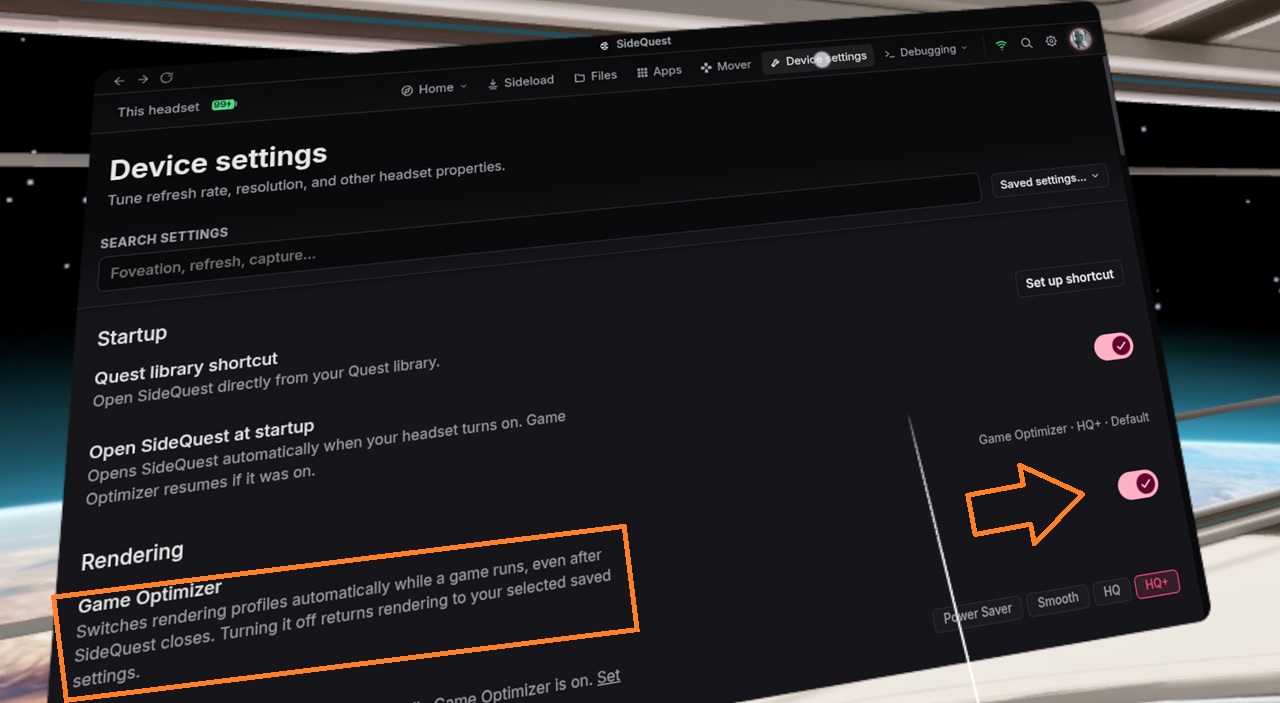
Le principe est simple : tous les jeux VR ne sollicitent pas le Quest de la même manière. Un jeu aux graphismes simples peut parfois supporter une résolution supérieure, tandis qu’un titre plus gourmand nécessite des réglages plus prudents.
Comment fonctionne l’optimisation ?
- Vous lancez un jeu depuis votre bibliothèque.
- SideQuest identifie le titre.
- Si un profil compatible est disponible, l’application applique les paramètres correspondants.
- Vous jouez avec cette configuration sans devoir ouvrir les réglages à chaque lancement.
- Les profils peuvent modifier la résolution des textures, les niveaux de performance CPU et GPU, le rendu fovéal et d’autres paramètres du casque.
Comment l’activer ?
- Installez ou mettez à jour SideQuest avec la méthode de connexion sans fil décrite plus haut.
- Ouvrez SideQuest sur votre Quest.
- Accédez à Game Optimizer, si cette section est proposée dans votre version.
- Activez la fonction et vérifiez que le jeu souhaité dispose d’un profil compatible.
Attention : un profil d’optimisation n’est pas une garantie de meilleures performances dans toutes les situations. Les résultats dépendent du jeu, du modèle de Quest, de la version logicielle et des paramètres appliqués. Une résolution trop élevée peut au contraire entraîner des ralentissements ou une chauffe supplémentaire.
🤐 Autres fonctionnalités et secrets de SideQuest
Dans le menu « Files » vous pouvez consulter et gérer tous les fichiers installés dans votre Quest, c’est particulièrement pratique pour :
- Consulter les captures photos et vidéos ave cles accès rapide sans avoir à les chercher
- Avec l’app PC vous pourrez visualiser prévisualiser vos vidéos enregistrées, les télécharger puis les supprimer pour libérer l’espace de stockagedu casque
Autre fonction dans le menu « Apps » se cache un petite secret , vous pouvez aussi consulter les permissions accorder à chaque jeux. Et parmi elles, découvrir ceux qui supportent déjà le eye tracking à venir sur les Meta VR Glasses.
🚀 Comment lancer SideQuest automatiquement au démarrage du Quest
C’est le complément logique de Game Optimizer. Si vous devez lancer SideQuest manuellement à chaque démarrage, l’automatisation perd une partie de son intérêt.
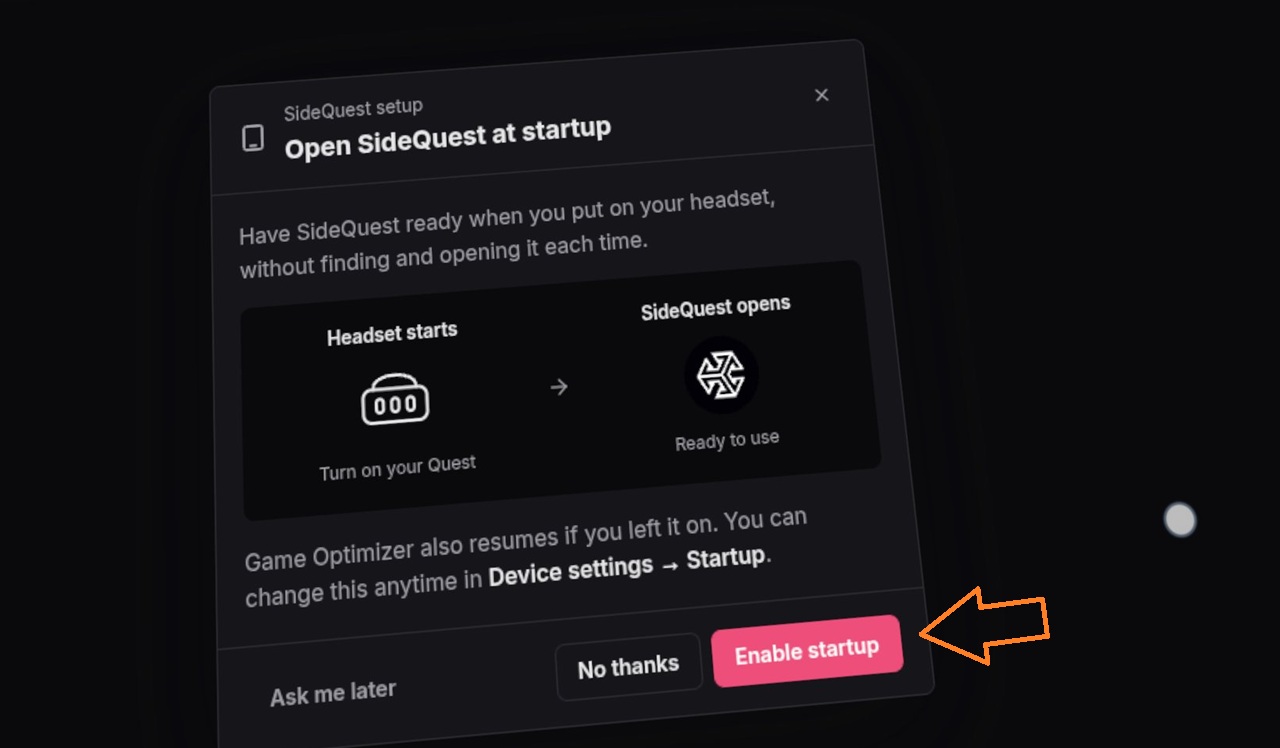
Il existe donc une option qui permet de démarrer SideQuest automatiquement lorsque vous allumez votre Quest :
- Ouvrez SideQuest directement sur le casque.
- Repérez l’option de démarrage automatique dans les paramètres ou sur l’écran présenté au lancement.
- Activez-la.
- Redémarrez le casque pour vérifier le comportement.
SideQuest peut alors démarrer en arrière-plan et préparer l’application des profils disponibles lorsque vous lancez vos jeux.
Le fonctionnement exact peut varier selon la version de SideQuest et de Meta Horizon OS. Si l’option n’apparaît pas, vérifiez que l’application est à jour et que la configuration avancée a bien été effectuée.
📝 Conclusion SideQuest version 2.3.1 (APK Quest) et SideQuest 1.4.1 (App PC)
Au fond, SideQuest ne donne pas une nouvelle fonction à votre Quest : il lui donne une nouvelle dimension, même leur équipe s’est clairement inspiré de l’excellent Quest Game Optimizer, jusque dans le nom. Pas très élégant, mais pour les utilisateurs que nous sommes un outil très complet qui a du être réalisé en accord et peut être même collaboration avec Meta. Je pense que SiqueQuest pourrait sous une forme plus Meta remplacer à terme complétement l’Horizon Store actuel.
Ici le véritable changement n’est pas technologique. Il est dans la simplicité d’accès. Ce qui nécessitait hier un PC, des câbles et quelques contorsions techniques devient désormais beaucoup plus accessible, directement depuis le casque. Et derrière cette porte ouverte, c’est tout un univers qui se dévoile : mods, portages, émulation, prototypes, jeux indépendants et créations communautaires.
La nouvelle version de SideQuest est compatible avec les Quest 2, Quest Pro, Quest 3 et Quest 3S. La compatibilité avec les Meta VR Glasses reste à confirmer. Elle ne se résume donc plus à ce que Meta choisit de proposer dans son store. Il devient une plateforme plus libre, plus ouverte et surtout plus imprévisible. Et c’est peut-être ça, la meilleure nouvelle : votre Quest vient de gagner quelque chose qu’aucune mise à jour matérielle ne peut offrir… la liberté.
Voici un comparatif clair de ce qui a changé pour l’utilisateur.
| Critère | Avant (jusqu’au 5 oct. 2026) | Depuis le 6 octobre 2026 |
|---|---|---|
| Mode développeur | Obligatoire + réactivation fréquente | Plus nécessaire pour l’essentiel |
| Câble USB | Presque toujours requis | Plus nécessaire |
| Compte développeur Meta | Obligatoire | Plus nécessaire |
| Installation de SideQuest | PC ou téléphone + ADB | Navigateur Quest ou Bluetooth |
| Apps dans la bibliothèque Quest | Non (Sources inconnues uniquement) | Oui |
| Ports Steam | Depuis PC uniquement | Depuis le casque |
Casques VR compatibles
L’expérience est disponible et optimisée pour les casques suivants :
- Meta Quest 2
- Meta Quest Pro
- Meta Quest 3
- Meta Quest 3S
- Meta VR Glasses (à confirmer)
❓ Foire aux questions sur SideQuest
1. SideQuest est-il toujours gratuit ?
Oui, l’application reste entièrement gratuite.
2. Faut-il encore activer le mode développeur ?
Non pour installer SideQuest, les apps et les ports Steam. Oui uniquement si vous voulez modifier certains paramètres système avancés du casque.
3. Peut-on installer SideQuest uniquement avec le casque, sans PC ni téléphone ?
Oui. Ouvrez le navigateur Quest, allez sur https://sdq.st/go, téléchargez l’APK et installez-le via l’application Fichiers.
4. Les applications installées apparaissent-elles dans la bibliothèque principale Meta ?
Oui. SideQuest propose désormais d’ajouter les apps sideloadées directement dans votre bibliothèque Quest.
5. Peut-on installer des ports de jeux Steam depuis le casque ?
Oui. Connectez votre compte Steam dans SideQuest VR. L’outil télécharge les fichiers nécessaires pour les ports existants (Doom 3, Half-Life, etc.). Cela ne rend pas tous les jeux Steam automatiquement compatibles VR.
6. Sur quels casques cela fonctionne-t-il ?
Meta Quest 3, Quest 3S, Quest 2 et Quest Pro.
7. Y a-t-il un risque de ban Meta ?
SideQuest est un outil connu et largement utilisé depuis des années. L’installation via le navigateur ou Bluetooth ADB reste dans le cadre habituel du sideloading autorisé par Meta pour un usage personnel.
8. Que se passe-t-il si je veux les fonctions avancées (Game Optimizer, réglages système) ?
Il suffit de connecter une fois SideQuest depuis un téléphone ou un PC via Bluetooth. Ensuite les fonctions avancées deviennent disponibles dans le casque.
9. Où trouver le tutoriel vidéo officiel ?
Sur la chaîne SideQuest VR : https://youtu.be/ByWjKGKMUfM
10. SideQuest remplace-t-il complètement le Meta Horizon Store ?
Non. Il complète le store officiel en donnant accès aux apps indépendantes, démos, projets communautaires et ports VR qui n’y figurent pas.


0 commentaires