
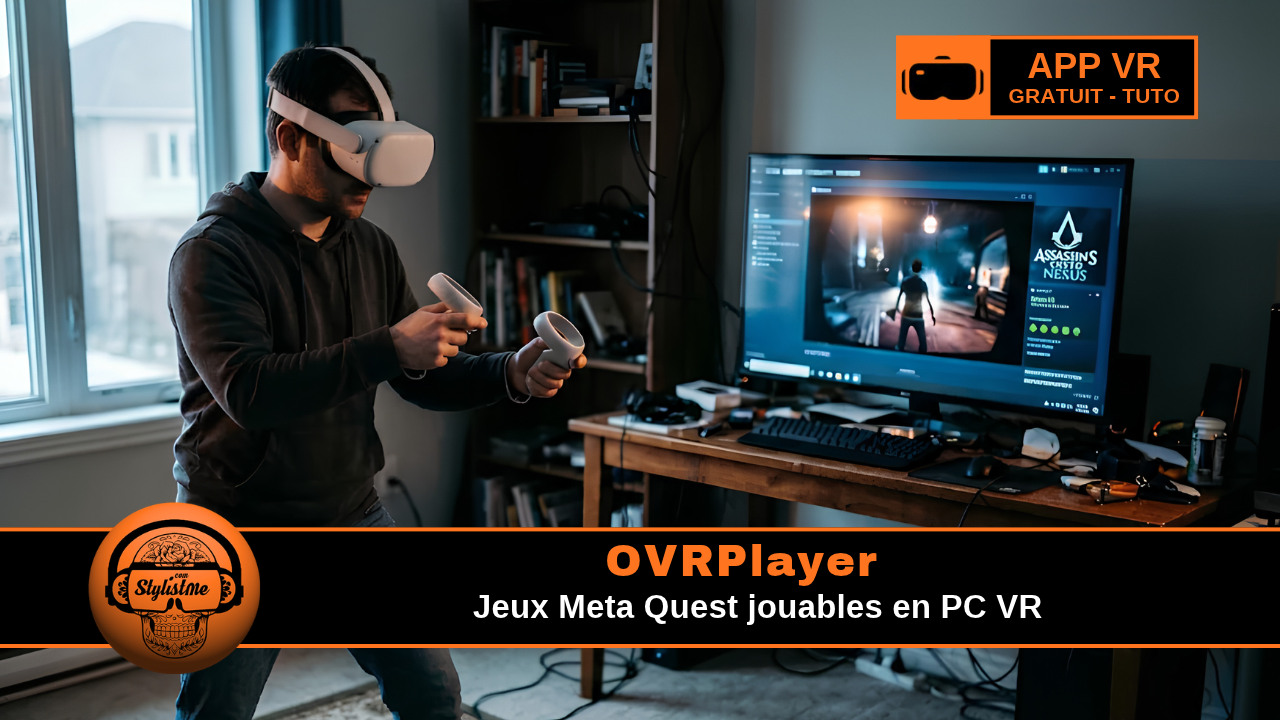
OVRPlayer est une application Windows en Open Beta qui permet d’exécuter des jeux Meta Quest (y compris des exclusifs) nativement sur PC et de les afficher dans un casque PC VR via SteamVR. Pas de streaming, pas de contournement compliqué : vous lancez OVRPlayer, choisissez un jeu de votre bibliothèque et jouez avec votre casque et vos manettes comme avec n’importe quel titre PC VR. Le projet est indépendant, non affilié à Meta ni à Valve, et la version beta 0.5.1 (mise à jour du 26 octobre 2026) propose déjà plusieurs profils stabilisés.
OVRPlayer : jouer aux exclusifs Meta Quest en PC VR natif
Et si les jeux standalone conçus pour Meta Quest pouvaient tourner sur votre PC, dans votre casque PC VR, en profitant de toute la puissance de votre machine ? C’est exactement ce que propose OVRPlayer. L’application Windows lance les jeux Quest directement sur le PC et les affiche via SteamVR. Vous n’avez pas à streamer depuis le casque ni à bricoler des solutions complexes : vous ouvrez OVRPlayer, sélectionnez un jeu que vous possédez et jouez. Chaque titre se comporte différemment, ce qui explique le statut Open Beta : chaque profil nécessite des tests, des correctifs et des réglages avant d’être jugé jouable.
Mais je vous présente bientôt une solution encore plus simple et accessible.
📌 A retenir sur OVRPlayer
OVRPlayer est une application Windows indépendante en Open Beta (version 0.5.1, mise à jour du 26 octobre 2026) qui exécute des jeux Meta Quest nativement sur PC et les affiche dans un casque PC VR via SteamVR. Aucun streaming n’est utilisé. Le projet n’est affilié ni à Meta ni à Valve.
- Genre : Utilitaire VR / Compatibility Tool
- Mode : Outil solo (lanceur de jeux)
- Jouabilité : PC VR via SteamVR
- Studio : Projet indépendant (AMP GameDev)
Vous devez posséder les jeux. Les supporters ont accès aux builds beta, aux profils de jeux et à l’installation depuis un dossier ou une clé USB. Configuration minimale : Windows 11, processeur multi-cœurs (minimum 6 cœurs), 150 Go d’espace disque libre et virtualisation BIOS activée.
✍️ Objectif, rôle et principe de fonctionnement
L’objectif d’OVRPlayer est simple : faire tourner des jeux conçus pour Meta Quest (Android / standalone) sur un PC Windows et les afficher dans n’importe quel casque compatible SteamVR, en profitant de la puissance GPU/CPU du PC plutôt que de celle du casque.
Contrairement à une solution de streaming (Quest Link, Virtual Desktop, etc.), OVRPlayer exécute le jeu directement sur le PC. Vous lancez l’application, choisissez un jeu de votre bibliothèque (ou installé depuis un dossier/USB pour les supporters) et jouez avec votre casque et vos manettes comme avec un titre PC VR classique. Chaque jeu nécessite un profil spécifique car les comportements varient : c’est pourquoi la liste des titres supportés s’enrichit progressivement et que le projet reste en Open Beta.
Le projet est indépendant. Le soutien des utilisateurs finance le temps passé à porter de nouveaux jeux, à améliorer les performances et à simplifier l’installation. Les supporters accèdent aux builds beta, aux profils et à des options d’installation avancées.
⚔️ Fonctionnement, profils supportés et exigences
OVRPlayer se présente comme une application Windows VR. Une fois lancée, elle permet de sélectionner un jeu et de le démarrer en mode PC VR via SteamVR.
Les profils disponibles au moment de la beta 0.5.1 (mise à jour du 26 octobre 2026) sont les suivants :
- Assassin’s Creed Nexus VR
- The Boys VR
- Resident Evil 4
- Men in Black: Most Wanted
- Star Wars: Tales from the Galaxy’s Edge
- Among Giants
- MEMOREUM
- Batman: Arkham Shadow
- Deadpool VR
- Asgard’s Wrath 2
La liste évolue à chaque version. OVRPlayer n’inclut aucun jeu : vous devez les posséder légitimement. Le projet n’est affilié ni à Meta ni à Valve.
⚙️ Tuto installation et configuration de
Prérequis et téléchargement
- Système requis : Windows 11 (obligatoirement mis à jour, Windows 10 non compatible).
- BIOS : Activez la virtualisation du processeur dans le BIOS de votre carte mère avant de lancer l’installation.
- Téléchargement : Rendez-vous sur la page Patreon officielle d’AGame Italia pour récupérer le fichier ZIP de la version bêta ouverte d’OVR Player.
- Extraction : Extrayez le dossier téléchargé sur votre bureau, puis lancez le fichier exécutable d’installation (
.exe).
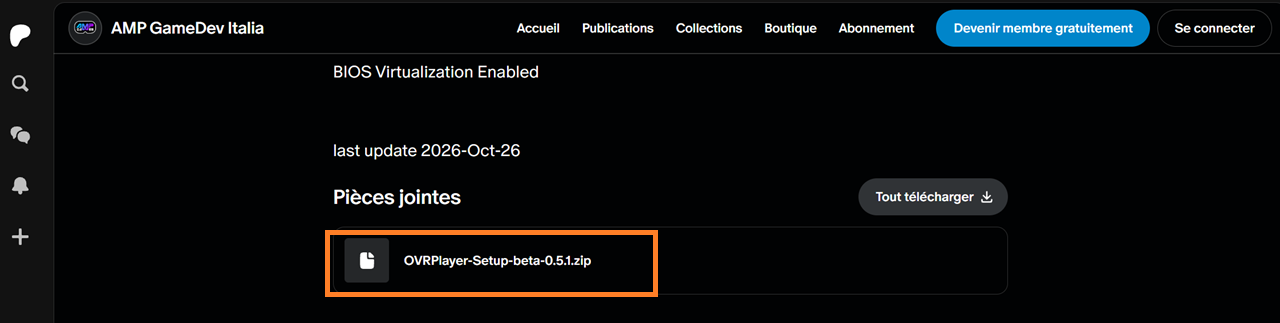
Installation de l’application
- Lancement : Double-cliquez sur le fichier pour ouvrir l’écran de bienvenue, choisissez la langue (anglais) et validez.
- Dossier d’installation : Conservez le chemin par défaut proposé (
c/obear player) et cliquez sur suivant pour créer un raccourci sur le bureau. - Téléchargement des composants : L’installeur télécharge automatiquement les fichiers nécessaires, notamment l’émulateur Android (environ 5 Go, une connexion internet active est requise).
- Redémarrage crucial : À la fin de l’installation, redémarrez impérativement votre PC pour activer les services système nécessaires au bon fonctionnement de l’application.
Lancement et utilisation en VR
- Connexion du casque : Allumez et connectez votre casque PC VR (par exemple, un Pimax Crystal) en lançant d’abord le logiciel dédié (ex. Pimax Play).
- Lancement de SteamVR : Démarrez SteamVR pour préparer l’environnement.
- Ouverture d’OVR Player : Lancez OVR Player depuis votre bureau uniquement après que le casque et SteamVR sont opérationnels (pour éviter tout plantage).
- Immersion : Passez en mode VR pour accéder à l’interface de l’émulateur directement dans votre casque.
Présentation des onglets principaux
- Jeux (Games) : Affiche tous les titres installés sur l’émulateur. Une coche verte valide que le jeu a été testé et vérifié pour fonctionner parfaitement.
- Boutique (Store) : Permet d’acheter ou de télécharger directement vos jeux Meta Quest possédés. Pour des raisons de sécurité et de confidentialité, les achats s’effectuent sur la page officielle Meta afin qu’aucune donnée personnelle ne transite par l’application.
- Mods : Permet d’installer et de mettre à jour automatiquement des contenus communautaires (comme des traductions en italien pour certains jeux).
- Utilitaires (Utility) : Permet de désinstaller des jeux, de recharger la liste, d’installer des profils/patches, d’importer un jeu depuis un dossier PC ou de lier votre compte Patreon pour les mises à jour automatiques.
- Contrôleurs (Controllers) : Permet de réassigner les boutons des manettes (notamment pour simuler le bouton Meta ou le menu sur des casques tiers comme Pimax ou Index).
- Paramètres (Settings) : Permet d’ajuster la résolution du rendu (100 % correspondant à la résolution native du casque, avec possibilité de la baisser pour optimiser les performances) et d’afficher le compteur de FPS en superposition.
💡 Astuces d’utilisation
- Premier lancement d’un jeu : Le premier démarrage d’un titre (comme Asgard’s Wrath 2 ou Assassin’s Creed Nexus) peut prendre un peu plus de temps car le traducteur convertit le code Android ARM64 en instructions x86 exécutables par votre processeur PC.
- Confort visuel : Dans l’onglet des jeux, utilisez le joystick de votre manette pour faire pivoter, rapprocher ou éloigner la fenêtre virtuelle selon vos préférences de vision.
☀️ Disponibilité, accès et plateformes OVRPlayer
OVRPlayer est distribué en Open Beta via le canal du développeur (Patreon / AMP GameDev). La version de référence mentionnée est la beta 0.5.1, mise à jour le 26 octobre 2026. L’accès aux builds et aux profils est lié au soutien du projet.
- Statut : Open Beta (0.5.1 – 26 octobre 2026)
- Lien de téléchargement sur Patreon de AMP GameDev Italia
- Plateforme : Windows 11 + SteamVR
- Modèle : Projet indépendant financé par les supporters
🛠️ Casques VR compatibles avec OVRPlayer
Tout casque fonctionnant avec SteamVR est en principe compatible, puisque l’affichage passe par SteamVR,.
Casques PC VR
- Valve Steam Frame
- Pico 4 / 4 Ultra avec PC
- PS VR2 avec adaptateur et PC
- Bigscreen Beyond 2
- DPVR E4
- HTC Vive Focus Vision
- HTC Vive XR Elite
- HTC Vive Pro 2
- Pimax Crystal Light
- Pimax Dream Air SE
- Pimax Crystal Super
- Pimax Dream Air
- Valve Index
- Play For Dream MR
- Samsung Galaxy XR
OVRPlayer s’adresse avant tout aux utilisateurs qui possèdent déjà un casque PC VR et souhaitent profiter des exclusifs Quest avec la puissance de leur machine.
Pour le fun parce que c’est possible, vous pouvez aussi faire tourner vos jeux Meta Quest natif, modé en PC VR avec votre Quest en PC VR 😉
⚖️ Comparatif OVRPlayer face aux alternatives
OVRPlayer se positionne comme une solution native (exécution sur PC + affichage SteamVR) plutôt que comme un streamer ou un simple émulateur générique.
| Critère | OVRPlayer | Streaming (Link / VD) | Venture |
|---|---|---|---|
| Type | Exécution native PC + SteamVR | Streaming depuis le Quest | Exécution native via PC |
| Puissance utilisée | GPU / CPU du PC | Puissance du Quest | GPU / CPU du PC |
| Statut | 10 jeux Quest | Solutions matures | 25 jeux Quest |
| Affiliation | Indépendant | Officiel / tiers | Indépendant |
❓ Foire aux questions sur OVRPlayer
Qu’est-ce que OVRPlayer exactement ?
C’est une application Windows qui exécute des jeux Meta Quest nativement sur PC et les affiche dans un casque PC VR via SteamVR, sans streaming.
Faut-il posséder les jeux Meta Quest ?
Oui. OVRPlayer n’inclut aucun jeu. Vous devez les posséder légitimement.
Quels jeux sont supportés actuellement ?
Parmi les profils disponibles en beta 0.5.1 : Assassin’s Creed Nexus VR, The Boys VR, Resident Evil 4, Men in Black: Most Wanted, Star Wars: Tales from the Galaxy’s Edge, Among Giants, MEMOREUM, Batman: Arkham Shadow, Deadpool VR et Asgard’s Wrath 2. La liste évolue.
Est-ce affilié à Meta ou Valve ?
Non. C’est un projet indépendant.
Quelles sont les configurations minimales ?
Windows 11, processeur multi-cœurs (minimum 6 cœurs), 150 Go d’espace disque libre et virtualisation activée dans le BIOS.
Comment accéder à OVRPlayer ?
Via le canal du développeur (soutien / Patreon). Les supporters reçoivent les builds beta, les profils et des options d’installation avancées (dossier ou USB).
Y a-t-il du streaming ?
Non. Le jeu tourne sur le PC et est affiché via SteamVR.
Puis-je utiliser n’importe quel casque PC VR ?
Oui, tant qu’il fonctionne avec SteamVR.
Pourquoi est-ce encore en Open Beta ?
Parce que chaque jeu se comporte différemment et nécessite des tests, des correctifs et des réglages spécifiques avant d’être considéré comme stable.
OVRPlayer fonctionne-t-il hors ligne ?
Une fois les jeux et profils installés, l’exécution se fait localement sur le PC. Les détails exacts dépendent de chaque titre et de la version.
📝 Conclusion Résumée
OVRPlayer propose une approche directe pour faire tourner des jeux Meta Quest (y compris des exclusifs) nativement sur PC et les afficher dans un casque PC VR via SteamVR, sans passer par le streaming. En Open Beta (version 0.5.1 du 26 octobre 2026), le projet indépendant d’AMP GameDev propose déjà une dizaine de profils stabilisés et s’enrichit progressivement. Il s’adresse aux utilisateurs qui possèdent un PC correctement configuré (Windows 11, 6 cœurs minimum, virtualisation BIOS, 150 Go libres) et un casque SteamVR, et qui souhaitent profiter de la puissance de leur machine sur des titres conçus à l’origine pour Quest. Le soutien des utilisateurs finance le développement continu.






0 commentaires