
Virtual Desktop USB bêta 1.34.19 ajoute le streaming USB filaire pour les casques Quest. Découvrez la mise à jour 1.34.19, comment l’activer et quels casques sont compatibles avec cette nouvelle fonctionnalité très demandée pour le PC VR.
Virtual Desktop connexion en USB filaire enfin possible
Virtual Desktop est actuellement pour moi la référence pour jouer en mode PC VR sans fil. Mais la version bêta 1.34.19 change la donne pour ajouter le streaming VR filaire. La version Virtual Desktop USB porte enfin le support USB pour les casques Quest, mettant fin à des années de connexion sans-fil obligatoire. Si votre routeur est loin de votre espace de jeu, ou si vous voulez avoir une connexion rapide ultra stable, cette mise à jour devrait vous intéresser.
📌 A retenir et avis Virtual Desktop 1.34.19
Virtual Desktop bêta 1.34.19 pour Quest introduit le streaming USB filaire, une fonctionnalité très demandée qui évite de dépendre d’un routeur Wi-Fi performant. L’application reste disponible sur Steam pour Windows et Mac. Pour en profiter, il faut basculer vers le canal bêta dans les paramètres du casque, sous Quest OS v2.4 minimum.
Les utilisateurs de Pico et Play For Dream MR doivent également activer USB Ncm. Cette nouveauté comble un manque important face à Meta Horizon Link, souvent instable, et à ALVR, qui demande plus de manipulations.
C’est une étape notable pour un outil utilisé par beaucoup de joueurs PC VR depuis plusieurs années.
✍️ Contexte et ambitions de Virtual Desktop
🔌 Virtual Desktop peut maintenant fonctionner en USB
Jusqu’ici, Virtual Desktop était principalement associé au streaming sans fil. Son fonctionnement classique repose sur un PC relié en Ethernet au routeur et un Quest connecté en Wi-Fi.
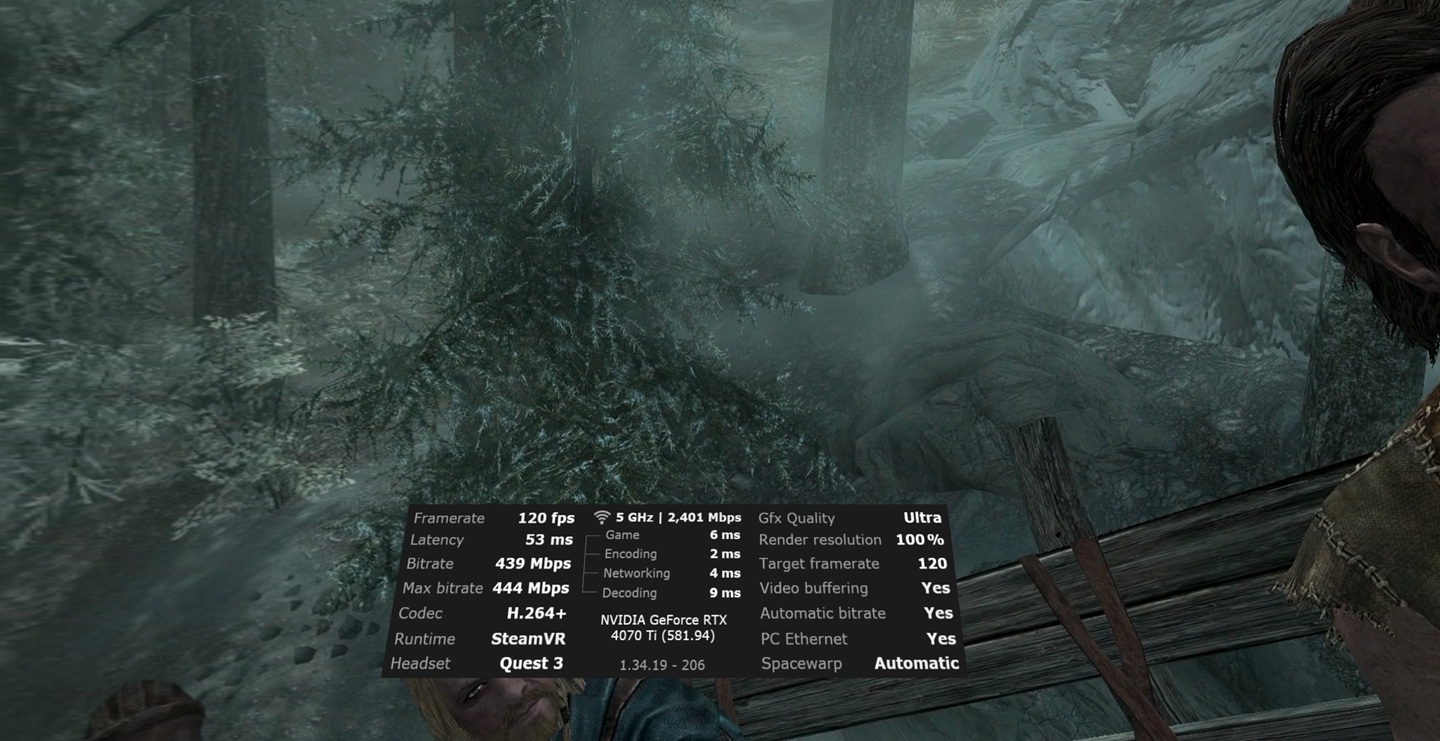
Virtual Desktop mes performances de connexion en Wifi avec Skyrim VR
La bêta 1.34.19 change la donne avec l’ajout de la connexion USB directe sur Quest. Le principe est simple :
- PC > câble USB > Quest 3 > Virtual Desktop > PCVR
- Virtual Desktop sur votre Quest en version bêta 1.34.19
Le câble transporte alors la connexion réseau utilisée par Virtual Desktop. Vous n’avez donc plus besoin de dépendre du Wi-Fi pour transmettre les données entre le PC et le casque. Cette évolution est particulièrement intéressante pour les utilisateurs qui disposent d’un réseau Wi-Fi peu performant, saturé ou difficile à optimiser pour le PCVR.
Et contrairement à une connexion Ethernet via adaptateur USB, vous restez simplement avec un câble USB-C entre le PC et le casque.
- Genre : Application de streaming VR
- Mode : Solo
- Développeur : Godin
- Disponible sur : Steam
🎯 Pourquoi utiliser Virtual Desktop en USB ?
Le principal intérêt est de réunir plusieurs avantages.
- Une connexion très stable Le Wi-Fi peut être excellent pour le PCVR, mais il reste sensible aux interférences, à la distance avec le routeur et à la charge du réseau. Avec l’USB, la liaison entre le PC et le Quest devient filaire. Jusqu’à 500 Mb/s avec H.264+
- Sur Quest 3, Virtual Desktop permet déjà d’utiliser H.264+ avec un débit pouvant atteindre 500 Mb/s. Cette valeur était déjà disponible dans Virtual Desktop avant l’arrivée de l’USB, mais la connexion filaire permet maintenant de l’exploiter sans dépendre de la qualité du réseau Wi-Fi. À ce niveau de débit, la compression du flux vidéo devient beaucoup moins visible, particulièrement dans les scènes contenant beaucoup de détails.
- Une latence réduite Le gain de latence dépend évidemment de votre PC, de votre câble, du jeu et de votre configuration. Il ne faut donc pas considérer les valeurs obtenues dans un test comme garanties pour tout le monde. Des essais publiés depuis la sortie de la bêta montrent cependant que la connexion USB peut offrir un très faible temps de transmission, avec parfois seulement quelques millisecondes de différence par rapport à une excellente connexion Wi-Fi.
- Pas besoin d’acheter un adaptateur Ethernet. C’est probablement le point qui fera sourire certains utilisateurs. Si vous aviez envisagé une connexion Ethernet directement sur le Quest pour obtenir une liaison réseau filaire, la nouvelle fonction USB de Virtual Desktop constitue désormais une alternative beaucoup plus simple.
⚔️ Nouveautés de la bêta 1.34.19
Le cœur de Virtual Desktop reste le streaming vidéo basse latence depuis votre PC vers votre casque autonome. La nouveauté de cette bêta est l’ajout de la connexion USB filaire pour Quest, venue s’ajouter au Wi-Fi classique. Cela change concrètement la stabilité de l’image et la latence perçue, surtout quand votre routeur est loin ou quand le réseau Wi-Fi est chargé. L’interface du logiciel permet de lancer facilement vos jeux SteamVR et de modifier les paramètres de bitrate, de codec et de rendu directement depuis le casque ou le bureau.
La version bêta propose également des ajustements pour différents casques. Pour les utilisateurs de Pico et de Play For Dream MR, la prise en charge USB nécessite d’activer USB Ncm pour fonctionner. Cette précision est importante : la fonctionnalité filaire ne se limite pas aux casques Quest, mais s’étend à d’autres plateformes avec quelques manipulations supplémentaires. Les paramètres avancés permettent de choisir entre différentes méthodes de rendu et de suivre la performance en temps réel, ce qui est utile pour ajuster la qualité selon votre matériel.
Fonctionnalités principales de cette mise à jour :
- Streaming Wi-Fi et USB filaire pour Quest
- Paramètres de bitrate et codec ajustables
- Lancement de jeux SteamVR depuis le casque
- Compatibilité Pico et Play For Dream MR via USB Ncm
- Support Quest OS v2.4 minimum pour le filaire
🧪 Comment installer Virtual Desktop 1.34.19 bêta
Attention : la version 1.34.19 est une bêta. Elle peut donc comporter des bugs ou des comportements différents de la version publique.
Étape 1 : passer Virtual Desktop en bêta sur le Quest
- Mettez votre Meta Quest 3 ou Quest 3S sous tension.
- Si vous n’avez pas encore Virtual Desktop, achetez-le et installez-le sur votre Quest
- La manipulation est effectuée directement depuis le casque.
- Ouvrez votre bibliothèque d’applications et localisez Virtual Desktop.
- Cliquez de manière prolongez sur la vignette de VR pour ouvrir le menu.
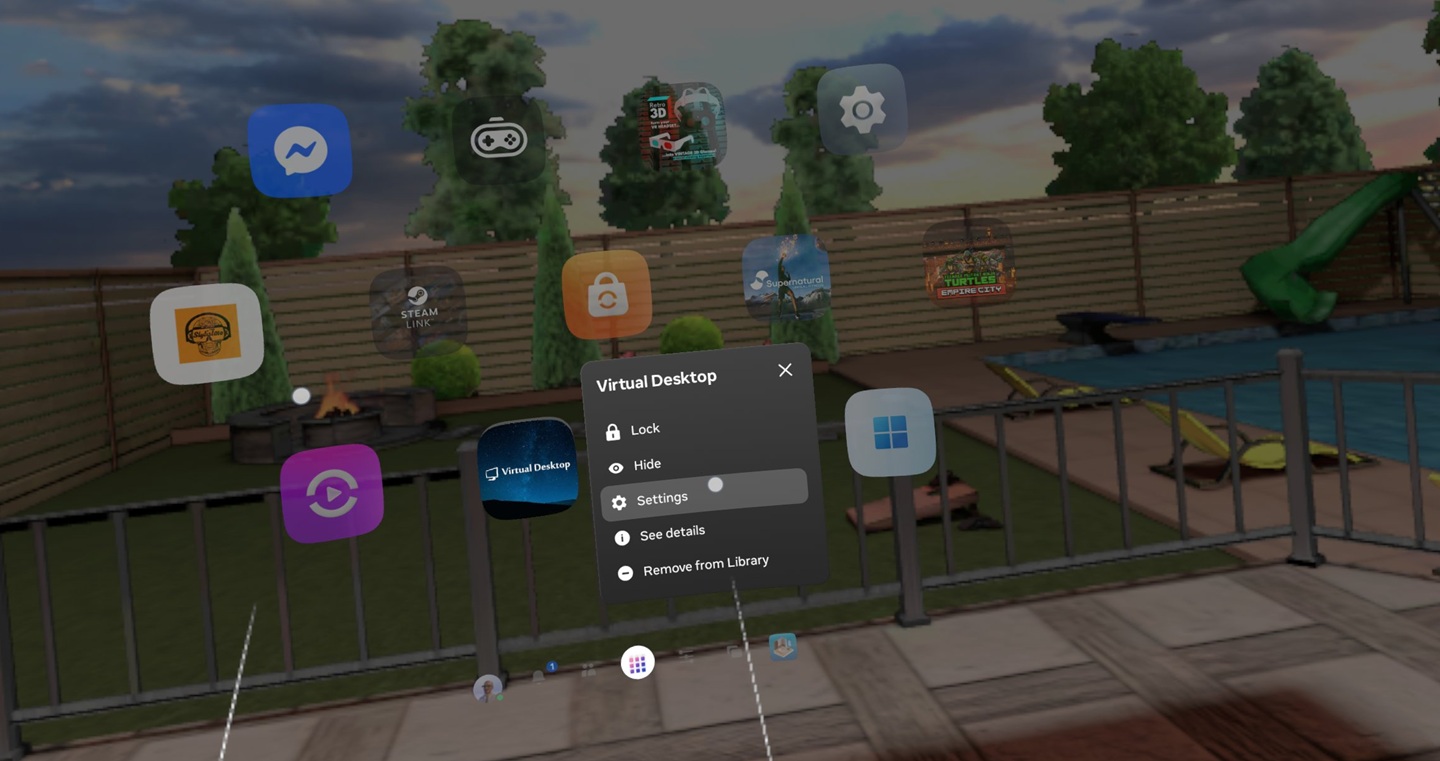
Modifier dans les paramètres de Virtual Desktop sur la vignette Quest pour activer la version Bêta
- Sélectionnez alors Paramètres > Release Channels > BETA >Confirmer
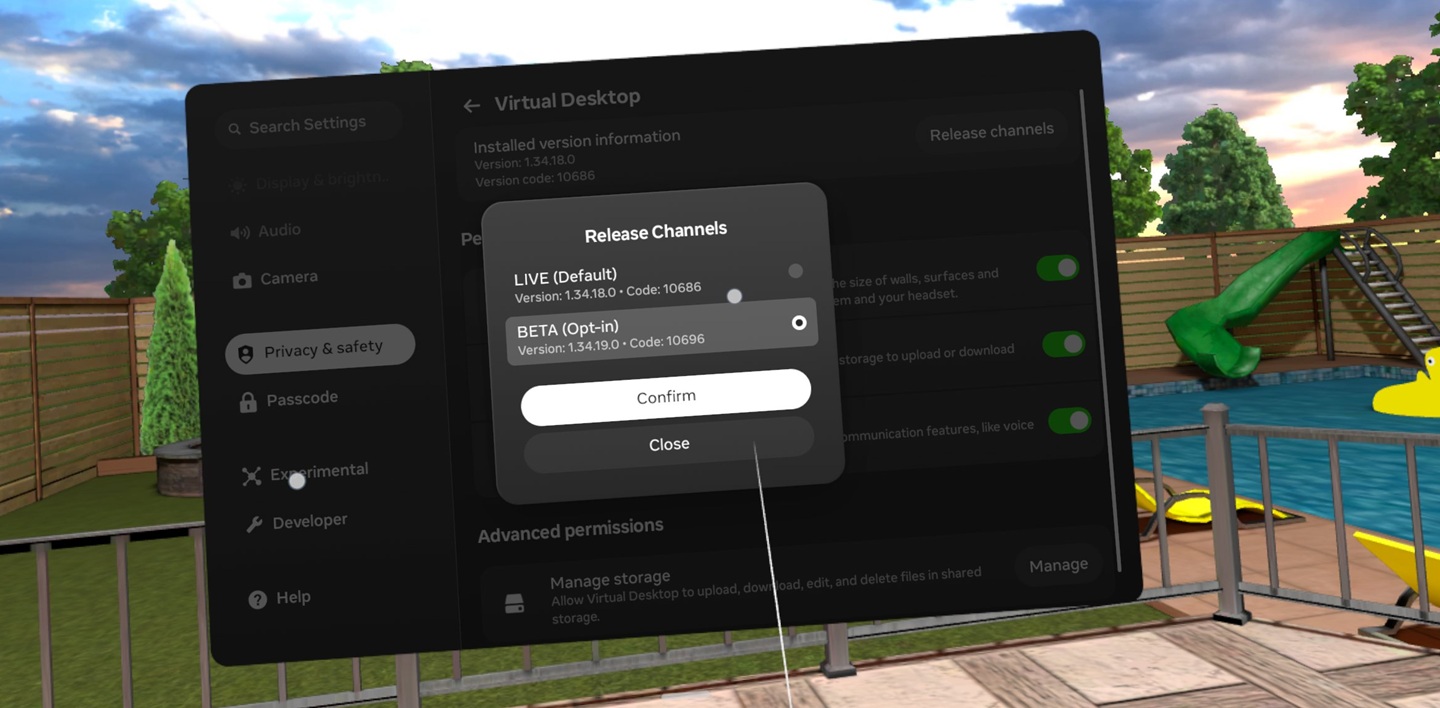
Sélectionnez la version Beta et confirmer pour que la 1.31.19 se charge
- Le Quest doit alors télécharger la version bêta disponible.
- Assurez-vous aussi que dans les paramètres avancés du Quest, dans le menu Link l’option USB connexion pour les applications est bien activé.
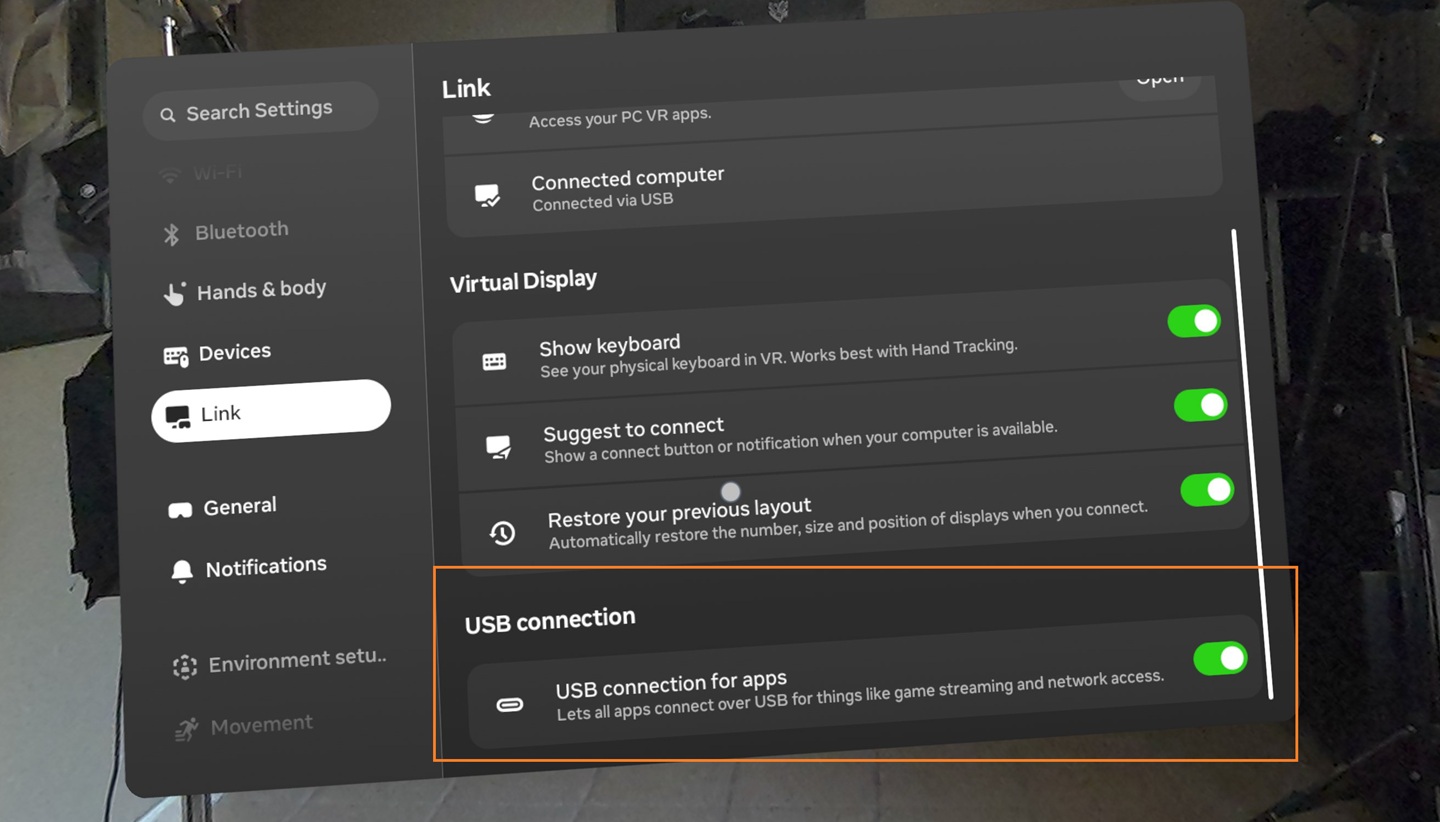
Autoriser la connexion aux apps via USB dans les paramètres du Quest
Étape 2 : installer le Streamer bêta sur le PC
Le passage en bêta dans le Quest ne suffit pas. Il faut également installer la version bêta du Virtual Desktop Streamer sur votre ordinateur. Le téléchargement du Streamer est disponible depuis le site officiel de Virtual Desktop :
- Télécharger Virtual Desktop Streamer
- Téléchargez l’installateur Windows version bêta ici, ou la version pour Mac OS, puis lancez-le.
- Windows peut afficher un avertissement de sécurité parce que cette version bêta n’est pas encore distribuée comme la version publique habituelle.
- Vérifiez bien que le fichier provient de la distribution officielle de Virtual Desktop avant de poursuivre l’installation.
- Installez ensuite le Streamer normalement.
Note : Si Virtual Desktop était déjà installé sur votre ordinateur, la nouvelle version vient remplacer l’installation existante.
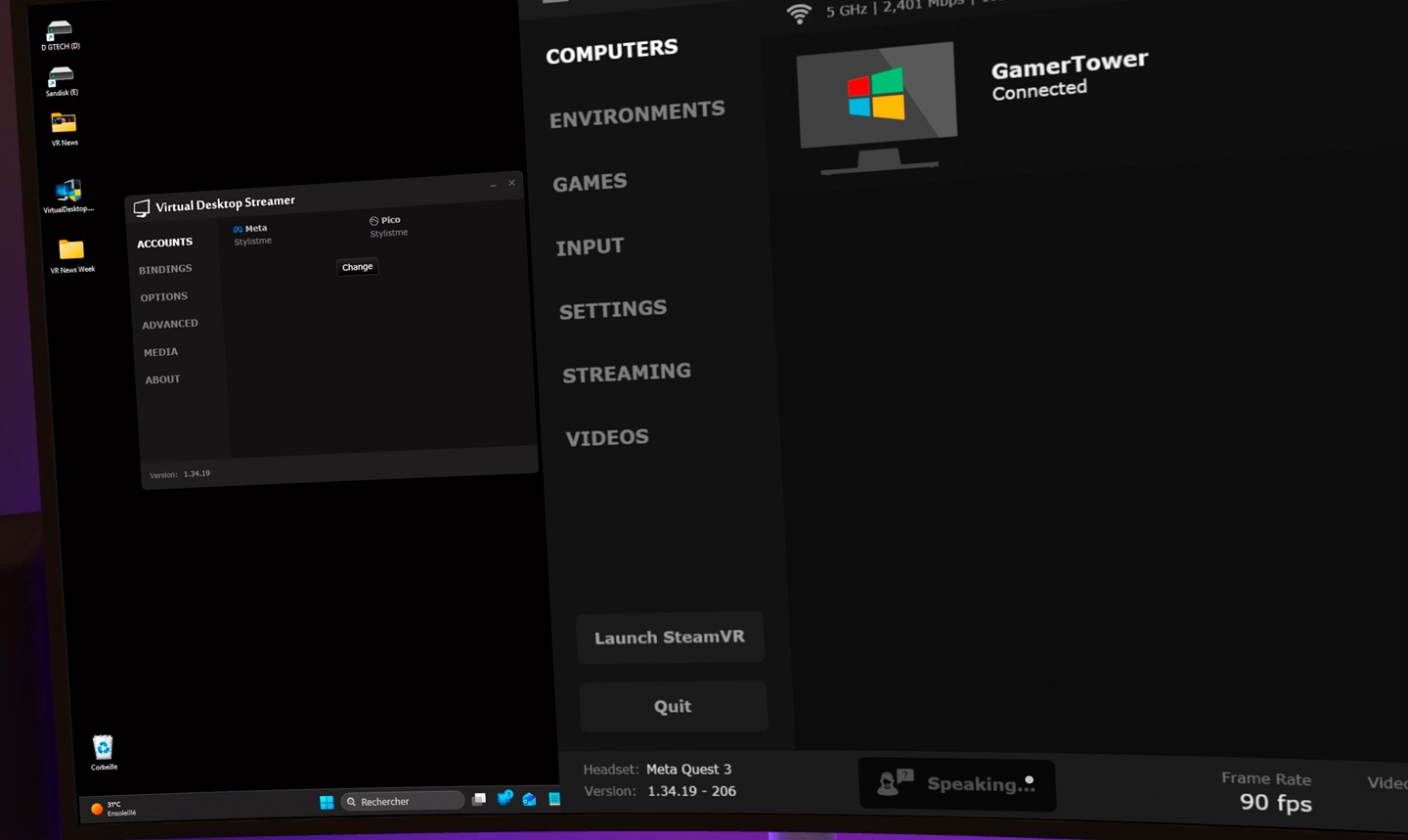
Virtual Desktop PC et Quest en version bêta 1.34.19
Étape 3 : connecter le Quest 3 en USB
C’est important : tous les câbles USB-C ne se valent pas. Un câble USB-C peut parfaitement servir à charger un Quest tout en étant limité à des débits de données beaucoup plus faibles. Pour cette utilisation, privilégiez donc un véritable câble USB 3 adapté au transfert de données.
Pour connecter votre Quest 3/3S à votre PC en filaire, je vous conseille plusieurs câble Link USB :
- AMVR LC6 Link 28 € (conversion au 10 août avec code promo « STYLISTME »)
- ou KIWI Design L1 Plus à 32,4 € (prix avec taxes pour la France avec promo code « STYLISTME »)
Une fois le bon câble à votre disposition :
- Branchez maintenant votre Quest 3 au PC avec un câble USB-C compatible USB 3.
- Une fois le câble branché, lancez Virtual Desktop dans le casque.
- Dans le menu « Paramètres » de la PC de VD, activé maintenant la case « Allow to connect over USB »
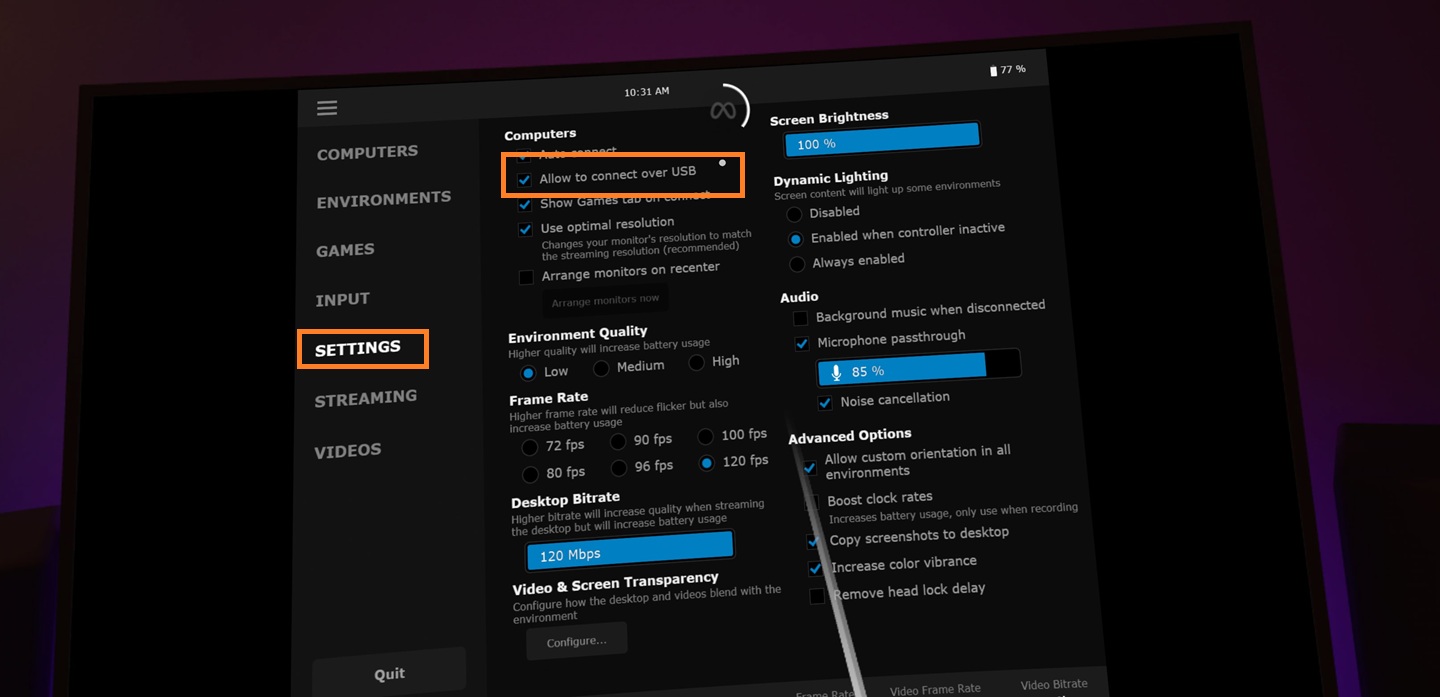
Allow to connect over USB dans l’app PC de VR
- Revenez sur le menu computers, vous pouvez maintenant voir que la connexion filaire est disponible en haut à droite. C’est le premier élément à vérifier avant de modifier les paramètres graphiques.
- Vous pouvez alors choisir de vous connecter en Wifi ou en Link, pour moi ce sera en Link car la vitesse de connexion est doublée !
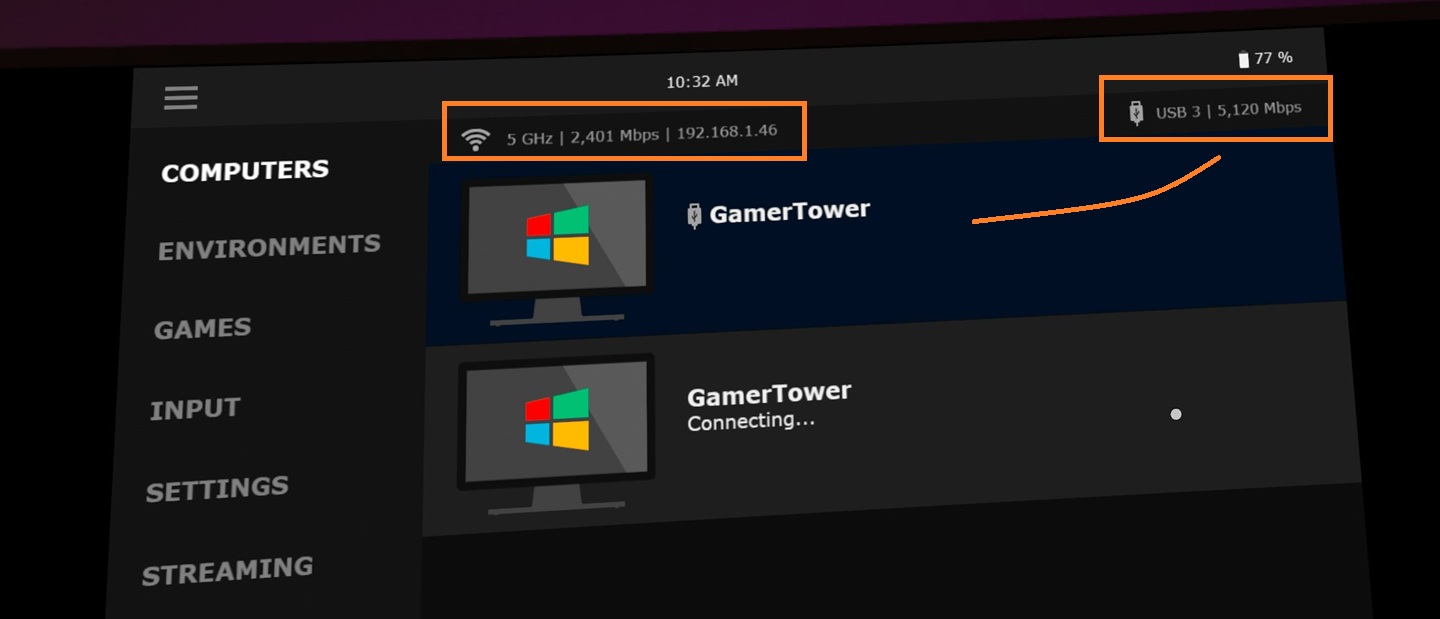
Virtual Destop USB ou WiFi
⚙️ Mes réglages recommandés pour le Quest 3
Une fois connecté en USB, ouvrez le menu Streaming de Virtual Desktop. Pour rechercher la meilleure qualité d’image possible, voici une configuration de départ intéressante. Réglages optimum pour Virtual Desktop :
- Connexion filaire avec câble de qualité entre Quest USB-C > USB 3 sur le PC
- Sélectionnez le Codec H.264+
- OpenXR Runtime VDXR
- Qualité Godlike*
- Framerate 120 FPS
- VR Bitrate 500 Mb/s
- Sharpening Activé
- VDXR Render Resolution 100 % au départ
- Connexion Ethernet de votre PC en « privé »
Ces réglages sont volontairement agressifs. Ils ne sont pas destinés à toutes les configurations PC. Le 120 FPS + Godlike + 500 Mb/s demande une machine suffisamment puissante, et le GPU reste le principal facteur limitant. Vous pourrez donc réduite la Qualité Godlike sur un niveau inférieur plus adapté à votre machine. Personnellement, j’ai une 4070 Ti je suis en Ultra et pas Godelike.
🖼️ Pourquoi choisir H.264+ ?
Le codec H.264+ est particulièrement intéressant avec le Quest 3 lorsque la priorité est donnée à un débit élevé. Virtual Desktop permet sur Quest 3 d’aller jusqu’à 500 Mb/s avec H.264+. À 500 Mb/s, la compression du flux vidéo est fortement réduite par rapport à des débits plus modestes. Le résultat est particulièrement intéressant dans les environnements contenant :
- beaucoup de petits détails
- du feuillage
- des textures fines
- des scènes sombres
- des objets éloignés
- du texte.
En revanche, plus de débit ne signifie pas automatiquement plus de performances. Le débit vidéo augmente surtout la qualité du flux et peut également augmenter la charge de l’encodage et du transfert.
🚀 Pourquoi utiliser VDXR ?
Virtual Desktop intègre son propre runtime OpenXR baptisé VDXR. Il peut remplacer SteamVR dans les jeux compatibles et réduire une partie de la surcharge logicielle. Virtual Desktop indique que VDXR peut apporter des gains de performances dans certaines situations, avec notamment une amélioration pouvant atteindre environ 10 % dans certaines configurations.
Dans le menu du Streamer ou de Virtual Desktop, sélectionnez donc :
- OpenXR Runtime > VDXR
Attention toutefois : tous les jeux ne se comportent pas exactement de la même manière avec les différents runtimes. Si un jeu présente un problème de compatibilité avec VDXR, repassez temporairement sur SteamVR.
🖥️ Réglage Godlike + 120 FPS
Si votre PC possède suffisamment de puissance graphique, sélectionnez :
- Quality > Godlike
- puis : Frame Rate > 120 FPS
Le 120 Hz du Quest 3 offre une excellente fluidité, mais il demande beaucoup plus de puissance qu’un fonctionnement à 72 ou 90 Hz. Il ne sert donc à rien de sélectionner 120 FPS si votre GPU n’arrive pas à maintenir ce framerate dans vos jeux.
- Un 90 FPS stable sera généralement préférable à un 120 FPS qui oscille constamment.
🔍 VDXR Render Resolution : attention au supersampling
Virtual Desktop propose également un réglage particulièrement gourmand :
- VDXR Render Resolution : Vous pouvez augmenter cette valeur jusqu’à 200 % sur une machine suffisamment puissante.
Le principe est celui du supersampling : le jeu est rendu dans une résolution supérieure avant d’être envoyé au casque. L’image peut gagner en netteté, notamment sur les détails fins et les objets éloignés. Mais le coût GPU peut devenir très important.
- Commencez donc à 100 %
- Puis essayez : 110 > 120 > 150 > 200 % en surveillant les performances.
Pour la plupart des configurations, 100 à 120 % constitue déjà un compromis beaucoup plus raisonnable. Même avec une carte graphique très haut de gamme, doubler la résolution ne signifie pas doubler la qualité perçue. Les rendements deviennent rapidement décroissants.
✨ Activez également le sharpening
Le réglage de netteté supplémentaire peut apporter un gain visuel intéressant. Il permet de renforcer légèrement les contours après la compression et le rendu.
Mais là encore, évitez de pousser le réglage au maximum sans raison. Trop de sharpening peut produire des contours artificiels et accentuer les artefacts de compression.
📊 Comment vérifier les performances de Virtual Desktop en Link filaire USB ?
Virtual Desktop dispose d’un affichage des performances permettant notamment de surveiller :
- le framerate
- la latence
- le débit
- l’encodage
- le décodage
- les éventuelles pertes ou variations de performance
C’est particulièrement utile avec une configuration aussi poussée. Votre objectif n’est pas d’obtenir le plus gros chiffre possible, mais une expérience stable. Par exemple :
- 120 FPS stables + 36 ms de latence sera généralement beaucoup plus agréable que :
- 120 FPS théoriques + nombreuses chutes de framerate et pics de latence.
🔧 Que faire si ça saccade ?
Si vous constatez des micro-saccades, ne réduisez pas immédiatement la qualité d’image au minimum. Procédez méthodiquement.
- Vérifiez la connexion USB. Assurez-vous que Virtual Desktop détecte bien la connexion USB 3.
- Réduisez le bitrate. Passez par exemple de : 500 > 400 > 300 Mb/s et observez le comportement.
- Passez de 120 à 90 FPS. Le 120 Hz est très gourmand. Un passage à 90 FPS peut libérer une quantité importante de ressources GPU.
- Revenez à 100 % en VDXR. Si vous avez activé 150 ou 200 %, revenez à 100 %.
- Vérifiez le GPU. Un GPU saturé peut provoquer des variations de framerate même avec une connexion USB parfaite.
La liaison filaire ne transforme malheureusement pas une carte graphique de 2010 en fusée de 2026.
🆚 USB contre Wi-Fi : faut-il vraiment abandonner le sans-fil ?
Pas forcément. C’est probablement le point le plus important de cette nouvelle fonction. Si vous possédez déjà un excellent réseau Wi-Fi 6/6E correctement configuré, avec un PC relié en Ethernet au routeur et un réseau dédié au Quest, le sans-fil peut rester extrêmement performant.
Des premiers tests communautaires de la bêta montrent d’ailleurs que l’écart entre USB et un excellent réseau sans-fil peut être relativement faible dans certaines configurations.
L’USB devient surtout intéressant lorsque :
- votre Wi-Fi est instable
- votre routeur est éloigné
- votre réseau est saturé
- vous avez des interférences
- vous ne souhaitez pas acheter un routeur dédié
- vous recherchez la stabilité maximale
- vous jouez assis à proximité du PC.
Le principal inconvénient est évidemment connu depuis l’invention du câble, vous êtes attaché au PC. Pour Beat Saber ou un jeu nécessitant beaucoup de déplacements, le sans-fil garde donc un avantage évident.
☀️ Prix et compatibilité
La compatibilité couvre l’ensemble des casques PC VR, avec un support spécifique confirmé pour Quest en USB filaire. Le support Pico et Play For Dream MR nécessite d’activer USB Ncm pour utiliser la connexion filaire. Cette extension de compatibilité est une bonne nouvelle pour les utilisateurs qui ne possèdent pas de casque Meta.
- Date de sortie de la bêta : 7 août 2026
- Disponible sur : Steam
- Prix : mise à jour gratuite de la version bêta sur PC ou mac, il faut détenir l’app payante sur son casque version Quest à 24,99 € sur Horizon Store
🛠️ Casques VR compatibles avec Virtual Desktop
Virtual Desktop est compatible avec l’ensemble des casques PC VR, avec un support spécifique confirmé pour Quest en USB filaire. Voici les modèles concernés.
Casques hybrides compatibles PC VR :
- Oculus Quest, Meta Quest 2 et Quest Pro (commercialisation arrêtée)
- Meta Quest 3S (à 359 € est toujours le meilleur rapport qualité/prix en 2026)
- Meta Quest 3
- Pico 4
- Pico 4 Ultra
- PS VR2 (avec adaptateur)
Casques PC VR :
- Valve Steam Frame (à venir été 2026)
- Pico 5 Swan à venir fin 2026
- PlayStation VR 2
- Bigscreen Beyond 2
- DPVR E4
- HTC Vive Focus Vision
- HTC Vive XR Elite
- HTC Vive Pro 2
❓ Questions fréquentes sur Virtual Desktop bêta
Qu’est-ce que Virtual Desktop ?
Virtual Desktop est une application de streaming VR qui permet de jouer à des jeux PC VR depuis un casque autonome, en Wi-Fi ou désormais en USB filaire pour Quest. Elle est disponible sur Steam pour Windows et Mac.
Comment activer la bêta sur Quest ?
Maintenez la vignette Virtual Desktop sur votre casque, ouvrez Paramètres, allez dans Canaux de publication et sélectionnez BÊTA. La version 1.34.19 se télécharge alors automatiquement.
Quelle version de Quest OS est nécessaire ?
La connexion USB filaire nécessite Quest OS v2.4 ou une version ultérieure. Vérifiez les mises à jour système dans les paramètres de votre casque si besoin.
Quels casques bénéficient du USB filaire ?
Les casques Quest sont directement compatibles avec la bêta 1.34.19. Pour Pico et Play For Dream MR, il faut activer USB Ncm pour utiliser cette fonctionnalité filaire.
Faut-il un routeur dédié avec cette mise à jour ?
Non, si vous utilisez la connexion USB filaire. Cette nouveauté évite justement d’avoir à configurer un routeur dédié proche de votre espace de jeu. Le Wi-Fi reste une option pour ceux qui préfèrent le sans-fil.
Virtual Desktop est-il compatible avec SteamVR ?
Oui, Virtual Desktop permet de lancer et de jouer à des jeux SteamVR depuis votre casque autonome, que ce soit en Wi-Fi ou en USB filaire.
Pico et Play For Dream MR sont-ils supportés ?
Oui, mais la prise en charge USB nécessite d’ajouter USB Ncm pour utiliser la fonctionnalité filaire. Le support peut différer de celui des casques Quest.


0 commentaires