
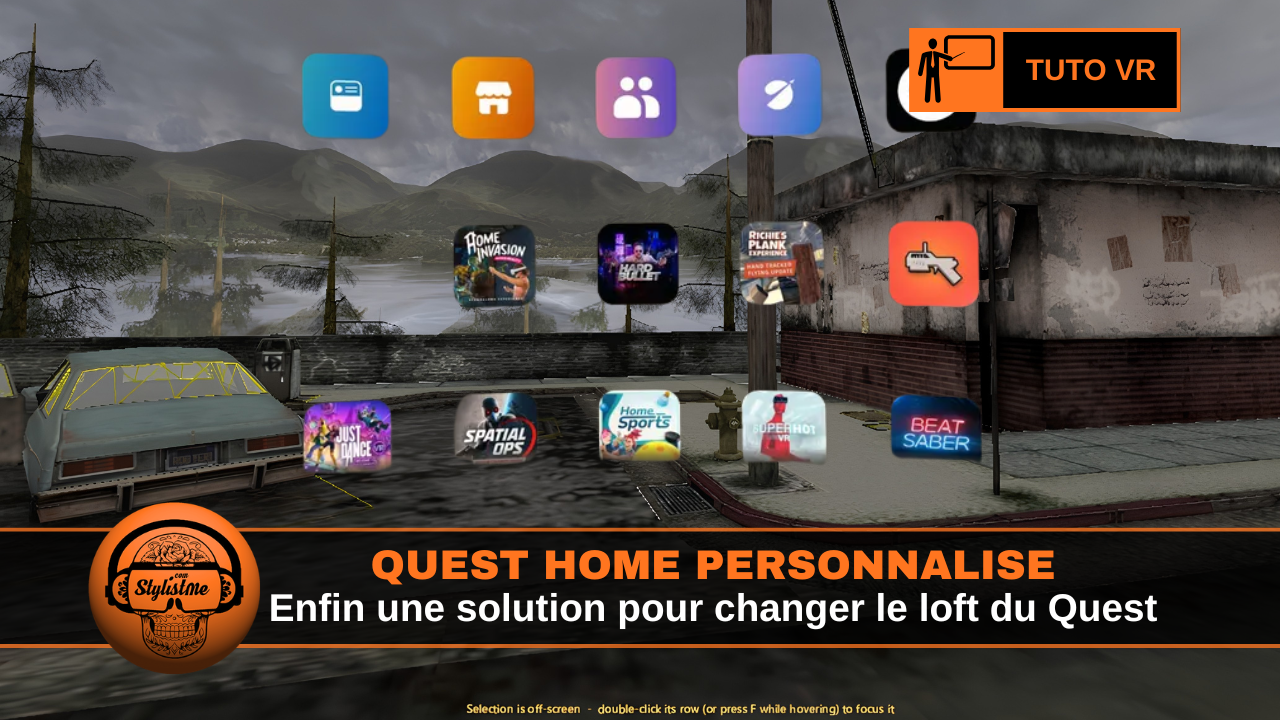
Personnaliser Home Quest compatible avec l’interface Navigator pour les Meta Quest en V2.5 et plus (tutoriel)
Personnaliser Home Meta Quest de retour avec Navigator (tuto)
Depuis la refonte complète de l’environnement d’accueil des casques Meta Quest depuis début 2026 avec la version Meta Horizon OS 205 avec l’intégration de Navigator et le choix limité de loft , une fonctionnalité manquait cruellement aux passionnés historiques : la possibilité d’installer des environnements d’accueil personnels.
Bonne nouvelle pour les Custom Quest Homes sont officiellement de retour comme à la bonne vielle époque de la V79, grâce au travail de la communauté, notamment le développeur Astro Boy, qui a publié un nouveau projet open source disponible sur GitHub et partagé via le Discord dédié aux Quest Homes.
Cette nouvelle solution permet de retrouver une liberté qui avait disparu avec la nouvelle architecture du système Meta Quest : remplacer l’environnement d’origine par un espace virtuel totalement personnalisé.
Attention cette méthode est conseillée aux bidouilleurs à l’aise avec la manipulation de fichiers sur Quest, PowerShell et ADB.
Un nouveau système adapté au nouveau Meta Quest Home
Le retour des Custom Quest Homes n’est pas un simple copier-coller des anciens environnements. La nouvelle interface d’accueil Meta utilise une architecture différente, notamment avec un nouveau système d’éclairage dynamique.
Le projet a donc nécessité de reconstruire plusieurs éléments :
- Adaptation des anciens environnements Quest,
- Création d’un nouveau système de conversion,
- Gestion spécifique de l’éclairage (« relighting »),
- Intégration dans le nouvel environnement Loft de Meta.
Le principe est ingénieux : l’outil prend un ancien fichier APK d’environnement Quest personnalisé et le transforme afin qu’il puisse remplacer l’environnement Loft actuel tout en acceptant le système Navigator par dessus.
Vous conservez ainsi les nouveaux mécanismes du Meta Quest tout en retrouvant ses décors favoris.
Installer son ancien univers VR devient possible
La procédure demande encore quelques manipulations techniques, notamment l’utilisation de commandes ADB (Android Debug Bridge), mais les premiers tests montrent un fonctionnement très prometteur. Une fois installé, le système permet de retrouver des environnements emblématiques qui avaient marqué les premières générations de casques Meta Quest.
Parmi les exemples impressionnants figure un ancien environnement inspiré de Minecraft, utilisé à l’époque sur Quest 1 et Quest 2.
Le résultat est particulièrement réussi :
- Déplacement libre dans toute la maison virtuelle ;
- Possibilité de monter sur des meubles ou des escaliers ;
- Placement des fenêtres virtuelles partout dans l’espace ;
- Utilisation complète du nouvel environnement avec les applications épinglées.
On retrouve donc une sensation de « maison numérique personnelle », un concept qui était au cœur de l’expérience Oculus Home avant sa disparition.
Une nouvelle génération de home VR personnalisées
Ce retour ouvre surtout une nouvelle porte pour les créateurs.
Avec des casques comme le Meta Quest 3 capables d’afficher de la réalité mixte couleur haute résolution, l’environnement d’accueil devient progressivement plus qu’un simple menu.
Il peut devenir :
- un bureau virtuel ;
- une salle de gaming personnalisée ;
- un espace inspiré d’un film ou d’un jeu vidéo ;
- un showroom virtuel ;
- un lieu social pour accueillir ses amis VR.
La personnalisation pourrait devenir un élément majeur de l’écosystème Horizon OS, à l’image des thèmes sur smartphones ou des skins dans les jeux vidéo.
Tutoriel pour installer votre accueil personnalisé sur votre Quest
Le projet Quest Home Editor redonne aujourd’hui vie à ces environnements historiques en permettant de les convertir au nouveau format compatible avec les versions récentes d’Horizon OS. Cet outil open source permet de transformer un ancien environnement V79 Meta Quest en un véritable environnement HSL (Horizon Shell Layer) installable sous forme d’APK sur les casques Meta Quest 2, Quest 3, Quest 3S et Quest Pro.
Attention : il s’agit encore d’un projet de recherche en développement. Il fonctionne déjà très bien, mais certaines manipulations restent destinées aux utilisateurs avancés.
Ce dont vous avez besoin
Matériels :
- Evidemment un des casques Meta Quest (2,3 3S ou Pro)
- Un câble USB-C vers USB-A ou USB-C vers USB-C (voir les câbles Link en boutique)
- Un PC sous Windows 64 bits,
- Votre carte graphique doit supporter Vulkan.
Logiciels nécessaires
- Quest Home Editor. T
- ADB (Android Debug Bridge)
Configuration et autorisations de votre Meta Quest
- Le mode développeur doit être activé sur votre Quest
Activer le mode développeur sur Meta Quest
Avant toute installation, activez le mode développeur. Cela est indispensable pour tous les opérations dites de sideloading, c’est à dire d’installation de programme ou fichiers autres que ceux accessibles via la boutique officielle Meta Horizon Store.
- Étape 1 : créer un compte développeur Meta sur : Meta Quest Developer Dashboard. Sur le site créez gratuite une organisation développeur avec votre compte Meta (vous n’avez pas besoin d’être développeur ou d’avoir une société).
- Étape 2 : activer le mode développeur? Dans l’application mobile Meta Horizon, ouvrez l’application Meta Horizon. Allez dans Menu → Appareil. Sélectionnez votre casque et là activez le Mode développeur
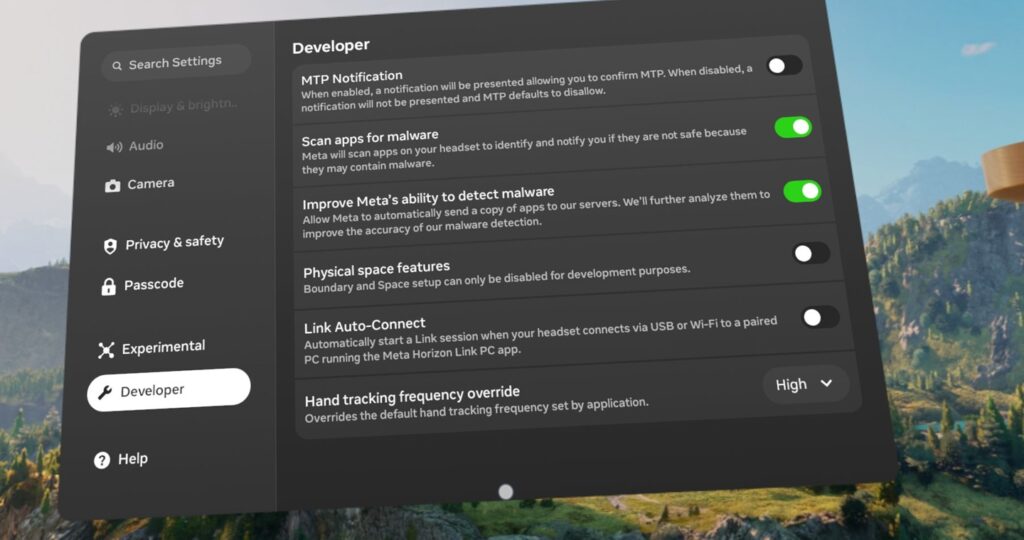
- Redémarrez ensuite votre Quest (il ne se passe rien de particulier, sauf que le menu développeur dans les paramètres avancés doit maintenant être visible)
Installer Quest Home Editor

Téléchargez-le en utilisant ce lien source Github : Quest-Home-Editor-windows-x64.exe (lien cassé),, remplacé par celui de Virtual Voltage ici; puis lancez le fichier.
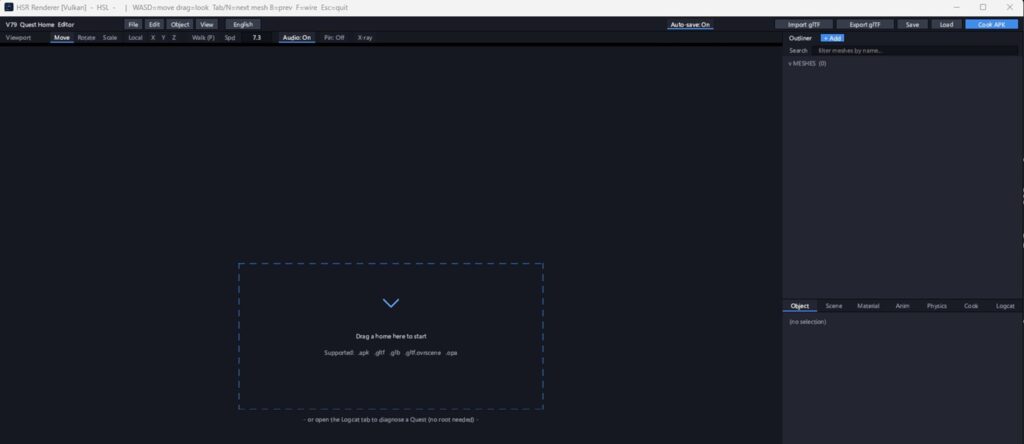
Il faudra surement faire informations complémentaires puis Exécuter quand même). Tuto fait avec la mise à jour du 11 juillet 2026. Vous obtenez ceci :
Installer ADB sur votre ordinateur
Quest Home Editor utilise ADB pour communiquer avec votre casque. Pour pouvoir lancer des commandes ADB :
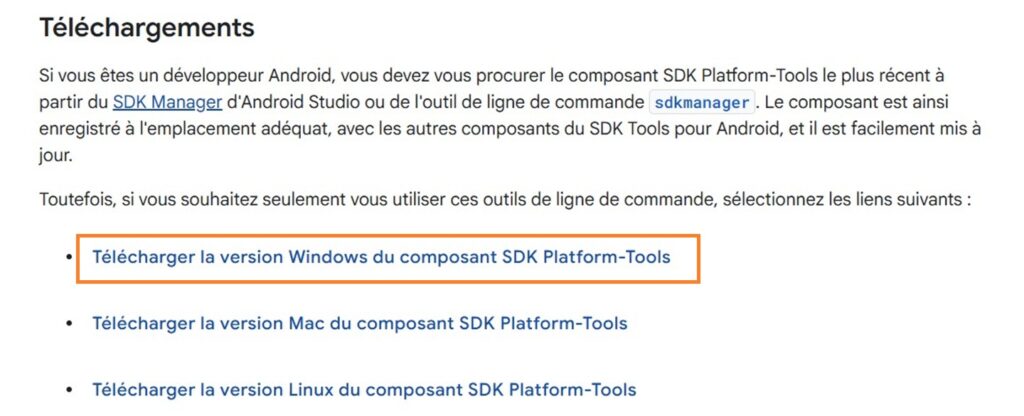
- Téléchargez les outils plateforme Android : Android SDK Platform Tools (fichier Zip, obtenu après acceptation des conditions générales)
- Décompressez le dossier.
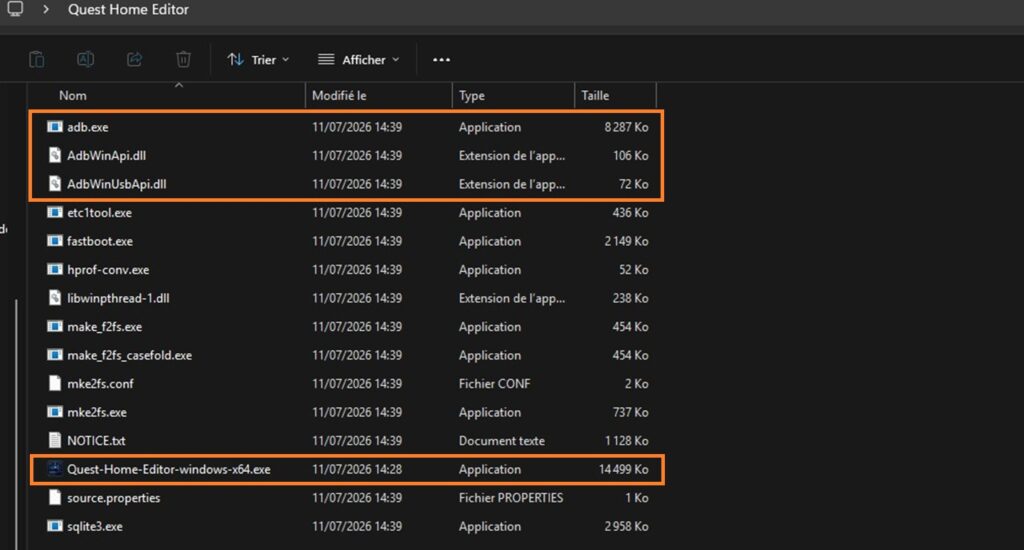
- Vous devez obtenir notamment : adb.exe, AdbWinApi.dll et AdbWinUsbApi.dll
- Copiez ces fichiers dans le même dossier que : Quest-Home-Editor-windows-x64.exe (il est certainement encore dans votre dossier téléchargement)
Au final votre dossier doit « Quest Home Editor » doit ressembler à cela :
Connecter votre Meta Quest au PC
Maintenant branchez votre casque avec un câble USB à votre PC
- Mettez le casque sur votre tête.
- Une fenêtre apparaît : Autoriser le débogage USB ?
- Cochez : ✅ Toujours autoriser depuis cet ordinateur
- Puis validez.
Télécharger un ancien environnement Quest
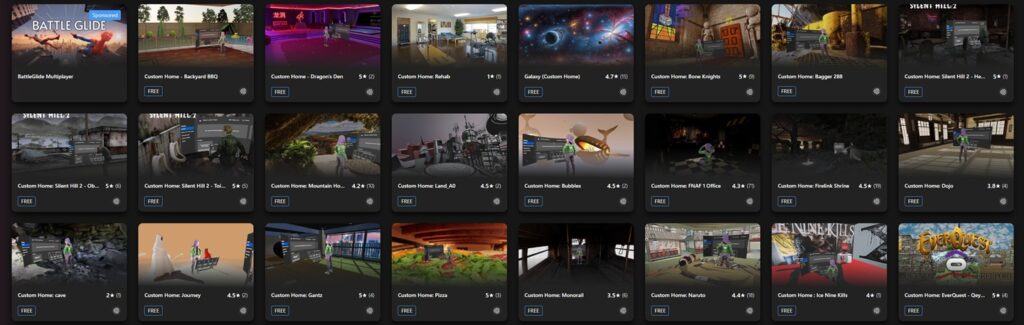
Quest Home Editor fonctionne à partir des anciens environnements réaliser pour Meta Quest. Vous en trouverez des dizaines gratuitement disponibles sur la plateforme SideQuest. Utilisez simplement la recherche « custom home »
Aller sur SideQuest et téléchargez uniquement le fichier de l’environnement, ne lancé pas le sideload.
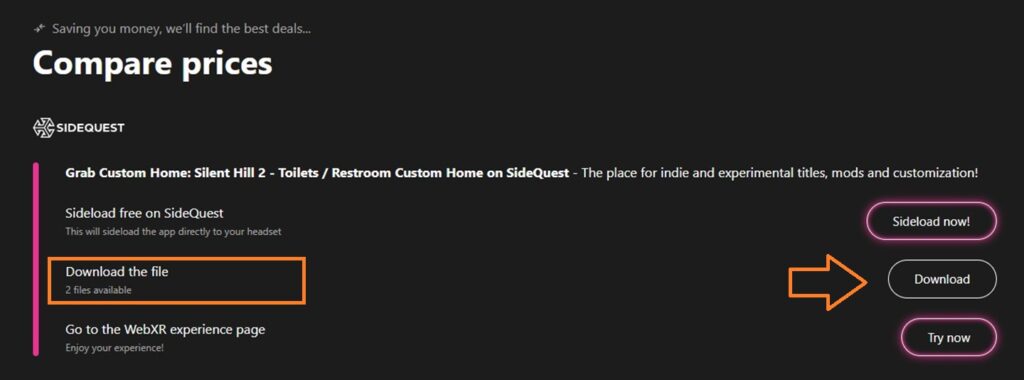
Les formats compatibles peuvent être :
- .apk (env.apk)
- .gltf.ovrscene (environment.gltf.ovrscene)
- .opa (environment.opa)
Important : Le logiciel Quest Home Editor ne fournit pas les environnements Meta. Il convertit uniquement les fichiers que vous possédez déjà. Mais je pense que rapidement des fichiers modifiés prêt à l’emploi seront mis à disposition par la communauté.
Charger un environnement dans Quest Home Editor
- Lancez : Quest-Home-Editor-windows-x64.exe
- Vous pouvez prendre votre fichier environnement et le glisser-déposer simplement dans la fenêtre qui vient de s’ouvrir.
Le logiciel va prendre quelques minutes pour charger :
- les modèles 3D
- les textures
- les matériaux
- les lumières
- les animations
- les sons
- les zones interactives
Vous arrivez alors dans un éditeur 3D proche d’un mini Blender (logiciel 3D).
Modifier votre environnement (optionnel)
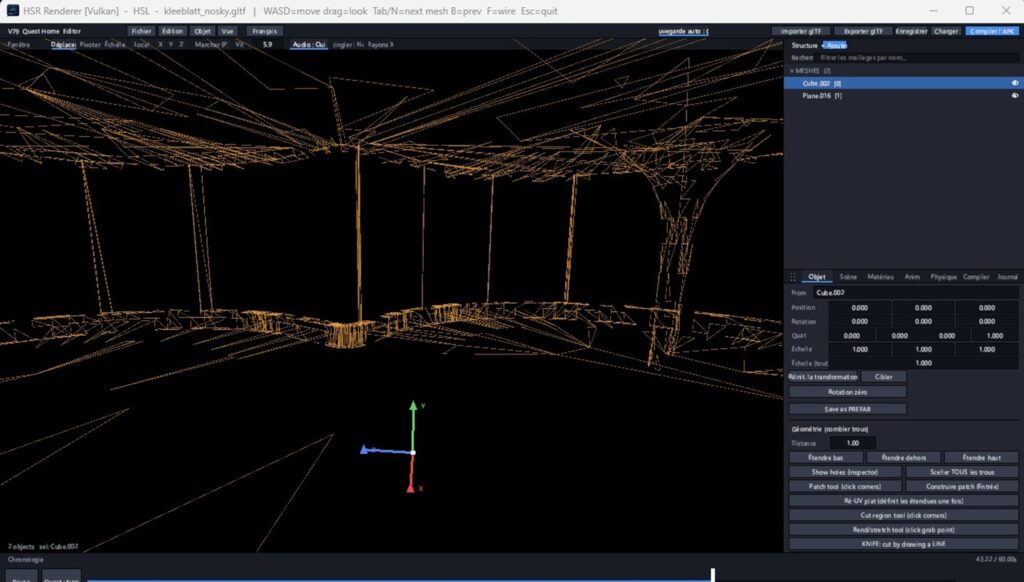
Quest Home Editor permet de personnaliser cet environnement. Par exemple, vous pouvez modifier les objets présent (Tourner ou Redimensionner) et avec les outils :
- Move
- Rotate
- Scale
Vous pouvez modifier l’environnement à votre guise, en ajoutant des éléments
- points de départ du joueur
- fauteuils interactifs
- collisions
- zones de déplacement
- murs
- objets 3D
Mais aussi, modifier les textures :
- changer la luminosité
- modifier les couleurs
- ajuster la saturation
- exporter les textures
Préparer la conversion vers Quest actuel
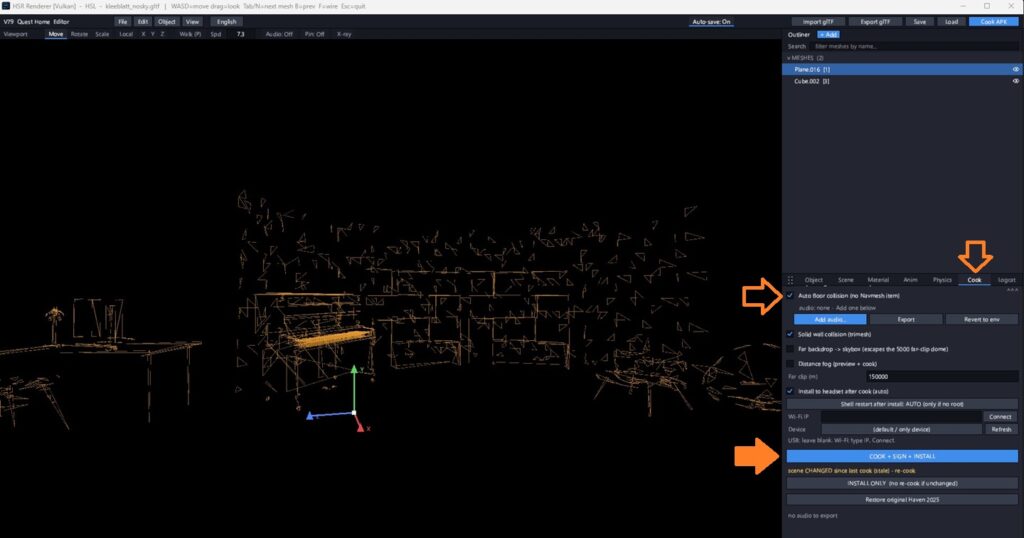
Une fois votre environnement finalisé, allez dans l’onglet Cook APK evous pouvez ✅ Activer ou ❌ Désactiver Auto floor collision (cela dépend des spécificités de votre fichier 3D, il faudra peut être essayer les deux).
Vous pouvez aussi ajouter manuellement :
- Un Box Collider
- Un Mesh Collider
- Un Navmesh
Générer l’environnement Quest moderne
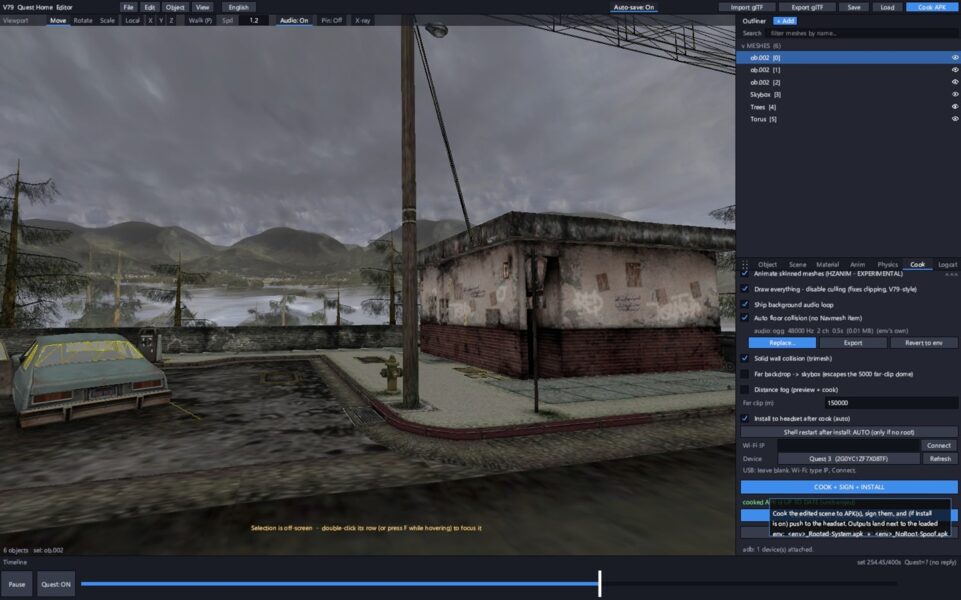
Cliquez à droite sur le bouton bleu : COOK + SIGN + INSTALL (si besoin validez « cook anyway » avec le message sur la collision)
Le logiciel va :
- Convertir l’ancien format V79 pour un accueil compatible Quest V205 et plus
- Adapter les fichiers au format HSL actuel
- Créer un APK
- Signer l’application
- Installe automatiquement le nouvel environnement sur votre Quest qui est connecté avec câble Link.
La conversion conserve notamment :
✅ géométrie 3D
✅ textures ASTC
✅ lightmaps
✅ matériaux
✅ animations
✅ sons
✅ sièges interactifs
✅ navigation
Activer votre nouvel environnement
Une fois votre nouvel environnement home installé :
- Mettez votre Quest
- Redémarrez l’environnement Horizon
- Ouvrez les paramètres d’environnement
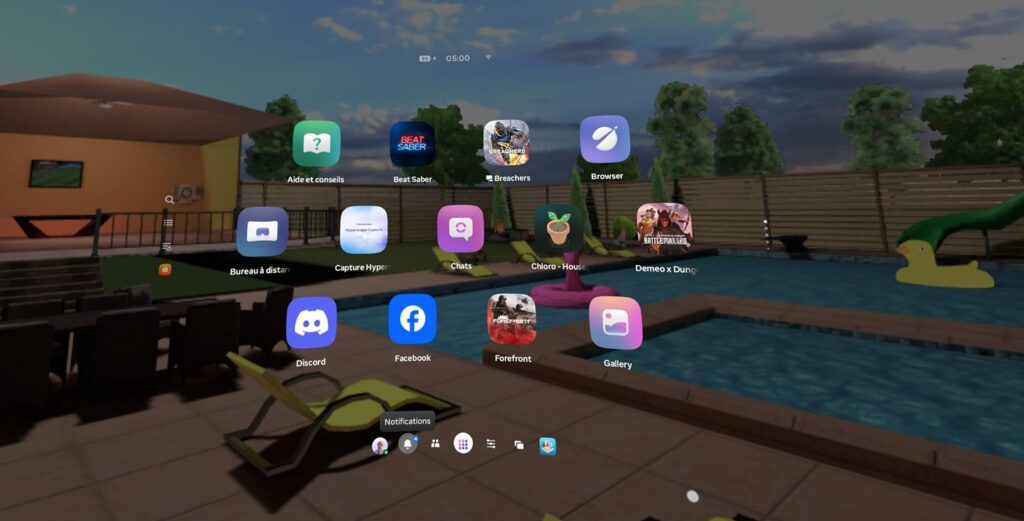
Votre nouveau Home remplacera normalement : Haven 2025
Meta sauvegarde automatiquement l’environnement original.
Pour revenir à l’accueil officiel
Ouvrez PowerShel sur votre PC, la commande est –restore-haven..Dans mon cas
- ..\Quest-Home-Editor-windows-x64.exe –restore-haven
- Et ensuite éteindre complètement et rallumer le Quest pour retrouver le loft d’origine.
Si votre environnement ne s’affiche pas dans votre Quest
Vous obtenez un environnement flou multi couleurs
Ce qui a était mon cas, alors même que j’ai eu la jolie petite ligne en vert indiquant que tout c’était bien passé. Et bien c’est une bonne nouvelle votre environnement est bien là mais pas autorisé.

Pour mon cas, sur mon PC sous Windows,
- Ouvrez votre répertoire dans lequel se trouve le fichier adb.exe
- Faites un clic droit n’importe où dans la fenêtre et sélectionnez dans le petit menu déroulant « Ouvrir dans le Terminal«
- Saisissez la commande « adb devices » ou « \adb.exe devices » ou « .\adb.exe devices« , cela va vérifier que votre Quest est bien connecté et accessible,
- Vous devez voir dans la console : List of devices attached XXXXXXX08TF device. C‘est tout bon, sinon réessayer de débrancher/rebrancher le câble Link entre votre Quest et votre PC).
- Saisissez et validez maintenant la commande « .\adb.exe shell« . Vous êtes maintenant connecté au système Android du casque.
- Vous devez voir : eureka:/ $
- Il suffit d’exécuter la commande permettant d’ouvrir le menu caché de sélection des environnements Quest : am start -n com.oculus.panelapp.settings/.SettingsActivity –es « uri » « /home »
- Vous devez voir : Starting: Intent { cmp=com.oculus.panelapp.settings/.SettingsActivity (has extras) }
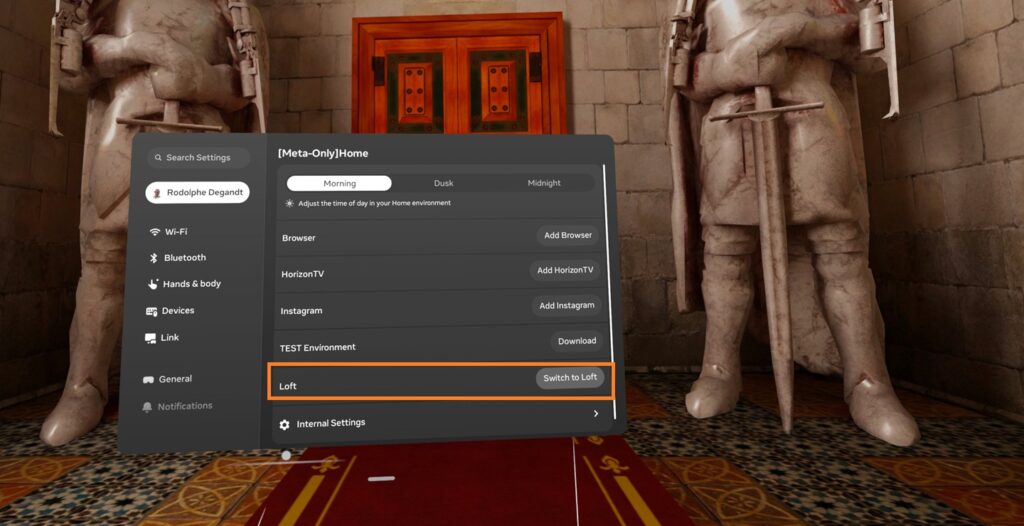
- Regardez dans votre Quest, un menu caché vient de s’ouvrir. sélectionnez simplement « Loft » comme environnement par défaut.
Magie, votre environnement apparait et vous pouvez maintenant vous y déplacer.
- Vous pouvez faire Ctrl + C dans le terminal pour revenir à eureka:/ $
- Puis tapez simplement « exit«
Bonne nouvelle, l’opération n’est à effectuer qu’une seule fois. Par la suite, vous pourrez installer autant d’environnements personnalisés que vous le souhaitez sans revenir sur le ce menu spécial dit Fallback Environment.
Retour automatique ou autre cas
Autre cas, si votre Quest revient automatiquement sur Haven 2025, cela signifie que Horizon Shell a refusé l’environnement. Quest Home Editor possède un outil de diagnostic.
Dans Quest Home Editor ouvrez Logcat. Puis, connectez votre Quest et cliquez sur Reload home et regardez les messages :
- Chargement réussi : Scene loaded : apk://…
- Échec : Environment failed to load
La ligne précédente indique généralement la cause :
- Texture manquante
- Fichier absent
- Collision incorrecte
- Format non supporté
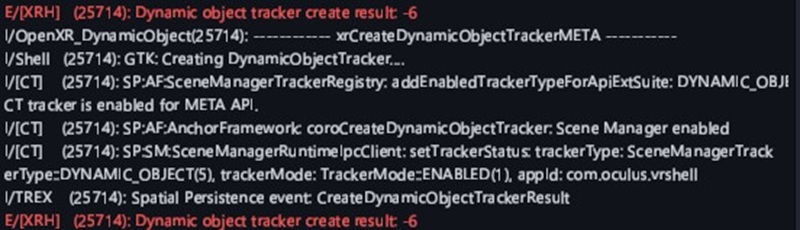
Bon, moi j’ai eu par exemple : E/[XRH] (15542): Dynamic object tracker create result: -6
Vous pouvez exporter un rapport avec : Export et le transmettre sur la page Github des « issues »
Fonctionnalités avancées
Pour les utilisateurs expérimentés, Quest Home Editor propose également :
Mode édition avancé
- export glTF 2.0 vers Blender
- modification complète de scène
- animations
- timeline
- miroir temps réel dans le casque
Contrôle du joueur
Avec le patch compagnon :
- téléportation depuis le PC
- mode vol
- suppression de gravité
- exploration libre des environnements
Les limitations de l’environnement Quest personnalisé
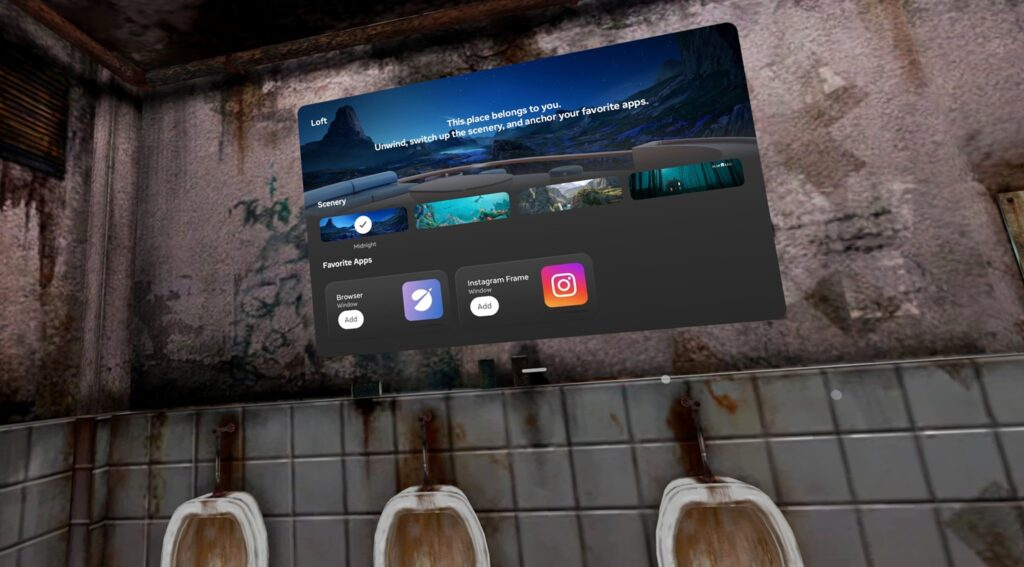
Personnellement j’adore le principe de pouvoir choisir mon propre environnement dans mon Meta Quest. La seule chose qui pour l’instant ne me semble pas possible est de venir remettre les éléments de l’accueil du loft officiel :
- Ecran Instagram
- Browser (navigateur)
Mais, cela semble varier aussi selon les environnements.
Vers un Meta Quest Home plus ouvert ?
En parallèle de cette initiative communautaire, des informations relayées par la communauté indiquent que Meta travaillerait également sur le retour de certains anciens environnements Oculus Home sous forme d’options « legacy ».
Cette idée serait particulièrement appréciée par les utilisateurs historiques, qui regrettent certains décors emblématiques disponibles sur les premières générations de casques Oculus.
Le retour officiel de ces environnements pourrait aussi faciliter l’arrivée future de davantage d’options de personnalisation.
Quest Home Editor marque un retour très attendu pour les passionnés de réalité virtuelle. Après plusieurs années où Meta avait fermé la porte aux environnements personnalisés, la communauté retrouve enfin la possibilité de transformer son espace d’accueil en véritable monde virtuel personnel.
Votre Quest peut ainsi redevenir plus qu’un simple menu : une base spatiale futuriste, un salon virtuel, un vaisseau spatial ou pourquoi pas votre propre création Blender. La maison virtuelle reprend enfin ses droits ! 🏠🥽
Pendant longtemps, les utilisateurs de Quest ont demandé davantage de liberté pour modifier leur espace virtuel. Le retour des Custom Quest Homes montre une nouvelle dynamique : même lorsque les plateformes évoluent, la communauté VR continue d’inventer des solutions pour conserver ses usages préférés.
Après les avatars personnalisés, les accessoires VR et les espaces sociaux, la prochaine bataille pourrait bien être celle de la maison virtuelle idéale. Car après tout, si la réalité virtuelle devient un endroit où l’on passe plusieurs heures par jour, autant choisir une vue agréable depuis son canapé numérique !


Aprés Méta a bien lâché le home du PCVR et toute nos améliorations sont passées à la trappe!
bonjour le lien github ne fonctionne pas
Bonjour en effet, j’ai retrouvé une source sur Github qui reprend les fichiers d’origine :https://github.com/VirtualVoltage/Quest-home-GLBtoAPK