
WinlatorXR : jouer à vos jeux PC Steam directement sur Meta Quest, sans ordinateur
WinlatorXR est un émulateur Windows expérimental et gratuit, développé par Lubos Vonasek, qui permet d’exécuter des jeux PC Windows directement sur un casque VR autonome Meta Quest (2, 3, 3S) ou Pico (4, 4 Ultra), sans avoir besoin d’un ordinateur. Basé sur Winlator (Wine + Box64/FEX), il ajoute la prise en charge OpenXR : mode écran plat, mode immersif avec suivi de la tête, ReShade 3D et compatibilité native avec Steam, Epic Games, GOG et Amazon Games. Il se télécharge gratuitement sur SideQuest et GitHub. Il bénéficie d’une communauté sur Reddit acive et créative.
Qu’est-ce que WinlatorXR et à quoi ça sert ?
Imaginez pouvoir lancer Half-Life 2 ou même Cyberpunk 2077, vos jeux Steam ou vos classiques GOG directement dans votre Meta Quest ou votre Pico, sans avoir de PC. Ce qui serait quand même étrange puisque vous avez des jeux Steam ! Mais jouez sur écran géant est aussi quelque chose de particulièrement immerssif.
C’est exactement ce que propose WinlatorXR. À quelques « jours »de l’arrivée annoncée du Steam Frame de Valve, ce projet communautaire ouvre déjà la voie au jeu PC 100 % autonome en réalité virtuelle.
Concrètement, WinlatorXR est un portage de Winlator, un émulateur qui fait tourner des applications Windows x86_64 sur Android grâce à Wine et Box86/Box64, adapté aux casques VR autonomes via OpenXR. La version 2026 (mise à jour en juin 2026) a considérablement simplifié l’expérience : les meilleurs pilotes, Box64 et FEX sont désormais configurés automatiquement selon votre casque, et les boutiques de jeux sont intégrées directement dans l’application !
🎮 Modes d’affichage, boutiques et autres détails utiles
- Mode plat : le stick analogique sert de souris, plus précis qu’un écran tactile.
- Mode immersif (VR) : les mouvements de votre tête deviennent ceux de la souris, pour un premier niveau d’immersion. Bascule possible à la volée.
🛒 Boutiques intégrées
Compatibilité native avec Steam, Epic Games Store, GOG et Amazon Games grâce aux gestionnaires de boutiques intégrés. Vos jeux sans DRM peuvent aussi être placés dans le dossier « Download » du casque ou sur un stockage USB externe.
👁️ OpenTrack WXR + ReShade 3D
Suivi de la tête 6DOF pour les jeux compatibles TrackIR (via OpenTrack WXR) et amélioration visuelle avec ReShade 3D, activables en un clic pour plus d’immersion.
🕹️ Contrôles avancés
Manettes Xbox/PlayStation, volants, joysticks de vol, clavier et souris, mode light gun, visée à la tête 3DOF, et même VR 6DOF complète pour les jeux utilisant la nouvelle API WinlatorXR (projet SixDOFinator).
En résumé, WinlatorXR rapproche les casques autonomes d’une véritable console PC portable en réalité virtuelle. Le projet reste expérimental — tous les jeux ne fonctionnent pas parfaitement — mais la liste de compatibilité s’allonge chaque mois, portée par une communauté très active sur Reddit (r/WinlatorXR) et Discord.
Tutoriel complet : installer et utiliser WinlatorXR sur Meta Quest
Casques compatibles et prérequis
Avant de commencer, vérifiez que votre matériel est pris en charge :
| Casque | Compatibilité | Remarque |
|---|---|---|
| Meta Quest 3 / 3S | Partielle | Fonctionne, mais le pilote graphique Turnip est cassé par Horizon OS (voir section 2.8) |
| Meta Quest 2 | Oui | Compatible avec le pilote Turnip |
| Pico 4 Ultra | Oui | Même puce que le Quest 3, mais Turnip fonctionne |
| Pico 4 / Neo 3 Link | Oui | Pilotes Qualcomm à jour recommandés |
| Play for Dream MR | Oui | Pris en charge depuis 2025 |
Vous aurez également besoin de :
- Un compte Meta développeur (gratuit) pour activer le mode développeur ;
- L’application SideQuest (sur PC ou directement sur le casque) ou l’APK depuis GitHub ;
- Vos jeux PC légalement achetés sur Steam, Epic, GOG ou Amazon — c’est une condition non négociable ;
- Idéalement, une manette Bluetooth (Xbox ou PlayStation) pour un confort optimal.
Activer le mode développeur sur votre Quest
- Rendez-vous sur developer.oculus.com et créez un compte développeur gratuit (une organisation suffit, même fictive).
- Ouvrez l’application Meta Horizon sur votre téléphone, sélectionnez votre casque, puis activez le mode développeur dans les paramètres de l’appareil.
- Redémarrez le casque. Le sideloading (installation d’applications hors Meta Store) est maintenant possible.
Installer WinlatorXR (SideQuest ou APK GitHub)
Trois méthodes au choix (la 3ème est la plus simple)
Méthode 1 : SideQuest (recommandée si vous l’utilisez déjà)
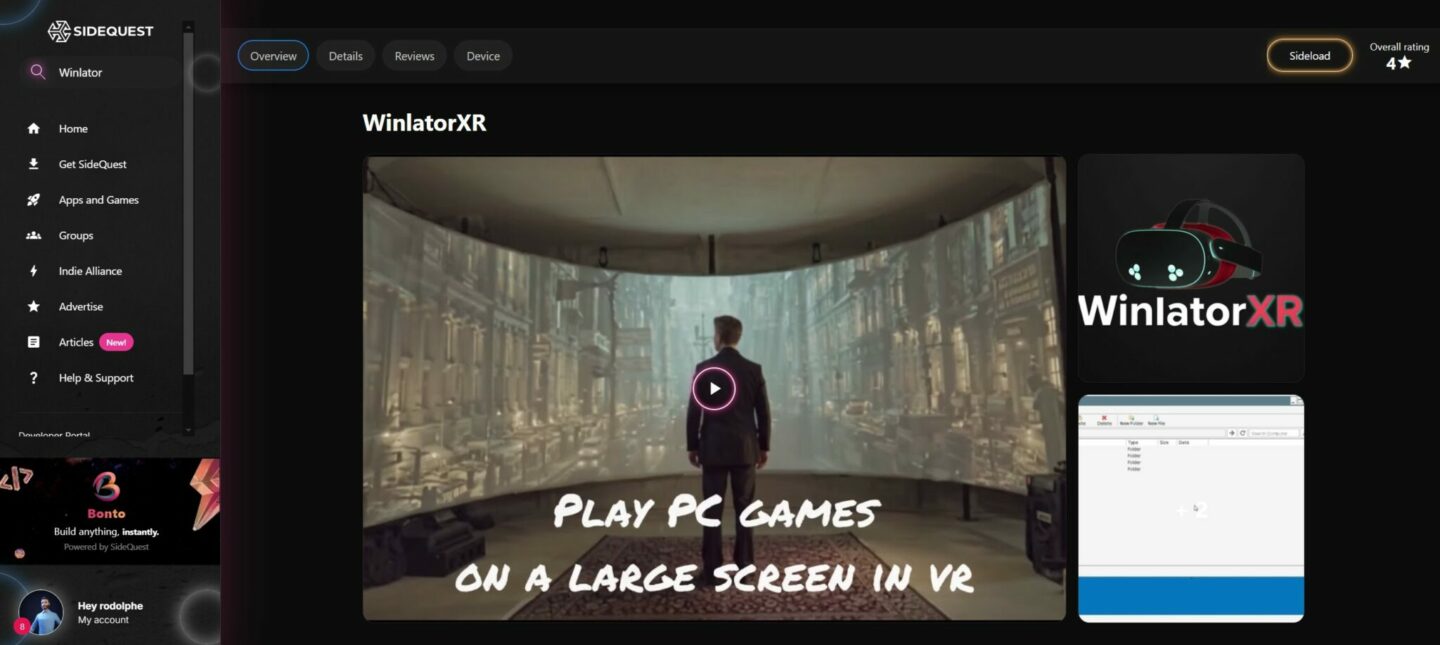
- Installez SideQuest sur votre PC ou utilisez la version embarquée sur le casque.
- Passez votre Quest en mode développeur (nécessaire pour le sideloading)
- Lancez SideQuest et recherchez « WinlatorXR » dans le catalogue SideQuest.
- Cliquez sur « Install to headset ». L’application apparaît ensuite dans votre bibliothèque Quest, onglet « Sources inconnues ».
Méthode 2 : APK direct
Cette option permet de vous garantir d’avoir la dernière version de l’équipe. téléchargez la dernière version sur la page GitHub Releases de WinlatorXR, puis installez l’APK via SideQuest ou un gestionnaire de fichiers.
Méthode 3 : directement depuis votre Meta Quest

- Depuis votre Quest, ouvrez le navigateur Web et rendez-vous au choix sur la page de ce tuto et utilisez les liens actifs ou allez sur le GitHub WinlatorXR actuellement : https://github.com/WinlatorXR/WinlatorXR/releases
- Descendez dans la page pour voir la partie « Assets » et cliquez simplement sur le texte « WinlatorXR-cats-27.apk«
- Le téléchargement se lance automatiquement, en haut à droite cliquez sur l’icone de la flèche vers le bas pour ouvrir la liste des fichiers téléchargés.
- Cliquez sur le fichier téléchargé, ouvrez les options avec les 3 points et sélectionnez « installer »
- Le programme est maintenant installée et disponible dans vos sources inconnues
Premier démarrage et création d’un conteneur
- Lancez WinlatorXR et accordez les permissions demandées (stockage notamment). Patientez pendant l’installation initiale des fichiers système.
- Créez un conteneur : c’est un environnement Windows virtuel. Depuis la mise à jour 2026, les réglages optimaux (pilote graphique, Box64 ou FEX, version de Wine/Proton) sont préconfigurés automatiquement selon votre casque, un gros atout par rapport à Game Native.
- Pour les jeux exigeants, le conteneur
PROTON9-x86_64avecDXVK 1.10.1est pour moi le meilleur choix. - Lancez le conteneur : un bureau Windows apparaît dans votre casque. Vous pouvez y naviguer à la manette, au clavier virtuel amélioré, ou avec un clavier/souris Bluetooth.
Astuce : si un jeu est lent ou plante, ouvrez les réglages du conteneur (onglet « Advanced ») et changez le preset Box64 avec le mode « Intermediate » qui accélère aussi l’installation des jeux. Pour les vieux jeux qui refusent de se lancer, ajoutez la variable d’environnement MESA_EXTENSION_MAX_YEAR=2003.
Installer Steam et lancer vos jeux
C’est la partie qui vous intéresse probablement le plus.
⚠️ Point important en 2026 : le client Steam a cessé de fonctionner « normalement » sous Winlator cette année. Mais, la communauté a trouvé un contournement.
- Dans votre conteneur, ouvrez le gestionnaire de boutique intégré (ou téléchargez l’installateur Steam) et installez Steam comme sur un PC classique.
- Créez un raccourci pour Steam sur l’écran d’accueil de WinlatorXR.
- Dans les paramètres du raccourci, champ « Exec Arguments », collez la ligne suivante — elle désactive les composants CEF qui font planter Steam en 2026 :
-noshaders -nooverlay -nocrashmonitor -no-shared-textures
-cef-disable-gpu -cef-disable-gpu-compositing -cef-disable-gpu-sandbox
-cef-disable-d3d11 -cef-disable-sandbox -no-cef-sandbox- Lancez Steam via ce raccourci et connectez-vous à votre compte (Garde Steam Guard sous la main pour le code de vérification).
- Téléchargez vos jeux. Privilégiez les titres peu gourmands ou anciens pour commencer (Half-Life 2, Portal, jeux indépendants 2D/3D légers…).
- Une fois installés, lancez les jeux depuis Steam ou créez des raccourcis individuels dans WinlatorXR pour régler les paramètres jeu par jeu (DXVK, résolution, inputs).
Ajouter des jeux Epic, GOG, Amazon ou sans DRM
Les gestionnaires de boutiques intégrés couvrent Epic Games Store, GOG et Amazon Games en plus de Steam : connectez-vous, téléchargez, jouez. Pour vos jeux sans DRM (installateurs GOG hors ligne, vieux jeux…) :
- Copiez les fichiers dans le dossier
Downloaddu casque (visible comme lecteurD:dans WinlatorXR) ; - ou branchez une clé USB / SSD externe via le port USB-C du casque — pratique pour les grosses bibliothèques ;
- pour les archives ZIP, extrayez-les directement dans le casque avant de lancer l’exécutable.
Winlator XR : Réglages recommandés pour Meta Quest et Pico
Ce guide reprend les réglages essentiels de Winlator XR en séparant clairement les configurations Meta Quest et Pico. L’objectif est d’obtenir un bon compromis entre performances, compatibilité et simplicité de configuration.
Important : les réglages ci-dessous sont ceux qui fonctionnent le plus souvent le mieux. Selon le jeu, il peut être nécessaire de modifier le pilote DXVK, le wrapper graphique ou certains paramètres avancés.
Réglages WinlatorXR pour Meta Quest
| Paramètre | Réglage recommandé | Remarque |
|---|---|---|
| Wine | Proton ARM64 | Bon choix pour la configuration générale. |
| Pilote graphique | System | À laisser impérativement sur System. |
| Version du pilote | System | Ne pas sélectionner de pilote Turnip. |
| Frame Synchronization | Never | Réglage recommandé pour les performances. |
| DX Wrapper | DXVK | À privilégier pour les jeux modernes. |
| DXVK | 2.6.2-1 G+Sync 1 | Bon compromis performances/compatibilité avec ARM64. |
| Async | Activé | Peut améliorer les performances. |
| DirectDraw/Glide | DD7 à DD9 | Recommandé sur Quest 3. |
| 32-bit Emulator | Box64 | Préférable à FEX pour les applications 32 bits dans ce conteneur. |
| Nom du GPU | GTX 1070 / GTX 1080 Ti | Choisir un nom raisonnable pour maximiser la compatibilité. |
| Mémoire vidéo | 4 Go | Réglage conseillé. |
| Box64 Preset | Performance | À conserver. |
| FEX Core | 258 | Réglage utilisé dans le tutoriel. |
| TSO Mode | Fast | Meilleur compromis compatibilité/performance. |
| X87 Mode | Fast | Passer temporairement sur Slow en cas d’erreur d’installation. |
| Multiblock | Activé | Gain de performances possible avec ARM64. |
| Startup Selection | Essential | Passer sur Normal si une application l’exige. |
| Passthrough | Désactivé | Très important pour maximiser les FPS. |
| OpenXR Integration | Activé | À conserver pour l’utilisation XR immersive. |
Réglages WinlatorXR Pico
| Paramètre | Réglage recommandé | Remarque |
|---|---|---|
| Wine | Proton ARM64 | Configuration recommandée pour commencer. |
| Pilote graphique | Wrapper v2 | Peut être remplacé par Wrapper en cas de problème avec un jeu. |
| Pilote Qualcomm | Adreno 819.2 | À installer avant de créer le conteneur. |
| Turnip | Disponible | Contrairement au Quest, les pilotes Turnip peuvent être utilisés sur Pico. |
| Frame Synchronization | Never | Réglage recommandé pour les performances. |
| DX Wrapper | DXVK | À privilégier pour la majorité des jeux modernes. |
| DXVK | 2.6.2-1 G+Sync 1 | Bon choix avec un conteneur ARM64. |
| Async | Activé | À tester selon le jeu. |
| DirectDraw/Glide | DD7 à DD9 | Peut être remplacé par VKD3D pour certains usages/anciens jeux selon compatibilité. |
| 32-bit Emulator | Box64 | Recommandé dans le conteneur ARM64 présenté ici. |
| Nom du GPU | GTX 1070 / GTX 1080 Ti | Nom relativement modeste pour la compatibilité. |
| Mémoire vidéo | 4 Go | Réglage conseillé. |
| Box64 Preset | Performance | À conserver. |
| FEX Core | 258 | Réglage utilisé dans le tutoriel. |
| TSO Mode | Fast | Fastest peut être plus rapide mais réduit la compatibilité. |
| X87 Mode | Fast | Utiliser Slow temporairement en cas de problème d’installation. |
| Multiblock | Activé | Recommandé pour les conteneurs ARM64. |
| Startup Selection | Essential | Normal peut être nécessaire pour certaines applications. |
| Passthrough | Désactivé | Permet de récupérer des performances importantes. |
| OpenXR Integration | Activé | À conserver pour l’expérience XR. |
Différence essentielle entre Quest et Pico
Le point le plus important à retenir concerne le pilote graphique.
| Meta Quest | Pico | |
|---|---|---|
| Pilote système | System | Possible |
| Qualcomm Adreno | Ne pas modifier | Installer et sélectionner le pilote recommandé |
| Turnip | ❌ Non supporté | ✅ Possible |
| Wrapper v2 | Possible selon la configuration, mais le pilote système reste obligatoire | ✅ Recommandé pour commencer |
| Passthrough | ❌ Désactivé pour jouer | ❌ Désactivé pour jouer |
Création d’un conteneur ARM64
Pour un premier conteneur destiné aux jeux classiques, utilisez :
| Option | Valeur |
|---|---|
| Wine Version | Proton ARM64 |
| Graphics Driver | Quest : System Pico : Wrapper v2 / pilote Qualcomm |
| Frame Synchronization | Never |
| DX Wrapper | DXVK |
| DXVK | 2.6.2-1 G+Sync 1 |
| Async | Activé |
| 32-bit Emulator | Box64 |
| GPU Name | GTX 1070 ou GTX 1080 Ti |
| Video Memory | 4096 MB |
Paramètres Box64 / FEX
Dans Advanced :
| Paramètre | Valeur |
|---|---|
| Box64 Preset | Performance |
| FEX Core | 258 |
| TSO Mode | Fast |
| X87 Mode | Fast |
| Multiblock | Activé |
| Startup Selection | Essential |
Attention au mode TSO. Le mode Fastest peut apporter quelques performances supplémentaires, mais il peut provoquer des problèmes avec certains jeux, notamment ceux utilisant Unity Mono Bleeding Edge.
Pour une configuration polyvalente :
- TSO = Fast
Attention au mode X87. Pour jouer :
- X87 = Fast
Si l’installation d’un programme provoque une erreur du type « file not found », essayez temporairement :
- X87 = Slow
Une fois l’installation terminée, vous pouvez remettre :
- X87 = Fast
Contrôles XR
Dans l’onglet XR, vous pouvez configurer les contrôleurs. Par défaut, le stick gauche peut être utilisé pour simuler les touches directionnelles du clavier. Pour certains jeux modernes, il peut être nécessaire d’adapter les touches à W/A/S/D.
Le menu Winlator XR peut également être utilisé pour :
- afficher le clavier virtuel ;
- ouvrir le gestionnaire des tâches ;
- activer le mode souris relative ;
- activer/désactiver le passthrough ;
- quitter le conteneur.
Installation de Wine Mono
Après avoir créé le conteneur :
- Start → System Tools → Wine Mono Installer
Cette étape est importante pour la compatibilité avec certaines applications et certains jeux. Installez Wine Mono avant de commencer à tester vos jeux.
Stockage avec SSD ou clé USB
Vous pouvez ajouter un stockage externe dans les paramètres du conteneur.
Dans Drives :
- Cliquez sur « Add ».
- Choisissez une lettre de lecteur.
- Cliquez sur l’icône de dossier.
- Ouvrez le menu de stockage Android.
- Sélectionnez votre SSD/clé USB.
- Cliquez sur « Use This Folder ».
- Autorisez l’accès.
Le stockage apparaîtra ensuite comme un lecteur Windows supplémentaire dans le conteneur.
Configuration de départ que je recommande Quest & Pico
Si vous ne savez pas par où commencer, utilisez cette configuration et testez le résultat sur vos jeux préférés :
| Réglage | Quest | Pico |
|---|---|---|
| Wine | Proton ARM64 | Proton ARM64 |
| Graphics Driver | System | Wrapper v2 / Qualcomm |
| Frame Sync | Never | Never |
| DX Wrapper | DXVK | DXVK |
| DXVK | 2.6.2-1 G+Sync 1 | 2.6.2-1 G+Sync 1 |
| Async | ON | ON |
| 32-bit | Box64 | Box64 |
| VRAM | 4 Go | 4 Go |
| Box64 | Performance | Performance |
| FEX Core | 258 | 258 |
| TSO | Fast | Fast |
| X87 | Fast | Fast |
| Multiblock | ON | ON |
| Passthrough | OFF | OFF |
Modes immersifs : suivi de la tête, ReShade 3D et 6DOF
WinlatorXR propose plusieurs niveaux d’immersion, cumulables selon les jeux :
- Visée à la tête 3DOF : en vue immersive, bouger la tête déplace la souris — idéal pour les FPS classiques ;
- OpenTrack WXR : active le suivi de tête 6DOF dans les jeux compatibles TrackIR (simulateurs de vol, de conduite…) ;
- ReShade 3D : ajoute de la profondeur stéréoscopique et des filtres graphiques en un clic ;
- Mode SBS (side-by-side) pour un rendu stéréoscopique basique ;
- 6DOF complet : les développeurs peuvent intégrer la nouvelle API WinlatorXR (XrAPI) dans leurs mods PCVR — le projet SixDOFinator de Bigalowed en est la démonstration : copiez le dossier extrait dans « Download » et lancez l’exécutable dans un conteneur PROTON9-x86_64 ;
- Mode light gun et gestes VR pour simuler un volant complètent l’arsenal.
Performance : désactiver le passthrough (vue de votre environnement réel) dans les options OpenXR de WinlatorXR offre un gain de fluidité notable. Des outils comme Quest Game Optimizer (Quest) ou Pico Performance Tuner (Pico) permettent de pousser encore plus loin.
Problème connu : le pilote Turnip cassé sur Quest 3 et 3S
⚠️ Le point noir actuel : Meta a modifié ses pilotes graphiques dans Horizon OS, ce qui a cassé la compatibilité avec le pilote open source Mesa Turnip, largement utilisé par la communauté de l’émulation. Résultat : de nombreux profils de jeux ne fonctionnent plus (ou mal) sur Quest 3 et 3S, alors que le Quest 2 et le Pico 4 Ultra — qui embarque exactement la même puce que le Quest 3 — restent pleinement compatibles. Le futur Steam Frame de Valve fonctionnera, lui, uniquement avec Turnip.
Ce blocage vient du système de Meta, pas de WinlatorXR ni de GameNative. La bonne nouvelle : le développeur principal de GameNative a acquis un Quest 3S et le code des modifications XR a été reversé au projet GameNative. Avec la pression d’une immense communauté, l’espoir d’une correction — côté Meta ou via des pilotes alternatifs — reste bien vivant.
Le jeu ne se lance pas ou plante au chargement
Changez le preset Box64/FEX dans les réglages avancés du conteneur, essayez une autre version de DXVK, et installez le préfixe Ajay (Ajay Prefix Pro), qui résout de nombreux crashs. Sur Quest 3/3S, le problème Turnip peut être en cause : testez le pilote Vortek.
Steam se ferme immédiatement
Vérifiez que vous avez bien collé toute la ligne d’arguments CEF (section 2.5) dans le champ « Exec Arguments » du raccourci Steam. C’est le correctif obligatoire depuis 2026.
Les performances sont faibles
Baissez la résolution du conteneur, désactivez le passthrough, fermez les applications en arrière-plan, et utilisez un outil d’optimisation comme Quest Game Optimizer. Privilégiez les jeux DirectX 9 à 11 via DXVK plutôt que WineD3D.
Un jeu .NET ne fonctionne pas
Installez Wine Mono depuis le menu Démarrer → Outils système du conteneur.
GameNative XR et l’avenir du PC gaming autonome
WinlatorXR n’est pas seul dans cette aventure. GameNative, une application Android proche de Winlator, exécute aussi des jeux Steam, Epic, GOG et Amazon, mais était limitée sur casque par les restrictions imposées aux apps 2D par Horizon OS. Le mode XR non officiel créé par Lubos (GameNative XR) avait débloqué toute la puissance des Quest 3 et Pico 4 Ultra, avant que le problème Turnip ne freine le projet, aujourd’hui abandonné au profit d’un recentrage sur WinlatorXR.
Le code XR a néanmoins été transmis au projet GameNative, et la mise à jour WinlatorXR 2026/Q3 — gratuite, sur SideQuest et GitHub — intègre les avancées de Winlator Ludashi et les gestionnaires de boutiques pour une installation en moins de 10 minutes. Avec Half-Life 2 VR tournant sur Quest 3 sans PC et la communauté r/WinlatorXR qui publie correctifs et réglages optimaux chaque semaine, les casques autonomes n’ont jamais été aussi proches de devenir de vraies consoles PC portables en réalité virtuelle.
- Dépôt officiel WinlatorXR sur GitHub (code source, releases, compilation)
- SideQuest : installation officielle gratuite de WinlatorXR
- Communauté r/WinlatorXR : réglages par jeu, liste de compatibilité, correctifs
- SixDOFinator / XrAPI : VR 6DOF pour jeux PC dans WinlatorXR
- Un membre de la communauté LDataScientist a fait tourner Cyberpunk 2077 dans son Quest 3…en natif, il vous partage ses réglages ici.
Tuto rédigé par Rodolphe de Sylistme.com en août 2026. WinlatorXR est un projet expérimental gratuit : vous devez posséder légalement les jeux que vous émulez (parce que sinon vous supprimez les revenus du travail des développeurs de jeux PC ou VR).




0 commentaires