
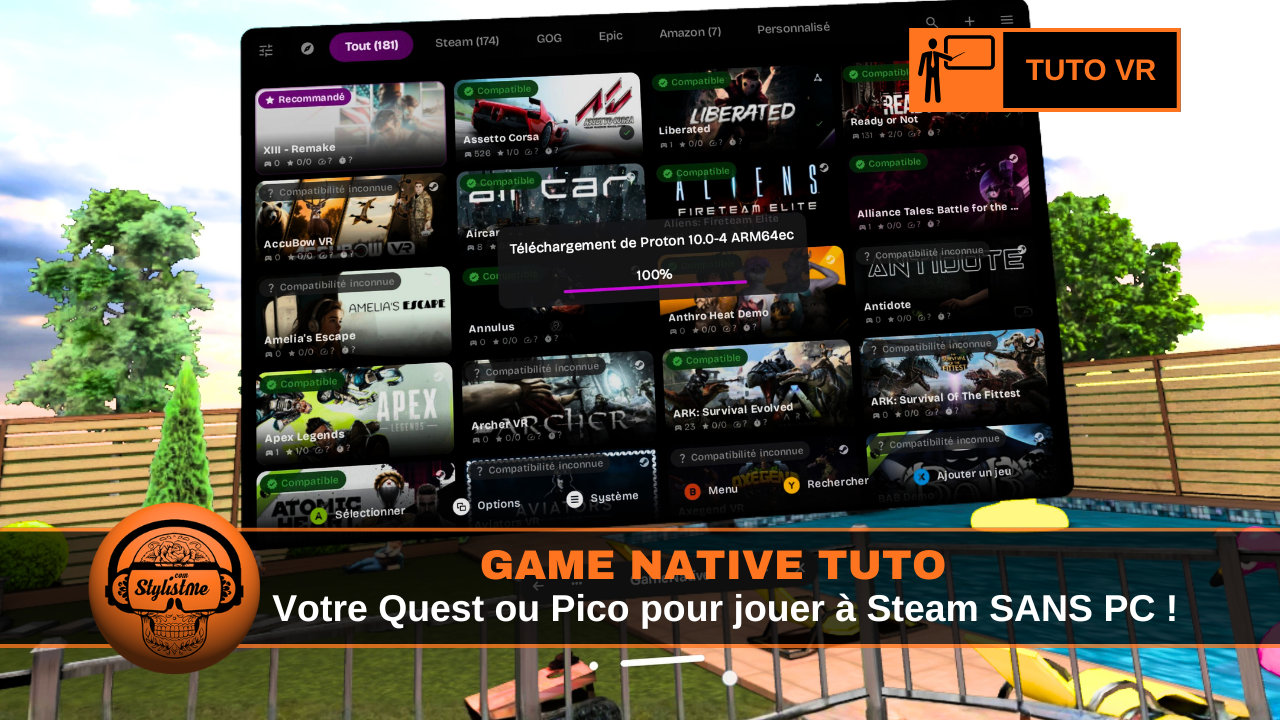
Faire tourner vos jeux PC directement sur votre casque VR portable sans investir dans un ordinateur gamer ultra puissant, c’est désormais possible ! Grâce à l’application open-source Game Native, votre Meta Quest transforme son processeur mobile en véritable console de jeu autonome capable d’exécuter les jeux de votre bibliothèque Steam, Epic Games ou GOG en écran géant avec manette. Plus besoin de câble Link ou d’une connexion Wi-Fi parfaite : les jeux s’exécutent en local. Découvrez tout ce qu’il faut savoir sur cet outil révolutionnaire, son installation pas à pas et ses limites sur Quest 3.
Mise à jour 11/09/2026 avec la prerelease GameNative 1.2.1
Game Native : Jouez à vos jeux Steam PC sur Meta Quest ou Pico sans PC !
Game Native est une application open-source et gratuite qui permet de jouer directement à vos jeux PC (Steam, Epic Games, GOG, Amazon) sur votre Meta Quest, Pico ou tout appareil sous Android, sans PC, sans streaming, sans câble.
Contrairement à Steam Link ou Air Link qui nécessitent un PC puissant et une bonne connexion Wi-Fi, Game Native fonctionne localement sur le processeur ARM de votre Quest. Il utilise une couche de compatibilité (Proton/Wine) pour traduire le code Windows en instructions compréhensibles par Android.
💡 Game Native en bref
Votre Quest, Pico ou appareil sous Android devient une console autonome capable de faire tourner votre bibliothèque de jeux Steam, un peu comme le Steam Frame de Valve.
- Concept : Application Android open-source gratuite permettant d’exécuter des jeux PC (Steam, Epic Games, GOG, Amazon) directement sur Meta Quest (2, 3, 3S, Pro) en local ou Pico via Proton/Wine, sans PC ni streaming.
- Configuration requise : Un casque Meta Quest ou Pico, une manette Bluetooth (Xbox/PlayStation) et l’APK installé via SideQuest ou un gestionnaire de fichiers à retrouver dans les sources inconnues.
- Fonctionnalités clés : Synchronisation Steam Cloud, support des disques durs externes USB-C (format ExFat jusqu’à 2 To), réglages graphiques (FSR/FXAA) et compatibilité Quest Game Optimizer.
- Limites & Alternatives : Performances réservées aux jeux indés/anciens, problèmes de drivers Turnip sur Quest 3/3S. Pour une meilleure stabilité sur Quest 3, l’alternative recommandée par les développeurs est WinlatorXR.
Mise à jour GameNative 1.2
La version 1.2 apporte justement de nouvelles versions de ces composants.. Et la nouveauté importante est qu’elle possède un build XR dédié au Meta Quest. Elle améliore les performances, le chargement depuis un stockage externe et la gestion de la puissance CPU/GPU. La compatibilité reste toutefois très variable selon les jeux et tourne mieux avec un Quest 3.
- Un build XR dédié au Quest. GameNative 1.2 propose une version spécifique, legacy-xr.apk, optimisée pour les casques Meta Quest.
- Un mode immersif plus performant. Les jeux peuvent désormais être lancés en mode immersif, ce qui améliore les performances sur Quest en supprimant les éléments d’interface Android inutiles autour du jeu.
- Les contrôleurs Touch deviennent des manettes Xbox. Les contrôleurs Meta Quest Touch peuvent être utilisés comme manette Xbox, ce qui facilite le contrôle des jeux PC qui ne disposent pas d’une prise en charge VR native.
- De meilleures performances dans l’environnement XR. Cette version améliore spécifiquement les performances du build XR et intègre de nouvelles versions de Turnip, FEX, Box64 et WoWBox64, les composants essentiels permettant d’exécuter les jeux Windows sur l’architecture ARM du Quest.
Les nouveautés clés de GameNative Pre release 1.2.1 pour Meta Quest
- Première prise en charge des jeux XR. C’est la nouveauté majeure : GameNative 1.2.1 ajoute un support initial des jeux XR sur Quest dans le build legacy-xr. C’est une évolution importante par rapport à la 1.2.0, qui se concentrait surtout sur les jeux PC classiques.
- Correction des problèmes de performances. Un bug du limiteur de FPS provoquant notamment des baisses de performances dans certains jeux est corrigé. La version 1.2.1 améliore donc la stabilité des jeux sur Quest.
- Meilleure gestion des contrôleurs. Les régressions introduites avec le système multi-contrôleurs sont corrigées, notamment lorsqu’un contrôleur était identifié comme P2 et ne pouvait plus devenir P1.
- Chargement externe plus fiable. Le chargement accéléré depuis un stockage externe devient optionnel. Cette modification corrige plusieurs problèmes rencontrés dans la 1.2.0 avec des jeux installés sur stockage externe.
À retenir : la 1.2.1-prerelease marque surtout le passage de GameNative vers le jeu XR, en plus de consolider l’exécution des jeux PC sur Quest. C’est probablement le point à mettre en avant, même si « support initial » signifie que la compatibilité reste encore expérimentale.
🚀 Fonctionnalités principales de Game Native
| Fonctionnalités | Description |
|---|---|
| Bibliothèques multi-stores | Accès direct à Steam, Epic Games, GOG et Amazon Games |
| Sauvegardes cloud | Vos sauvegardes Steam se synchronisent entre votre PC et votre Quest ou Pico |
| Configurations automatiques | La communauté partage des configurations qui s’appliquent automatiquement |
| Manettes & clavier | Support manettes Bluetooth (Xbox, PS), contrôles tactiles personnalisables, clavier virtuel |
| Réglages graphiques | FSR, DLSS, FXAA, filtres CRT, effets d’écran, overlay de performance |
| Steam Workshop | Support des mods et contenus Workshop pour certains jeux |
| Optimisation Quest | Compatible avec Quest Game Optimizer (QGO) pour pousser les performances CPU/GPU |
| Stockage externe | Support des disques durs USB externes (lecteur D) |
⚠️ Limites et inconvénients de Game Native
Avant de vous lancer, il faut être conscient des contraintes et limites de cette solutions
Compatibilité inégale : Tous les jeux ne fonctionnent pas. Certains démarrent parfaitement, d’autres plantent au lancement ou ont des bugs graphiques.
-
Jeux PC 2D flat Steam → ✅ Fonctionnent bien (avec des limites de compatibilité)
-
Jeux PC flat + mod VR (UEVR, SixDOFinator) → ⚠️ Possible pour certains titres, expérimental
-
Jeux VR natifs Steam (Alyx, Boneworks, etc.) → ❌ Non, pas jouables en immersion réelle
Les autres limites :
- Problème du driver Turnip sur Quest 3/3S : Le Meta Quest 3 et 3S souffrent d’un bug de driver graphique (Turnip) qui provoque des écrans noirs sur certains jeux. Le Quest 2 et le PICO 4 Ultra n’ont pas ce souci.
- Performance limitée : Vous ne faites pas tourner un PC de bureau. Les jeux AAA récents seront souvent lourds. Privilégiez les jeux indés, les titres plus anciens ou les jeux peu gourmands.
- Stockage interne : Les jeux PC sont volumineux. Même avec un disque externe, la gestion de l’espace est cruciale.
- Projet expérimental : Game NativeXR (la version VR) a été dépréciée. Les développeurs ont transféré leurs avancées vers WinlatorXR, une alternative plus stable.
📦 Matériel nécessaire
- Un Meta Quest 2, 3, 3S ou Pro
- Une manette Bluetooth (Xbox, PS4/PS5 ou autre) — fortement recommandée
- Un câble USB-C pour le sideload (ou un gestionnaire de fichiers intégré)
- (Optionnel) Un disque dur/SSD externe USB-C formaté en ExFat (jusqu’à 2 To reconnus sur Quest 3)
🔧 Étape 1 : Télécharger et installer Game Native
1.1 Récupérer l’APK GameNative XR
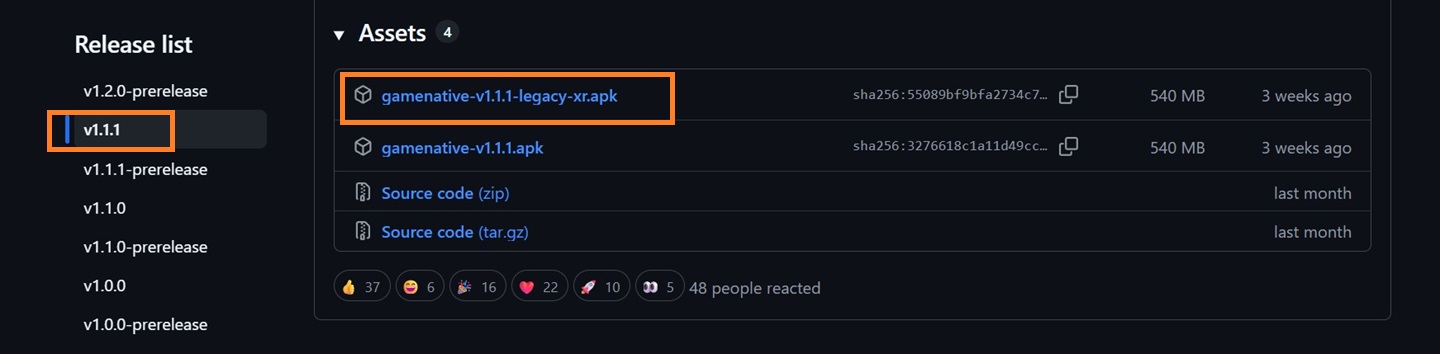
Rendez-vous sur la page GitHub officielle de Game Native : https://github.com/utkarshdalal/GameNative/releases
Téléchargez la version spécialement conçue pour les casques VR :
gamenative-v1.1.1-legacy-xr.apkle build dédié au Meta Quest ou version XR plus récente si disponible.
GameNative XR 1.1.0 améliore nettement la stabilité, les performances et la compatibilité des jeux Windows sur Meta Quest et Pico. Cette version introduit SurfaceFlinger, un nouveau mode de rendu qui réduit la latence et augmente le nombre d’images par seconde, tandis que PulseAudio devient plus fiable avec une faible latence.
La compatibilité progresse également avec un client Steam Bionic plus stable pour les DRM, les DLC et la connexion en ligne sous Proton 10, ainsi que des sauvegardes cloud Epic et GOG désormais plus fiables. Les appareils équipés de GPU Adreno 710/720/732 bénéficient d’une optimisation mémoire automatique.
Enfin, l’interface gagne en confort avec une meilleure navigation à la manette, un contrôle de la luminosité, des notifications de téléchargement corrigées et des données de compatibilité plus précises pour savoir quels jeux fonctionneront sur votre casque.
Mi août 2026, il existe une version Prerelease 1.2.0 mais destinée plutôt pour AYN, Retroid Pocket et appareils Samsung.
1.2 Installer Game Native dans votre Quest
Méthode A : (celle que j’utilise par habitude)
Cette méthode est celle dont j’ai l’habitude, mais ce n’est pas forcément la plus simple si vous débutez. J’ai en permanence mon Quest branché en filaire à mon PC avec un câble mixte data/charge. Comme cela il est toujours prêt pour un test, jouer, uploader mes captures vidéos ou comme ici installer un apk (programme pour appareil Android comme le Meta Quest)
- Utilisez l’application SideQuest sur votre PC pour installer l’APK
- Activez le mode développeur sur votre Quest via l’application Meta Quest mobile
- Autorisez l’installation de sources inconnues
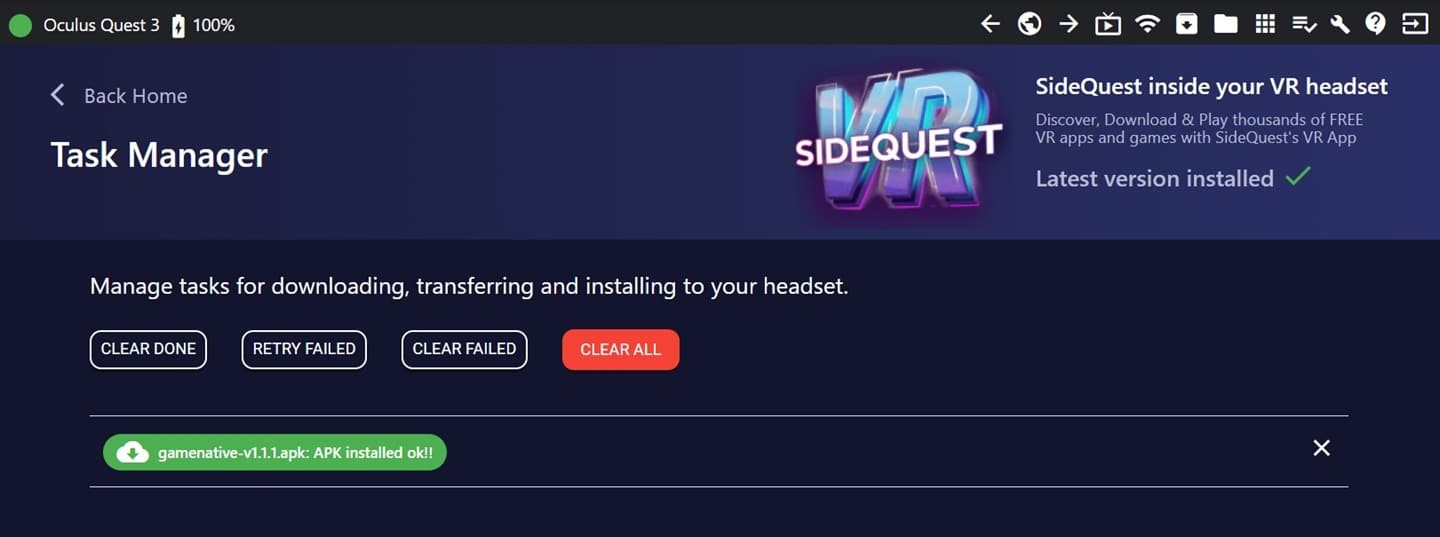
Quand votre Quest est branché à votre PC, dans l’app SideQuest en haut à gauche doit apparaitre le petit rond en vert. De l’autre côté en haut à droite, pour ajouter un fichier APK, cliquez simplement sur l’icone fichier avec la flèche noire vers le bas et sélectionnez le fichier à installer. Quand tout est bon vous verrez cet écran confirmant que l’installation est terminée en cliquant sur l’icone avec les 4 traits.
Méthode B : ultra simple sans PC ni mode développeur
- Depuis votre Quest, ouvrez le navigateur Web et rendez-vous sur le site GameNative
- Cliquez simplement sur le bouton « Download APK »
- Le téléchargement se lance automatiquement, en haut à droite cliquez sur l’icone de la flèche vers le bas pour ouvrir la liste des fichiers téléchargés.
- Copiez l’APK dans le dossier
Downloadde votre Quest - Utilisez un gestionnaire de fichiers VR (comme CX File Explorer) pour l’installer
🔑 Étape 2 : Connecter votre compte Steam
- Lancez Game Native depuis votre bibliothèque d’applications en sélectionnant dans le menu gauche les « Sources inconnues »
- Sélectionnez Steam comme store principal
- Un QR Code s’affiche à l’écran
- Avec votre téléphone et l’application Steam Mobile, scannez le QR Code pour vous connecter
- Validez la connexion sur votre téléphone
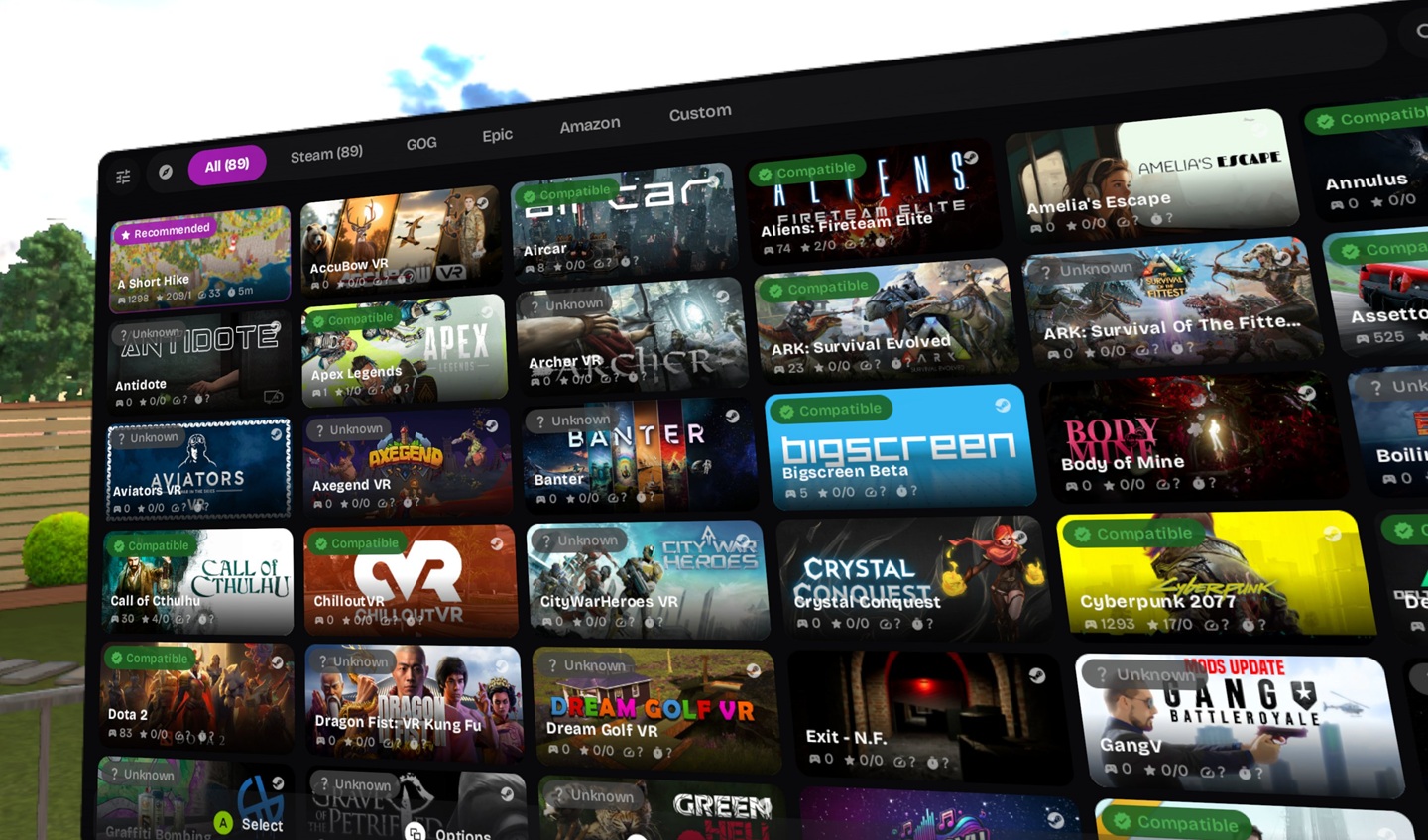
Votre bibliothèque Steam complète apparaît alors dans l’interface, avec vos jeux, vos catégories et vos filtres.
1031607236937163-
🎮 Étape 3 : Appairer votre manette (très fortement conseillé)
La plupart des jeux PC ne supportent pas les contrôleurs Quest natifs. Il est cependant possible d’utiliser les commandes tactiles comme celles que vous utilisez sur votre smartphone.
Pour ajouter une manette, il vous faut un modèle Bluetooth compatible Xbox / PS4 / PS5
- Dans les paramètres système de votre Quest, allez dans Appareils > Manettes > Ajouter une manette (ou via le menu Bluetooth si déjà appairée pour la connecter directement)
- Mettez votre manette Xbox / PS4 / PS5 en mode appairage
- Sélectionnez-la dans la liste et connectez-la
- Vous pouvez ajouter votre clavier et souris Bluetooth pour les jeux qui le nécessitent. Utilisez la même méthode d’appairage Bluetooth.
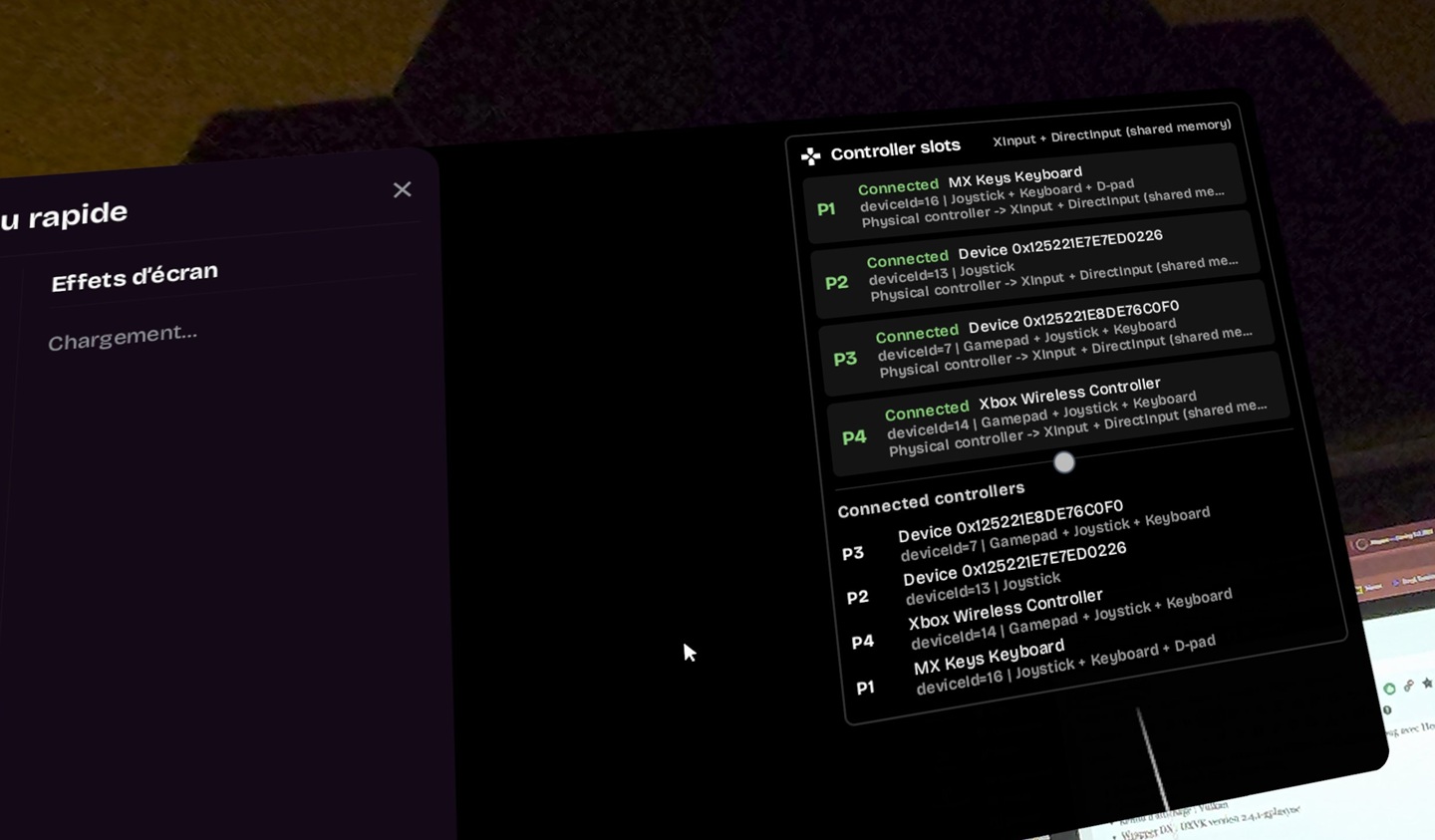
Vous pouvez afficher dans Game Native les périphériques Bluetooth connectés : clavier, souris, manettes et contrôleurs
J’ai ainsi comme option permanente pour mes jeux PC la possibilité d’utiliser les contrôleurs Quest, ma manette Xbox, mon clavier (en français AZERTY en sélectionnant France dans ses paramètre clavier dans le Quest) et ma souris Logitech.
⬇️ Étape 4 : Installer un jeu Steam
- Dans Game Native, parcourez votre bibliothèque Steam
- Sélectionnez un jeu (testez d’abord avec un titre léger comme Castle of Illusion, Bendy and the Ink Machine ou Half-Life 2)
- Cliquez sur Installer
- Le jeu est téléchargé, puis converti automatiquement via la « moulinette Proton ARM » (couche de compatibilité)
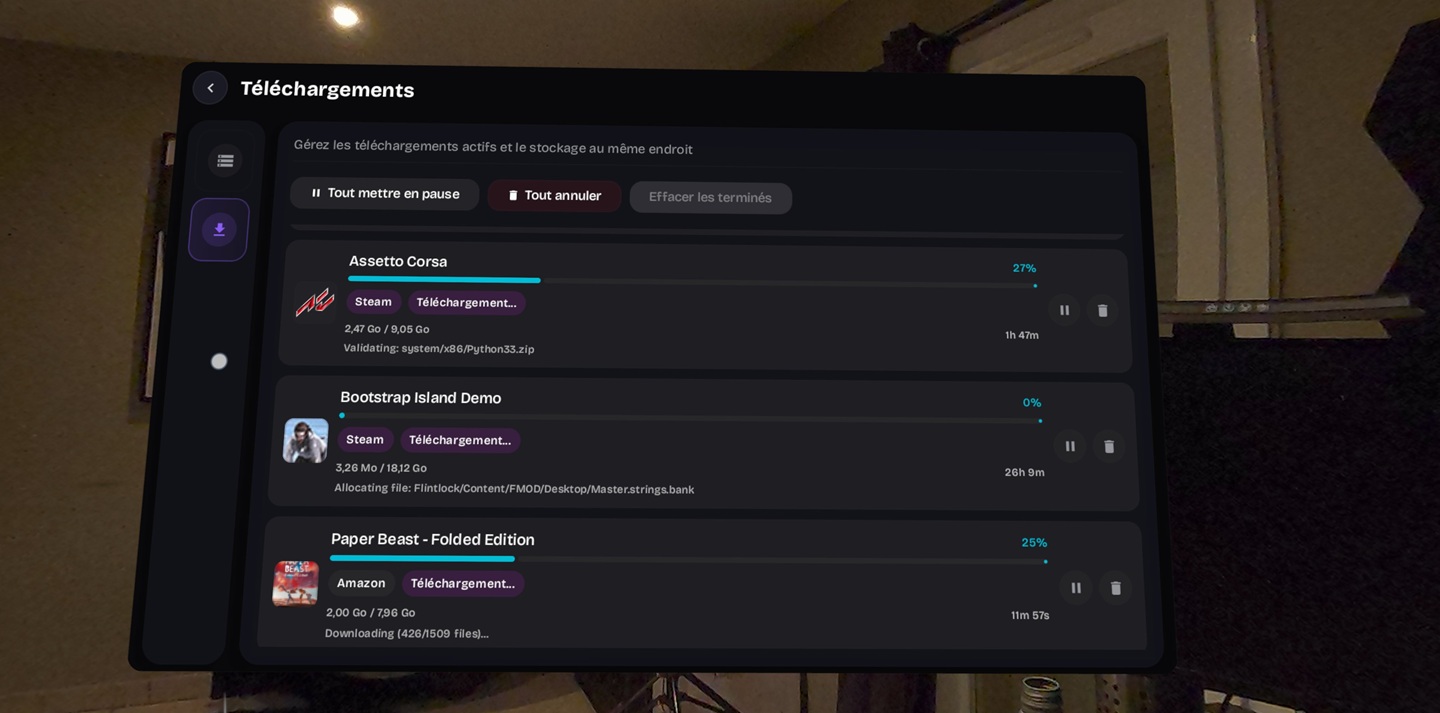
Dans menu haut à droite, consultez et gérez vos téléchargements
Il est possible de lancer plusieurs téléchargements, casque branché sur secteur et vous pouvez dans le menu hamburger (3 lignes en haut à droite) consulter la progression et gérer vos téléchargements.
Lancer un jeu et régler les graphismes
Avant de lancer le jeu vous pouvez modifier ses paramètres au niveau du conteneur ou de manière globale.
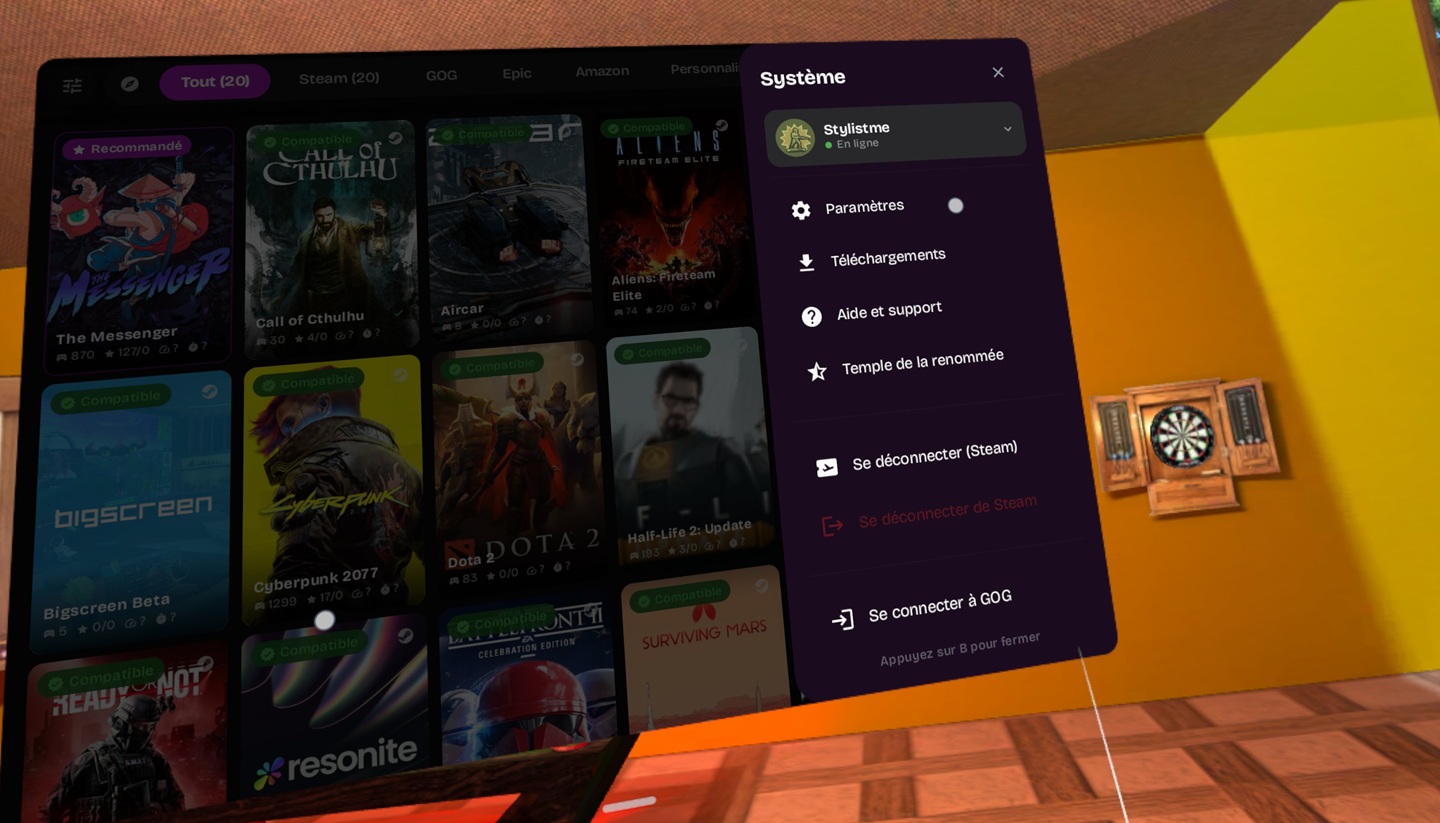
Mais il est possible de faire ces réglages au niveau de chaque jeu Steam ou Amazon
Mes réglages les plus stables Quest 3 + Native Game + Steam ou Amazon
- Sélectionnez votre jeu installé dans la bibliothèque
- A droite, cliquez sur la roue crantée, sélectionnez « modifier le conteneur »
- Là vous pourrez paramétrer plus finement dans les onglets Génaral et Graphiques
Paramètres Onglet Général
- Variante du conteneur : bionic
- Version Wine : laissez celui proposé proton ç ou 10
- Vérifiez bien qu’un fichier .exe est présente dans Chemin de l’exécutable, sinon sélectionnez-le
- Je ne sais si si c’est util, mais je sélectionne « French » dans Langue
Paramètres pour Grahiques
- Pilote graphique : Wrapper-gamenative
- Version du pilote graphique : 8eGen5-842.8 (évitez les Turnip qui bug avec Horizon OS)
- Transcodeur : je met le CPU expérimental
- Qualité : Faible
- Rendu d’affichage : Vulkan
- Wrapper DX : DXVK version 2.4.1-gplasync
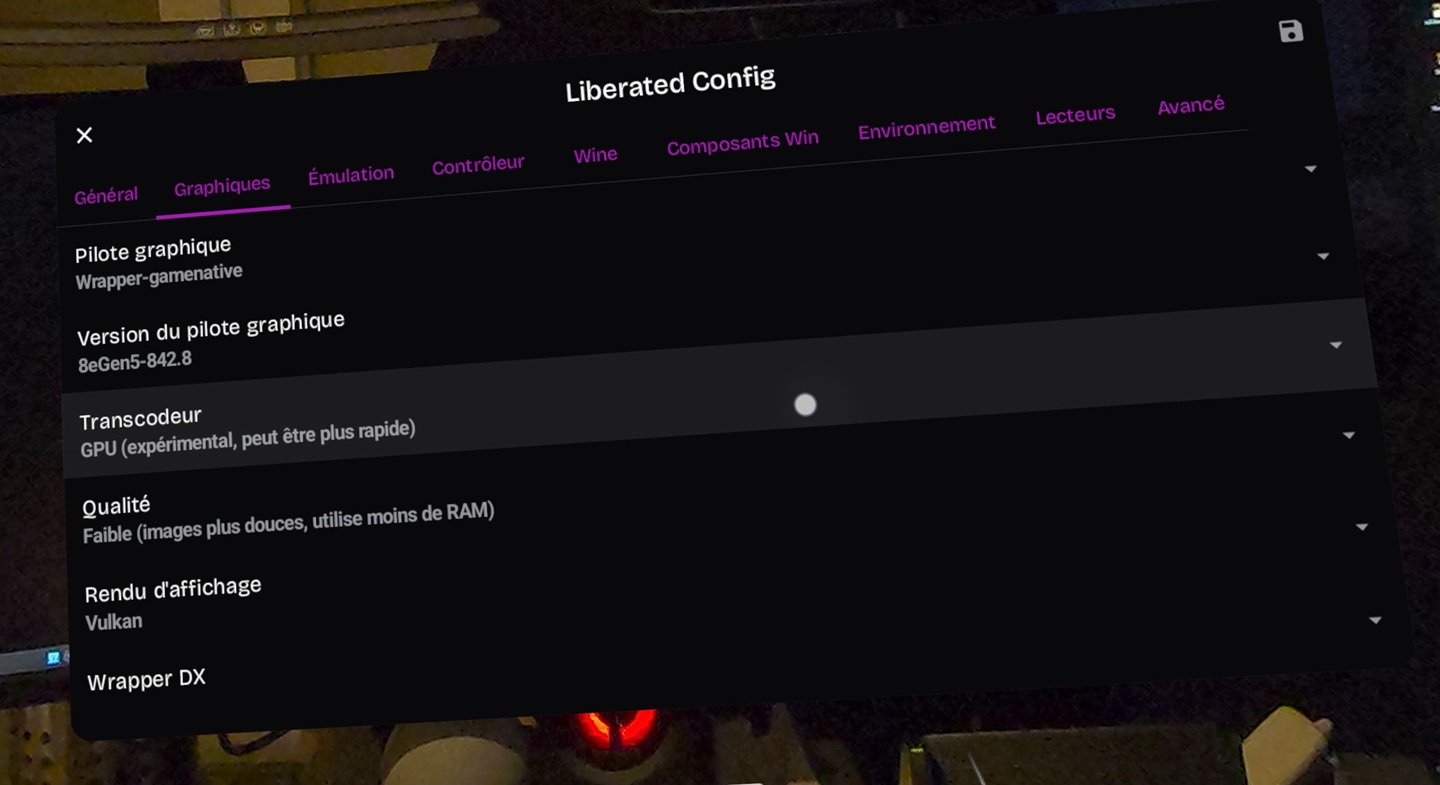
Mes réglages Graphiques pour Game Native pour Meta Quest
Une fois en jeu vous pouvez ajuster d’autres réglages
- Sélectionnez votre jeu installé dans la bibliothèque
- Cliquez sur Jouer
- Une fois dans le jeu, ouvrez le menu latéral de Game Native (bouton B contrôleur Quest ou menu ou overlay)
Vous pouvez alors ajuster :
- FSR / DLSS : Pour améliorer la netteté ou les performances (souvent SFR est le meilleur choix sur Quest)
- FXAA : Anti-aliasing
- Filtres d’écran : CRT, scanlines, etc.
- Overlay de performance : FPS, température, usage GPU/CPU
- Mode de contrôle : Clavier virtuel, mapping manette, mode tir (light gun)
Astuce 1 : Désinstaller un jeu Game Native (surtout s’il ne fonctionne pas)
Allez simplement sur le jeu en cliquant dessus. En haut à droite vous verrez l’icône de la poubelle, cliquez dessus pour désinstaller le jeu et récupérer l’espace disque qu’il prenait.
Astuce 2 : Optimiser les performances (Optionnel)
Pour tirer le meilleur de votre Quest, utilisez Quest Game Optimizer (QGO) :
- Installez QGO depuis SideQuest ou itch.io
- Dans QGO, sélectionnez votre profil de jeu (CPU/GPU)
- Appliquez un profil performance pour débloquer les fréquences maximales
- Lancez ensuite Game Native
Cela permet de limiter la baisse de performances due à la surchauffe et profiter d’une image plus fluide et plus stable
Astuce 3 : Utiliser un disque dur externe USB-C (j’ai pas réussi)
Comme les jeux PC sont gourmands en espace mémoire, vous pouvez utiliser un disque externe connecté en USB pour stocker et accéder à vos jeux Steam sur votre Quest ou Pico.
Pour l’instant je n’ai pas encore réussi à paramétrer cela correctement. Mais voilà ce que j’ai essayé :
- Formatez votre disque dur ou SSD en ExFat , c’est le point crucial : le Quest ne lit pas le NTFS nativement. Si votre disque est en NTFS, il faudra le reformater (ce qui efface son contenu, pensez à sauvegarder vos données avant). Le Quest 3 reconnaît les disques jusqu’à 2 To en ExFat.
- Connectez-le au port USB-C de votre Quest. Si votre disque est gourmand en énergie ou que vous voulez garder le casque en charge en même temps, utilisez un hub USB-C (idéalement avec pass-through de charge).
- Lancez Game Native (depuis « Sources inconnues » dans votre bibliothèque d’applications). Allez dans les paramètres de stockage de l’application. Sélectionnez le lecteur externe comme emplacement d’installation (c’est là que ça coince)
- Installez ensuite vos jeux Steam normalement : ils seront téléchargés et convertis directement sur le disque externe.
⚠️ Important : utilisez bien le build XR de l’APK (par exemple gamenative-v1.1.1-legacy-xr.apk depuis le GitHub officiel), c’est cette version qui inclut explicitement le support du D drive et l’accès complet aux fichiers.
Les jeux sur disque externe peuvent être légèrement plus lents au chargement qu’en stockage interne. Certains jeux très gourmands en lecture/écriture peuvent souffrir de micro-saccades, un SSD externe donnera de meilleurs résultats qu’un disque dur mécanique. Si un jeu refuse de se lancer depuis le disque externe, réinstallez-le en interne pour tester : le problème vient parfois de la compatibilité Proton plutôt que du stockage.
Si vous êtes sur Quest 3/3S et rencontrez des écrans noirs, rappelez-vous que c’est un bug connu du driver Turnip, dans ce cas, l’alternative WinlatorXR (disponible sur SideQuest) supporte aussi le stockage externe USB avec une meilleure stabilité les Quest.
🐛 Problèmes connus et solutions
Tout n’est cependant pas parfait. Meta a modifié ses pilotes graphiques dans Horizon OS, ce qui a cassé la compatibilité avec le pilote Mesa Turnip, largement utilisé par la communauté. Résultat : de nombreux profils de jeux ne fonctionnent plus sur Quest 3 et 3S. Ce problème vient du système de Meta, et non de GameNative ou Winlator.
La bonne nouvelle, c’est que le créateur de GameNative possède désormais un Quest 3 et souhaite intégrer officiellement le code de GameNative XR. Avec une immense communauté derrière le projet, l’avenir semble prometteur.
| Problèmes | Solution |
|---|---|
| Écran noir au lancement | Essayez un autre driver graphique (Turnip/Adreno). Sur Quest 3, c’est un bug conduisant à privilégier WinlatorXR. |
| Jeu qui plante | Vérifiez sur le site de compatibilité si une config spécifique existe. Essayez de changer la version de Proton/DXVK. |
| Manette non reconnue | Réappairez-la dans les paramètres Bluetooth du Quest. |
| Sauvegardes non synchronisées | Assurez-vous d’être connecté à Internet et que Steam Cloud est activé sur PC. |
| Pas assez de stockage | Utilisez un disque externe USB-C en ExFat ou désinstallez les jeux terminés. |
🔄 Alternative : WinlatorXR (plus stable)
Si Game NativeXR ne fonctionne pas correctement sur votre Quest 3/3S, sachez que le projet a évolué vers WinlatorXR, qui reprend les mêmes principes avec une meilleure stabilité :
- Téléchargeable gratuitement sur SideQuest
- Support du stockage externe USB
- Meilleure compatibilité Quest 3 et PICO 4 Ultra
- Support 6DOF pour certains jeux moddés
✅ Récapitulatif
| Question | Réponse |
|---|---|
| Besoin d’un PC ? | ❌ Non, tout fonctionne sur le Quest |
| Jeux Steam VR ? | ⚠️ Partiellement : les jeux flat (non-VR) fonctionnent mieux. La VR native PC n’est pas encore stable sans PC. |
| Disque externe USB ? | ✅ Oui théoriquement, jusqu’à 2 To en ExFat, mais je n’ai pas réussi |
| Gratuit ? | ✅ Oui, open-source |
| Quest 3 compatible ? | ⚠️ Oui, mais avec des bugs graphiques (Turnip). WinlatorXR est l’autre option. |
| Manette obligatoire ? | ✅ Oui, pour la plupart des jeux, vivement les contrôleurs Steam Frame |
| Clavier souris | ✅ Oui, pour certains jeux qui n’acceptent ni les contrôleurs ni une manette |
Bonus : Liste des jeux Steam compatibles Meta Quest avec Game Native
Le Meta Quest 3 intègre un processeur graphique Adreno 750, qui fait partie de la puce SoC Qualcomm Snapdragon XR2 Gen 2. A priori, Game Native ne peut pas utiliser les drivers Turnip à cause d’Horizon OS. Avant d’installer un jeu Steam vous aimeriez savoir s’il va tourner directement dans votre Meta Quest. Hélas, l’app en ligne qui est censé vérifier la la compatibilité de vos jeux https://gamenative.app/compatibility ne fonctionne pas. Les indications sur l’écran de votre bibliothèque de jeux Steam dans Game Native indique aussi de fausses informations, une étiquette verte compatible ne garantit absolument pas qu’il va démarrer correctement.
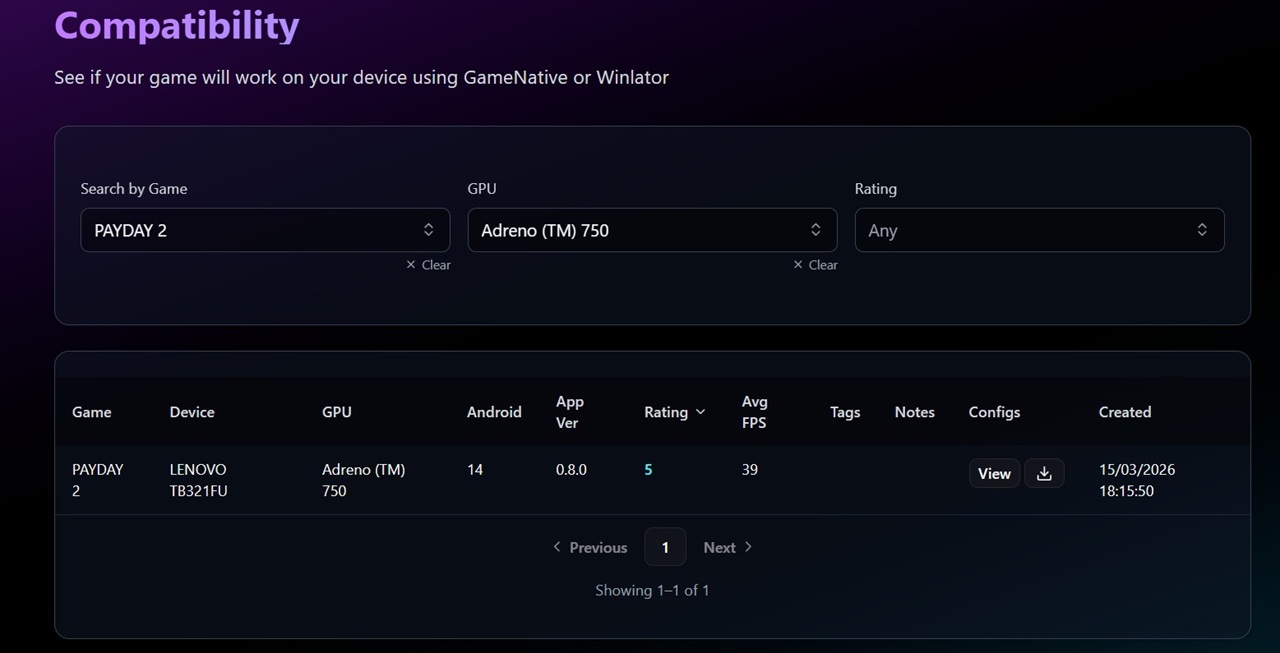
PayDay 2 compatible Adreno 750 mais pas Meta Quest !
Jeux Steam à lancer directement dans votre Quest sans PC
- Bendy and th Ink Machine
- Boderlands
- Crab champions
- Cuphead
- Hal Life 2 (attention pas la démo, ni update, le jeu existe aussi avec un mod pour y jouer en VR dans votre Quest)
- Heroes Might & Magic 3 (sans sauvegarde Cloud)
- Ridge Race Unbounded
- Tetris Forever
Jeux Steam qui ne fonctionnent pas sur Quest avec Game Native
Voici les jeux Steam que j’ai testé avec mon Quest 3 et qui sont restés sur écran noir GameNative :
- Aliens Fireteam Elite
- Call of Cthulhu
- Groovy Labs
- Half Life Absolute Zero
- Hal Life 2: Update (free)
- Hal Life Alyx
- Marvel Snap
- New Arc Line
- Nif Nif
- PayDay 2
- Spellbourne Spire (jeu VR… le comble nécessite un casque VR pour tourner)
Jeux Amazon Game Native sur Quest
- Liberated (nécessite une souris appairée en Bluetooth avec votre Quest)
- Certains jeux Amazon font crasher complétement Native Game.
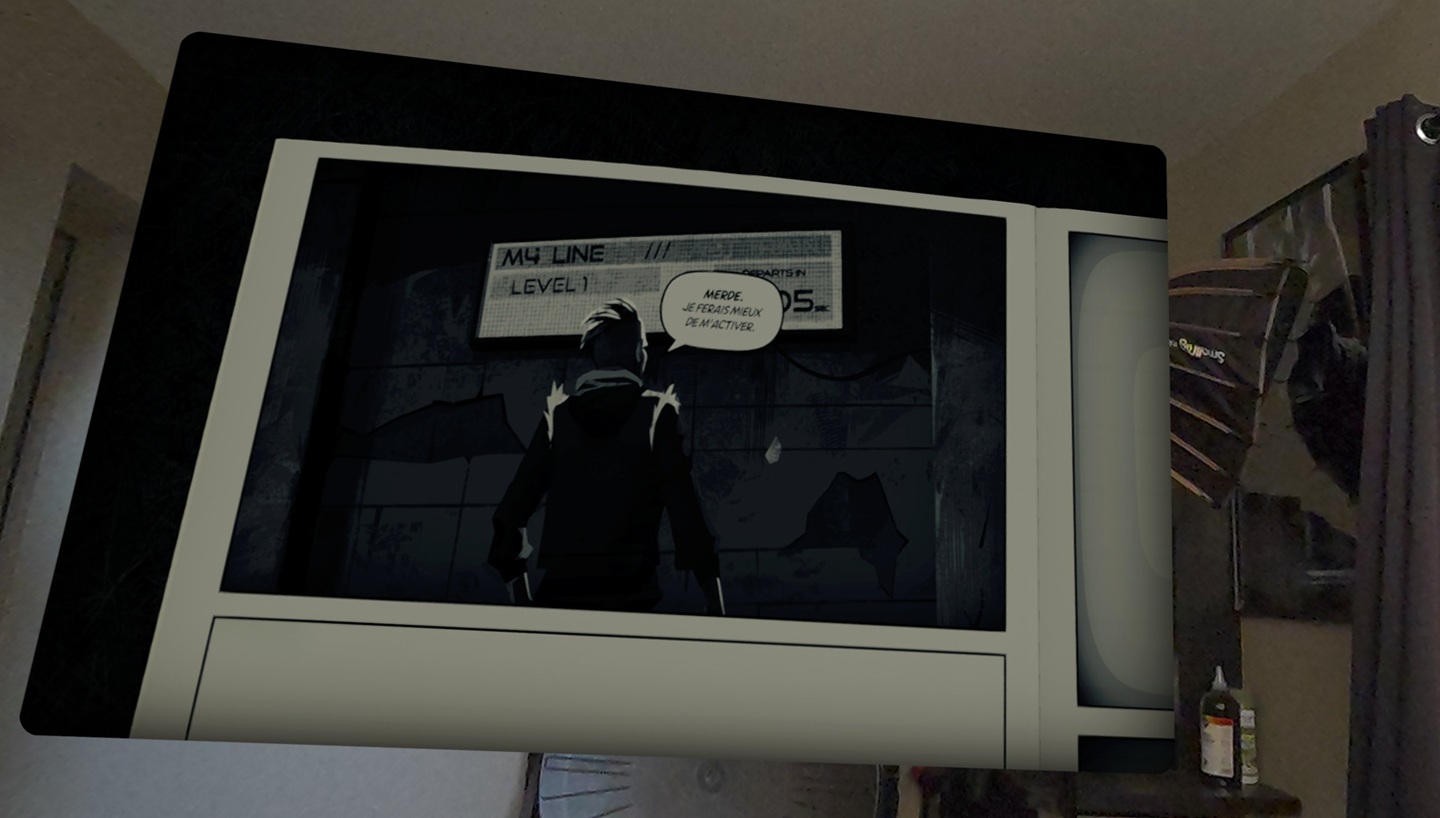
Participez en commentaire en indiquant les jeux que vous avez testés, ce qui fonctionnent et ce qui ne fonctionnent pas.
📚 Ressources utiles
- GitHub Game Native : https://github.com/utkarshdalal/GameNative
- Compatibilité jeux : https://gamenative.app/compatibility
- Discord communautaire : Lien disponible sur le GitHub
- WinlatorXR (alternative) : https://sidequestvr.com/app/37320/winlatorxr
- Quest Game Optimizer : https://anagan79.itch.io/quest-games-optimizer
Bon jeu sur votre Quest-Steam-Frame ! 🎉0



Merci beaucoup pour ce tuto ! J’ai pas essayer pour tous les jeux mais bon… J’ai au moins réussi à lancer Rimword sur Quest 3… Et ça, c’est déjà énorme. En revanche, aucun son ! Une idée d’où ça peut venir ?
Je suis sous gamenative 1.2.1 (maj fin août 2026), je possède également QGO mais je n’ai pas trouvé de profil performance…
Merci énormément car c’est quand même pas évident à paramétré !